
Para conectar WhatsApp Business API en Leadsales (planes Profesional y Avanzado), abre Dashboard, toca Conectar en la fila WhatsApp Business, elige Coexistencia o Cloud API y termina el registro en una ventana de Meta.
Antes de decidir, revisa los requisitos para usar WhatsApp API, qué es la Coexistencia y cómo integrar WhatsApp API usando un CRM.
Antes de empezar
- Plan: Profesional o Avanzado y rol Owner o Admin.
- El perfil de Facebook que administra la página del negocio.
- Acceso de administrador a tu portafolio comercial de Meta (la cuenta de tu negocio), o permiso para crear uno.
- Tu teléfono con ese número, para escanear un código QR (Coexistencia) o recibir un código por mensaje o llamada (Cloud API).
Elegir entre Coexistencia y Cloud API
- Coexistencia: sigues usando la app de WhatsApp Business y Leadsales se suma. Según Meta, traes hasta 6 meses de conversaciones. Si no abres o actualizas la app, no te llegan mensajes a Leadsales.
- Cloud API: el número se usa solo desde Leadsales, sin depender de la app. No trae historial, y si el número está en WhatsApp Business, se borran sus conversaciones de la app: respáldalas antes. Lee cómo migrar a WhatsApp API sin perder tu número.
Con Coexistencia, al conectar se cierran tus sesiones de WhatsApp Web y tus listas de difusión quedan solo de lectura.
Conectar tu número
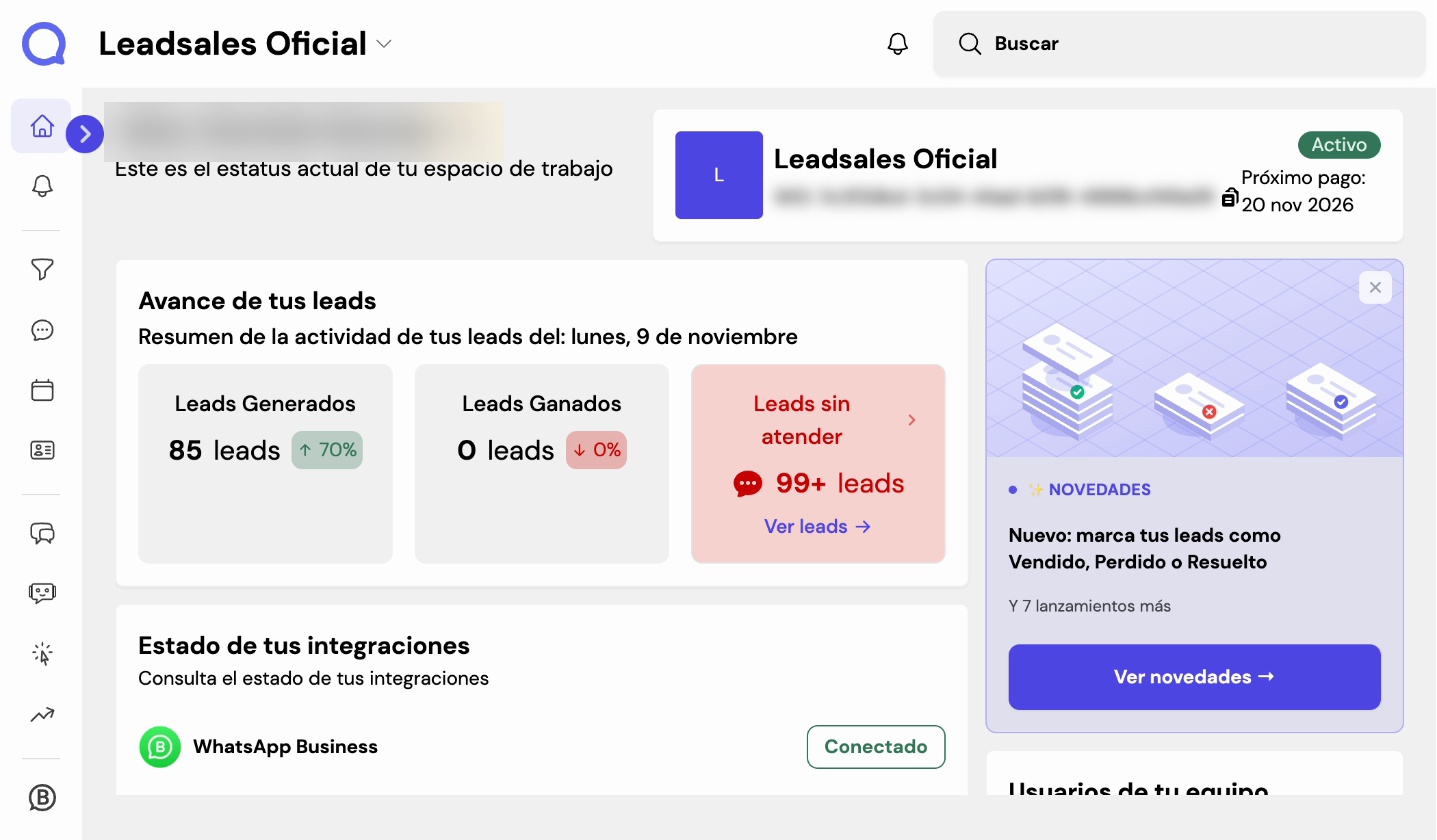
- En el menú lateral, abre Dashboard.
- En la tarjeta Estado de tus integraciones, toca Conectar en la fila WhatsApp Business.
- Sigue la pantalla que se abre, que según tu cuenta es una de estas dos:
- Si Leadsales te pregunta “¿Desde dónde va a contestar tu equipo las conversaciones?”, elige Leadsales, y conservo WhatsApp Business (Coexistencia) o Todo desde Leadsales (Cloud API) y toca Continuar en Meta.
- Si ves Conecta WhatsApp Business API, toca Conectar y elige Coexistencia o Cloud API dentro de la ventana de Meta.
Míralo en pantalla: guía interactiva de Coexistencia · guía interactiva de Cloud API
Completar los pasos en la ventana de Meta
El orden de las pantallas puede cambiar: busca la que tienes abierta. Entra con el Facebook del negocio, no con tu perfil personal, y no cierres la ventana hasta terminar.
Pasos en Meta con Coexistencia
- Elige tu portafolio comercial.
- Si Meta te pregunta cómo conectar tu número, elige Conecta tu app de WhatsApp Business existente.
- Elige o escribe el número de tu app de WhatsApp Business.
- Escanea el código QR con tu app de WhatsApp Business.
- En la app, toca el botón para conectar (puede aparecer como Connect) en el mensaje de Facebook Business.
- Comparte tu historial cuando WhatsApp te lo pida. Solo se puede al conectar.
- Revisa los permisos que le das a Leadsales y toca Confirmar.
- Toca Finalizar si la ventana no se cierra sola.
Pasos en Meta con Cloud API
- Si Meta te pregunta cómo conectar tu número, elige Empieza con un nuevo número.
- Elige tu portafolio comercial y la cuenta de WhatsApp Business. Si no tienes una, toca Crear una cuenta de WhatsApp Business.
- Escribe el número del negocio.
- Elige cómo verificarlo: Mensaje de texto o Llamada.
- Escribe el código que te manda Meta. Si vence, pide otro.
- Completa el nombre y la categoría de tu negocio.
- Revisa los permisos que le das a Leadsales y toca Confirmar.
- Toca Finalizar si la ventana no se cierra sola.
Acepta todos los permisos: si dejas alguno fuera, Leadsales no puede enviar ni recibir tus mensajes. Al terminar, la fila WhatsApp Business de Dashboard dice Conectado.
Revisar tu número en la pestaña General
En WhatsApp Business API, la pestaña General muestra la tarjeta Información de Cuenta:
- Estatus de conexión del número en Meta: haz clic para ver qué significa.
- Calificación del número: la reputación de tu número según Meta.
- Límite mensajes diarios: las plantillas que enviaste hoy frente al límite que Meta asigna a tu portafolio.
- Método de pago: si dice Desconectado o Sin método de pago, toca Contactar a Soporte.
Problemas frecuentes al conectar WhatsApp Business API
Meta me pide verificar mi negocio
Meta pide verificar tu portafolio comercial antes de seguir. Los pasos están en la guía Portafolio comercial de Meta; según Meta, la revisión puede tardar hasta 14 días hábiles y después vuelves a conectar (guía interactiva para verificar tu portafolio).
Uso Coexistencia y quiero pasar a Cloud API
Primero suelta el número en Meta y en la app de WhatsApp Business; tus conversaciones de Leadsales se quedan. Espera al menos 3 minutos antes de conectar con Cloud API; si no, la conexión puede fallar. Paso a paso: guía interactiva para pasar de Coexistencia a Cloud API.
Cerré la ventana de Meta antes de terminar
Leadsales te dice en qué paso te detuviste. Vuelve a intentarlo sin cerrar la ventana; si no la ves, puede estar detrás de la pestaña de Leadsales.
Dice “Meta está confirmando tu número”
No tienes que hacer nada: hasta que Meta lo confirme, los mensajes de tu número no llegan a Leadsales. El resultado aparece en Dashboard.
Me sale “Este número ya está conectado en otro espacio de Leadsales”
Un número solo puede estar en un workspace (tu espacio de trabajo en Leadsales) a la vez. Libéralo en el workspace donde está hoy o elige otro número.