
Para poner un botón de WhatsApp en tu sitio web, usa Leadclick, de Leadsales: un botón flotante que, al abrirlo, muestra los canales por los que el visitante te puede escribir (WhatsApp, Instagram o Messenger). Lo configuras en Leadclick, copias el código y lo pegas en tu sitio.
Otras formas de poner WhatsApp en tu sitio: cómo poner un botón de WhatsApp en tu página web.
Antes de empezar
- Plan: todos. La página lo marca como Gratis.
- Rol: Owner y Admin.
- Tu número de WhatsApp, el enlace a tu perfil de Instagram o el de tu página de Facebook. No necesitas esos canales conectados en Leadsales.
- Acceso para editar el código de tu sitio.
Elegir los canales
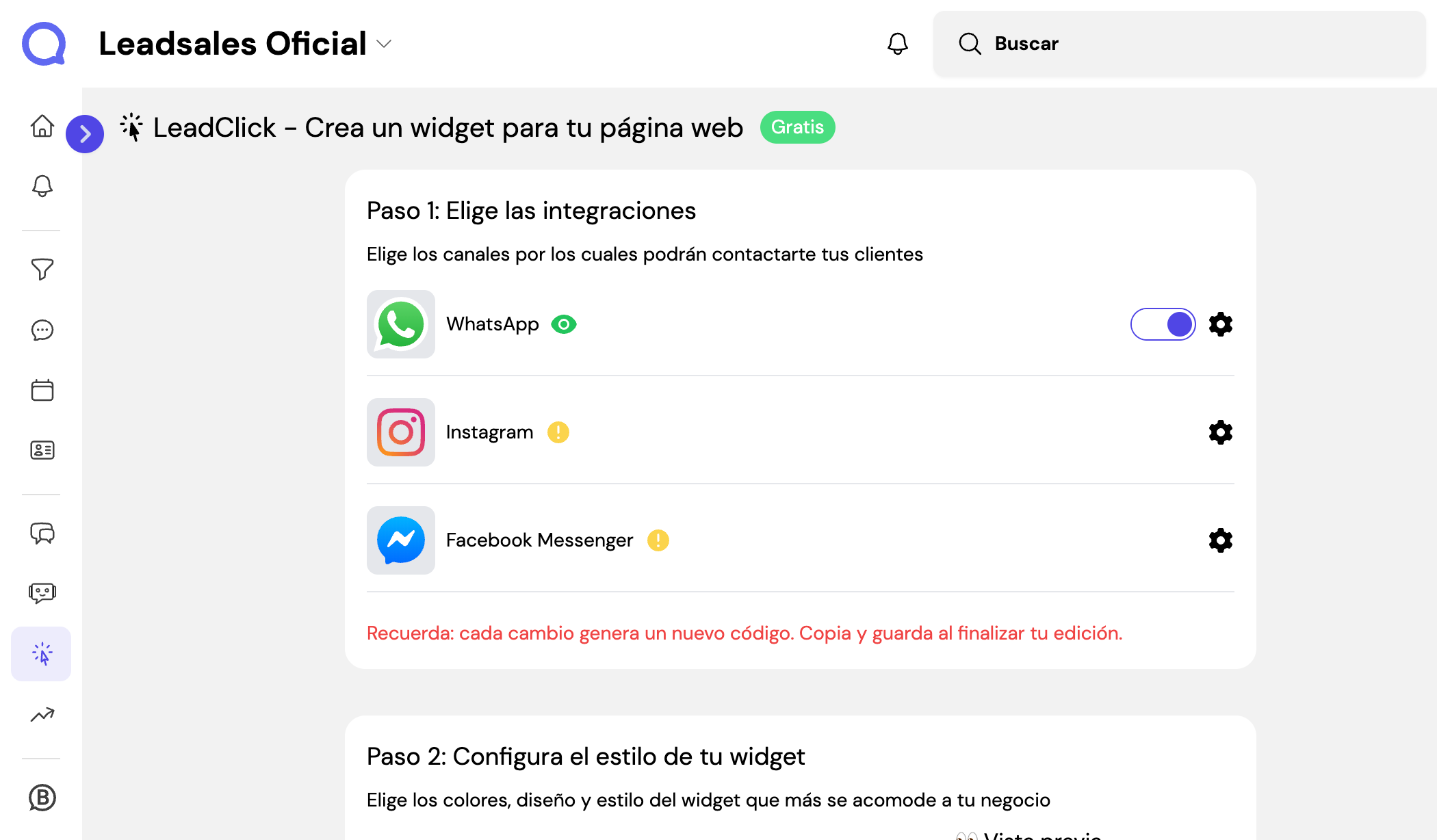
- Entra a Leadclick en el menú lateral.
- Haz clic en el engrane de WhatsApp.
- Elige el país del número.
- Escribe el Número de teléfono.
- Escribe el Mensaje que quieres recibir.
- Haz clic en Listo.
- Repite con Instagram y Facebook Messenger, si los quieres en el botón.
- Revisa que el interruptor de cada canal que quieras mostrar esté prendido.
- WhatsApp pide un número de al menos 7 dígitos y el mensaje.
- Instagram pide el enlace a tu perfil de instagram.com.
- Facebook Messenger pide el enlace a tu página de facebook.com; el botón la abre en Messenger.
- Al guardar un canal queda activado. Su estado dice Integración activada, Integración desactivada o No has configurado esta integración.
Elegir el estilo
- Escribe el texto del botón en Agrega el mensaje de acción. Si lo dejas vacío, dice Contáctanos.
- Escribe el texto que aparece arriba de los canales en Agrega el mensaje secundario de acción.
- Elige el Color del fondo con el selector o con su código hexadecimal.
- Elige el Color del texto.
- Elige la posición: Izquierda o Derecha.
- Revisa la Vista previa: al hacer clic en el botón se abre la lista de canales activos.
Instalar el código en tu sitio
- Elige tu plataforma: HTML, Wordpress, Shopify, React o Angular.
- Haz clic en Copiar y guardar.
- Pega el código al final del body de tu página.
- Sigue la guía que enlaza la página, si usas Wordpress, Shopify, React o Angular: esas plataformas piden configuración adicional.
Configura y prende al menos un canal antes de copiar el código: el botón solo lleva los canales activos con tus datos. Deshacer cambios regresa el estilo a sus valores originales sin guardar.
Problemas frecuentes
Cambié el estilo y mi sitio se ve igual
Cada cambio genera un código nuevo. Haz clic otra vez en Copiar y guardar y reemplaza el código que tienes en tu sitio.
Un canal no aparece en el botón
El botón solo muestra los canales configurados y con el interruptor prendido. Si cambiaste un canal, copia y pega el código de nuevo.