
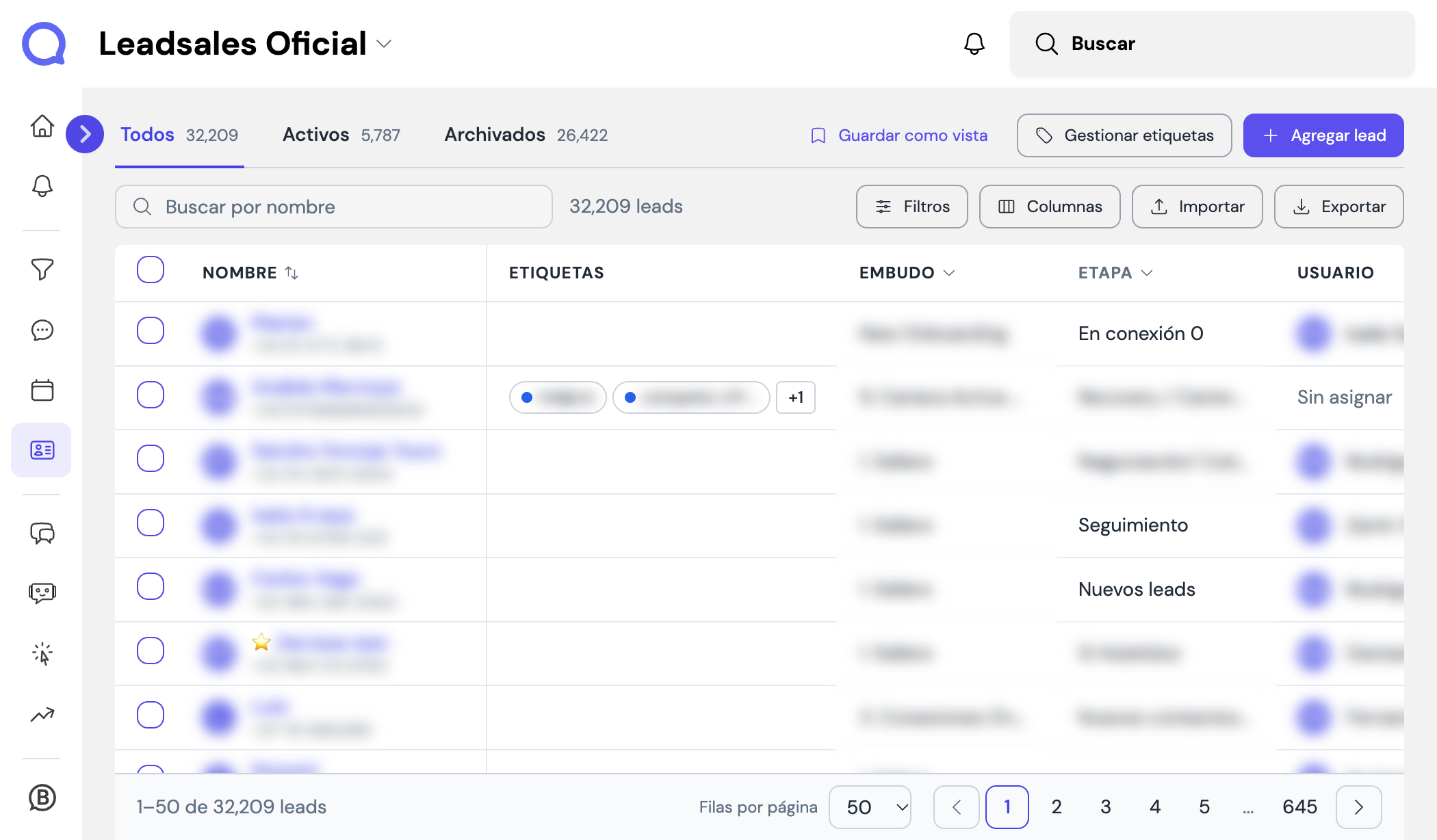
Desde el Directorio de Leadsales puedes exportar tus leads, archivar los que ya no atiendes y activarlos de nuevo. La base completa llega por correo al Owner de tu workspace (tu espacio de trabajo en Leadsales); los leads que selecciones se descargan en el momento como CSV.
Antes de empezar
- Plan: todos los planes.
- Quién: todos los roles piden la base completa, archivan y activan. Exportar una selección y eliminar leads es solo de Owner y Admin.
- Para seleccionar, marca la casilla de cada lead o la del encabezado, que marca toda la página. Puedes elegir hasta 5,000 leads y la selección se mantiene al cambiar de página.
- Arma la lista con Filtros, Buscar por nombre y Filas por página (25, 50, 100 o 250). Si la repites seguido, guárdala con Guardar como vista: queda como pestaña, solo tú la ves y se guarda en ese navegador.
Exportar todos tus leads
- Entra a Directorio desde el menú lateral.
- Da clic en Exportar sin tener leads seleccionados.
- Da clic en Entendido.
El archivo llega al correo del Owner con el asunto "La descarga de tus leads está lista". Si no eres el Owner, avísale.
Exportar los leads que elijas
- Marca los leads que quieres exportar.
- Da clic en Exportar en la barra de selección.
Se descarga un CSV con Teléfono, Nombre, Fecha de primer mensaje, Fecha de último mensaje, Asignado a, Embudo, Etapa y Archivado.
Archivar leads
Míralo en pantalla: guía interactiva para archivar leads.
- Entra a Directorio desde el menú lateral.
- Filtra por embudo y etapa si solo quieres archivar una parte.
- Marca la casilla del encabezado para seleccionar los leads de la página.
- Da clic en Seleccionar los N que coinciden si quieres todos los del filtro y no solo los de la página.
- Da clic en Archivar.
- Revisa cuántos leads cambiarán y confirma con Archivar.
Los leads pasan a la pestaña Archivados. Una tarjeta en Acciones en curso muestra el avance y el resultado. Si te equivocaste, da clic en Deshacer antes de que termine la cuenta regresiva.
Archivar también te sirve cuando llegas al límite de conversaciones activas de tu plan: el aviso te sugiere archivar conversaciones o mejorar tu plan.
Activar leads archivados
- Abre la pestaña Archivados.
- Marca los leads que quieres recuperar.
- Da clic en Activar.
- Confirma con Guardar.
Los leads regresan a la pestaña Activos.
Eliminar leads
Eliminar borra el lead y toda su información, y no se puede deshacer. Si solo quieres sacarlo de tu operación, archívalo.
- Marca los leads que quieres eliminar.
- Da clic en Eliminar.
- Confirma con Eliminar.
- Puedes eliminar hasta 1,000 leads por acción.
- En acciones de 1,000 leads o más, escribes el número de leads para confirmar.
- Con Seleccionar los N que coinciden puedes asignar, mover y archivar, pero no exportar ni eliminar.
Problemas frecuentes
Pedí la descarga completa y no me llegó
El archivo llega al correo del Owner, no al tuyo. Pídele que busque el asunto "La descarga de tus leads está lista".
No veo Exportar ni Eliminar en la barra de selección
Esos botones son de Owner y Admin. Tampoco aparecen si elegiste todos los que coinciden: en ese caso, selecciona por página.
Archivé leads por error
Da clic en Deshacer en la tarjeta de la acción mientras corre la cuenta. Si ya terminó, actívalos desde Archivados.
¿Puedo recuperar un lead eliminado?
No. Eliminar no se puede deshacer.