
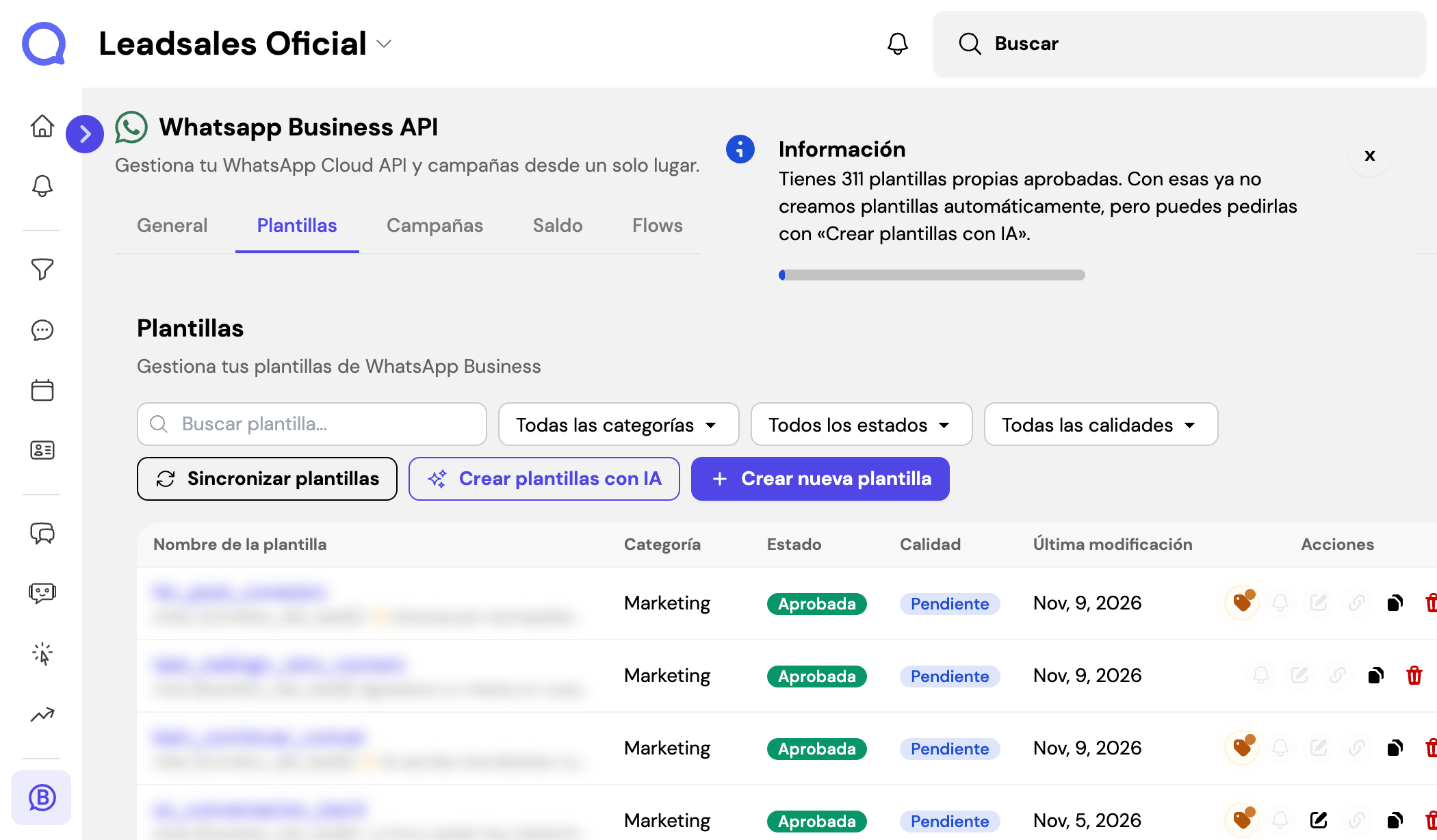
Para crear una plantilla de WhatsApp Business API en Leadsales, entra a WhatsApp Business API, abre la pestaña Plantillas y haz clic en Crear nueva plantilla. La envías a Meta y la puedes usar cuando su estado cambia a Aprobada; según Meta, la revisión puede tardar hasta 24 horas.
Para ideas y reglas de Meta, lee tipos y ejemplos de plantillas y por qué Meta rechaza plantillas.
Antes de empezar
- Plan: Profesional o Avanzado, que incluyen WhatsApp Business API.
- Rol: la pestaña Plantillas la ven Owner, Admin y Seller.
- Para enviarla a revisión necesitas tu cuenta de WhatsApp Business API conectada. Sin conexión puedes guardarla como borrador.
Crear una plantilla
Míralo en pantalla: guía interactiva para crear plantillas.
- Entra a WhatsApp Business API en el menú lateral.
- Abre la pestaña Plantillas.
- Haz clic en Crear nueva plantilla.
- Elige Plantilla tradicional o Con carrusel.
- Haz clic en Continuar.
- Escribe el Nombre de la plantilla.
- Elige Plantilla de Marketing o Plantilla de Seguimiento.
- Elige el Encabezado (opcional): Sin encabezado, Texto, Imagen, PDF o Video.
- Escribe el Cuerpo del mensaje.
- Agrega las variables que necesites. Las manuales piden un ejemplo.
- Escribe el Pie de página (opcional), si lo quieres.
- Haz clic en Continuar.
- Agrega botones, si los quieres. Para elegirlos, lee sobre los botones en plantillas de WhatsApp API.
- Haz clic en Continuar.
- Haz clic en Enviar.
La plantilla queda en Pendiente hasta que Meta responde. Si aún no la quieres enviar, usa Guardar borrador (solo en tradicionales nuevas; funciona sin cuenta conectada) y después mándala con el avión Enviar a revisión de Meta de su fila.
Reglas del contenido
- Nombre: hasta 60 caracteres, solo minúsculas, números y guion bajo, sin acentos. No se puede cambiar después.
- Categoría: Marketing para promociones, novedades e invitaciones; Seguimiento para confirmaciones, recordatorios y estatus. Si una de Seguimiento vende u ofrece descuentos, Meta la pasa a Marketing.
- Encabezado de texto: hasta 60 caracteres y una variable, sin formato ni emojis. Imagen JPG o PNG hasta 5 MB (las fotos HEIC de iPhone no sirven), video MP4 hasta 16 MB y PDF hasta 100 MB.
- Cuerpo: de 12 a 1024 caracteres.
- Variables Automáticas (nombre_del_lead, medio, correo_electronico y empresa): Leadsales las llena con los datos del lead. Manuales (+ Agregar variable): escribes el valor en cada envío; su ejemplo no debe usar datos reales.
- Una variable no va al principio ni al final del texto; deja al menos 4 caracteres después de la última y 10 entre dos variables.
- Pie de página: hasta 60 caracteres, sin formato ni emojis.
- Botones: hasta 10, con máximo 2 de Ir a un sitio web, 1 de Llamar a un número telefónico, 1 de Copiar código y 1 de Flow completo. Cada texto lleva hasta 25 caracteres, sin repetirse.
- Carrusel: solo Marketing y en un solo paso, sin encabezado ni pie. Lleva de 2 a 10 tarjetas con el mismo tipo de archivo y los mismos botones; cada una, hasta 160 caracteres sin variables y 1 o 2 botones. No se guarda como borrador.
Editar, duplicar o eliminar una plantilla
- Editar (lápiz): solo plantillas Aprobada, Rechazada o Pausada. Una Aprobada o Pausada espera 24 horas desde su último cambio y Meta permite hasta 10 ediciones en 30 días; una Rechazada se edita sin espera. El nombre no cambia y la plantilla vuelve a revisión.
- Duplicar como borrador: crea una copia con el nombre terminado en _copia.
- Eliminar (papelera): la borra en Meta y no se puede deshacer. Meta no deja reutilizar ese nombre hasta 4 semanas después.
Crear plantillas con IA
Leadsales revisa los últimos 3 meses de conversaciones de tu equipo y escribe plantillas con su tono: 5 de marketing y 5 de seguimiento. No repite las que ya usas y las envía a Meta por ti. Llevan la etiqueta IA en la lista.
- Haz clic en Crear plantillas con IA, junto a Crear nueva plantilla.
- Haz clic en Crear mis plantillas.
- Haz clic en Ver mis plantillas cuando termine. Si cierras la ventana, el proceso sigue y el botón cambia a Ver progreso.
Problemas frecuentes con las plantillas de WhatsApp Business API
Meta rechazó mi plantilla, ¿qué hago?
En la columna Estado haz clic en Ver qué hacer: ves el motivo de Meta y las opciones que aplican, como Editar plantilla o Pedir revisión a Meta. Para conservar la original, duplícala como borrador y corrige la copia.
¿Por qué no puedo editar mi plantilla?
Las plantillas en Pendiente, Apelada o Deshabilitada no se editan, y una Aprobada o Pausada espera 24 horas desde su último cambio. Si Meta no permite editarla, elimínala y crea otra con otro nombre.
Meta cambió la categoría de mi plantilla
En Acciones aparece Meta cambió la categoría · Revisar. Ahí eliges Pedir revisión en Meta, Crear una versión de seguimiento o Entendido, la dejo como Marketing. Mientras sea Marketing, se cobra como marketing.
No me aparece Crear plantillas con IA
Necesitas la cuenta conectada. Si aún no hay suficientes conversaciones para aprender el tono de tu equipo, el botón no aparece y un aviso te lo explica.