
Para crear un WhatsApp Flow en Leadsales, abre la pestaña Flows de WhatsApp Business API, ármalo en el editor, publícalo en Meta y envíalo como botón de una plantilla. Un Flow es un formulario que tu lead completa sin salir del chat: una encuesta, una cita o sus datos.
Para qué sirven y ejemplos de uso: qué es WhatsApp Flows. Un caso concreto: agendar citas con un formulario de WhatsApp.
Antes de empezar
- Plan: Profesional o Avanzado, que incluyen WhatsApp Business API.
- Rol: la pestaña Flows la ven Owner, Admin y Seller.
- Para publicar, tu cuenta de WhatsApp Business API conectada y tu negocio verificado por Meta. Sin eso puedes crear borradores.
Crear un Flow
- Entra a WhatsApp Business API en el menú lateral.
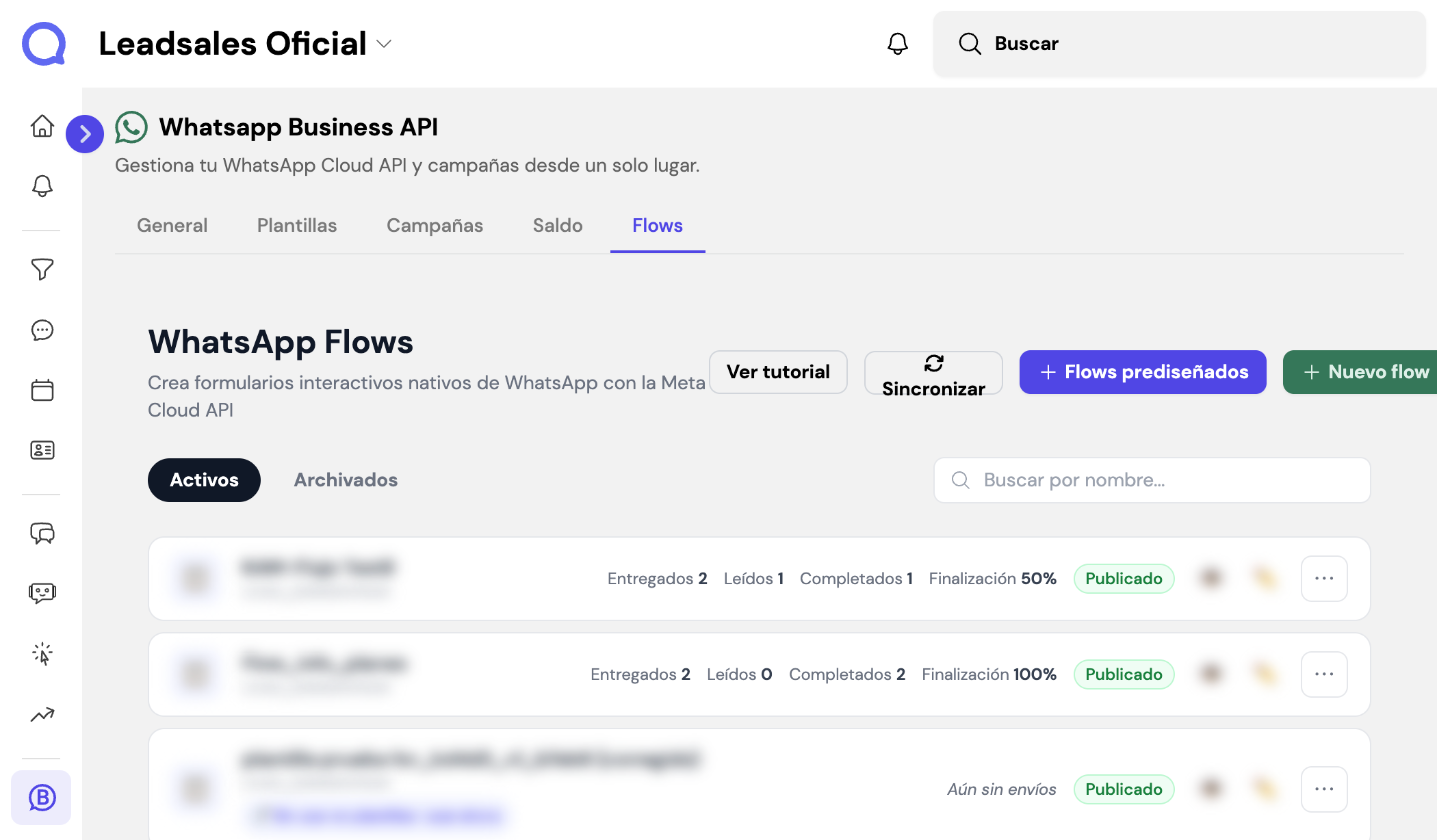
- Abre la pestaña Flows.
- Haz clic en Flows prediseñados.
- Escribe el Nombre.
- Elige la Categoría.
- Elige un formulario: Predeterminado, Recolectar los intereses de compra, Recibir comentarios, Enviar una encuesta o Servicio de atención al cliente.
- Haz clic en Crear.
- Edita las pantallas y las preguntas. La vista previa del celular se actualiza al instante.
- Haz clic en Publicar Flow.
Si aún no está listo, haz clic en Guardar borrador. Para armarlo desde cero, usa Nuevo flow: el nombre y la categoría los pones dentro del editor. En el editor, Ver tutorial te explica cada parte.
Cómo se arma un Flow
- Cada pantalla es un paso del formulario. Agrega pantallas con Pantalla y marca la última como Pantalla terminal.
- Cada pantalla necesita título, contenido y un Botón final para avanzar; el de la última pantalla usa Completar flow.
- Los bloques son Textos, Preguntas (respuesta corta o larga, fecha, lista desplegable, opción única o múltiple, casilla de aceptación), Multimedia (subir foto o documento, solo en la pantalla final) y Acciones.
- Puedes marcar cada pregunta como Campo obligatorio. Las etiquetas llevan hasta 200 caracteres.
- Si Publicar Flow está deshabilitado, el panel Campos requeridos te dice qué falta.
Usar un Flow en una plantilla
Un Flow publicado no se envía solo: va como botón Flow completo de una plantilla.
- Haz clic en Usar en una plantilla en la fila del Flow publicado.
- Llena la plantilla.
- Agrega el botón Flow completo en Configura los botones.
- Envía la plantilla a revisión de Meta.
También puedes elegir el Flow desde el creador de plantillas con Usar existente. La plantilla no se envía hasta que Meta la aprueba.
Ver respuestas y estadísticas
- En la fila de un Flow publicado ves Entregados, Leídos, Completados y Finalización.
- En Más acciones, Respuestas por lead muestra qué contestó cada persona, con Teléfono y Nombre del lead. Con 50 respuestas o más puedes descargarlas en .csv o .md.
- Detalle de estadísticas filtra por fechas y suma Respuestas vía anuncio: respuestas al Flow abierto desde un anuncio de clic a WhatsApp.
Estados de un Flow
- Borrador: se edita y se borra.
- Publicado: Meta lo aprobó y ya se usa en plantillas. No se edita: para cambiarlo, usa Clonar en Más acciones y edita la copia.
- Obsoleto: lo diste de baja con Configurar como obsoleto. Es irreversible y las plantillas que lo usan dejan de funcionar.
- Con limitaciones o Bloqueado: estados de calidad que asigna Meta.
Problemas frecuentes con WhatsApp Flows
No puedo publicar mi Flow
Revisa tres cosas: que tu cuenta esté conectada, que tu negocio esté verificado en Meta (si no, verás el aviso Tu cuenta de WhatsApp Business no está verificada) y que no queden condiciones en Campos requeridos.
¿Cómo cambio un Flow que ya publiqué?
Con Clonar: crea una copia en Borrador que sí puedes editar y publicar. El original no cambia.
No veo un Flow que creé en Meta
Haz clic en Sincronizar en la pestaña Flows: trae los Flows creados o cambiados directamente en Meta.
Mi Flow dice que no está guardando sus respuestas
Haz clic en Corregir. Leadsales publica una copia corregida y actualiza las plantillas que lo usan. Meta permite editar cada plantilla una vez cada 24 horas: si alguna falla, reinténtalo al día siguiente.