

Para agendar citas con un formulario en WhatsApp tienes dos caminos. Si usas WhatsApp Business, puedes armar un formulario con tu catálogo, respuestas rápidas y etiquetas. Y si tienes la API de WhatsApp Business, puedes crear un formulario interactivo con WhatsApp Flows. Ahí el cliente elige servicio, fecha y horario en la misma conversación.
Pedir una cita por WhatsApp cada vez es más común, según el estudio Business Messaging Usage Research que Kantar hizo para Meta en 2025, el 73.3% de los consumidores prefiere los mensajes para comunicarse con una empresa. El estudio encuestó a 11,056 adultos en 22 mercados, entre ellos México, Brasil, Colombia y Argentina.
En México pasa lo mismo. Según datos de Kantar citados por Expansión, el 71% de los adultos en línea considera que la mensajería es la forma más rápida y sencilla de tratar con empresas. Tus clientes ya eligieron el canal. Lo que falta es que agendar dentro de él sea igual de rápido.
Cada vez que un cliente escribe «quiero agendar» y no termina con una cita, pierdes a alguien que quizá ya tenía la intención de comprarte. Pero si le mandas otro enlace, le vuelves a pedir sus datos o lo haces esperar, esa intención de compra podría esfumarse.
En esta guía vas a ver cómo hacerlo en cualquiera de los dos caminos, con un ejemplo que puedes adaptar a tu propio negocio para mejorar la atención que le das a tus clientes.
¿Qué opciones tienes para crear un formulario de citas en WhatsApp?
Hay dos formas de agendar citas con un formulario sin que el cliente salga de WhatsApp: la app de WhatsApp Business y WhatsApp Flows usando la API y un CRM. Cuál te conviene depende del tipo de cuenta que tienes. En la tabla también incluimos los formularios externos con enlace, que se usan mucho, para que veas en qué se diferencian de las dos opciones dentro del chat.
| App de WhatsApp Business | WhatsApp Flows (API) | Formulario externo con enlace | |
|---|---|---|---|
| Qué necesitas | La app gratuita de WhatsApp Business | Acceso a la API de WhatsApp Business, normalmente a través de un proveedor o CRM | Una herramienta de formularios de terceros |
| ¿El cliente sale del chat? | No | No | Sí: abre una página y vuelve a WhatsApp |
| Cómo elige el cliente | Responde por escrito siguiendo una plantilla | Toca opciones en listas, selectores de fecha y campos | Llena campos en una página web |
| Orden de la información | Depende de cómo responda el cliente | Datos estructurados, iguales en cada solicitud | Datos estructurados, pero llegan como texto al chat |
| Nivel técnico | Bajo | Medio: requiere configurar pantallas | Bajo |
| Ideal para | Negocios con pocas citas al día y una sola persona atendiendo | Negocios con más volumen de citas o varios asesores | Negocios que ya reciben tráfico desde web o redes |
Según la página oficial de funciones de WhatsApp Business, la app incluye catálogo, respuestas rápidas, mensajes de bienvenida y de ausencia, y etiquetas, pero no formularios interactivos ni un sistema de reservas nativo. WhatsApp Flows forma parte de la WhatsApp Business Platform, es decir, de la API.
En la práctica, esto significa que quien usa la app sí puede recibir solicitudes ordenadas, pero con herramientas que simulan un formulario. El formulario interactivo de verdad solo está disponible en la API.
Esta guía se enfoca en las dos opciones dentro del chat. Los formularios externos funcionan, pero agregan justo el paso que queremos eliminar: sacar al cliente de la conversación y esperar a que regrese.
¿Qué datos debes pedirle al cliente para agendar una cita?
Para solicitar una cita, el cliente solo necesita tomar tres decisiones:
- Qué servicio quiere.
- Qué día prefiere su cita.
- En qué horario puede asistir.
Después de eso, solo pídele los datos necesarios para identificarlo, nada más.
Cada pregunta que agregas tiene un costo, y no es monetario: le quita tiempo al cliente y le da una nueva oportunidad de arrepentirse. Una regla útil para decidir qué campos dejar es esta: si la respuesta no cambia lo que vas a hacer después, no necesitas pedirla en este momento.
WhatsApp tiene una ventaja que los formularios web no tienen: el cliente ya está hablando contigo desde su número. Ya tienes su teléfono y, muchas veces, su nombre de perfil. No se los vuelvas a pedir, a menos que realmente necesites validarlos (por ejemplo, el nombre completo del paciente en un consultorio).
| Dato | ¿Pedirlo? | Por qué |
|---|---|---|
| Servicio | Sí | Define duración, precio y quién atiende |
| Día preferido | Sí | Necesitas revisar disponibilidad |
| Horario preferido | Sí | Necesitas revisar disponibilidad |
| Nombre para la cita | Solo si no lo tienes o necesitas el nombre completo | Identifica al cliente al llegar |
| Número de teléfono | No | WhatsApp ya te lo da |
| Correo, dirección, cómo nos conociste | Solo si cambia lo que harás después | Cada campo extra aumenta las posibilidades de cancelación |
Cómo agendar citas desde la app de WhatsApp Business, paso a paso
Si usas la app de WhatsApp Business, puedes crear un formulario conversacional con cuatro funciones que ya tienes: catálogo, respuestas rápidas, mensaje de bienvenida y etiquetas. No es un formulario interactivo, pero ordena las solicitudes para que cada cliente te dé la misma información en el mismo orden.
Los nombres de los menús pueden variar un poco según la versión de la app y tu sistema operativo. Casi todas estas funciones están en Configuración > Herramientas para la empresa.
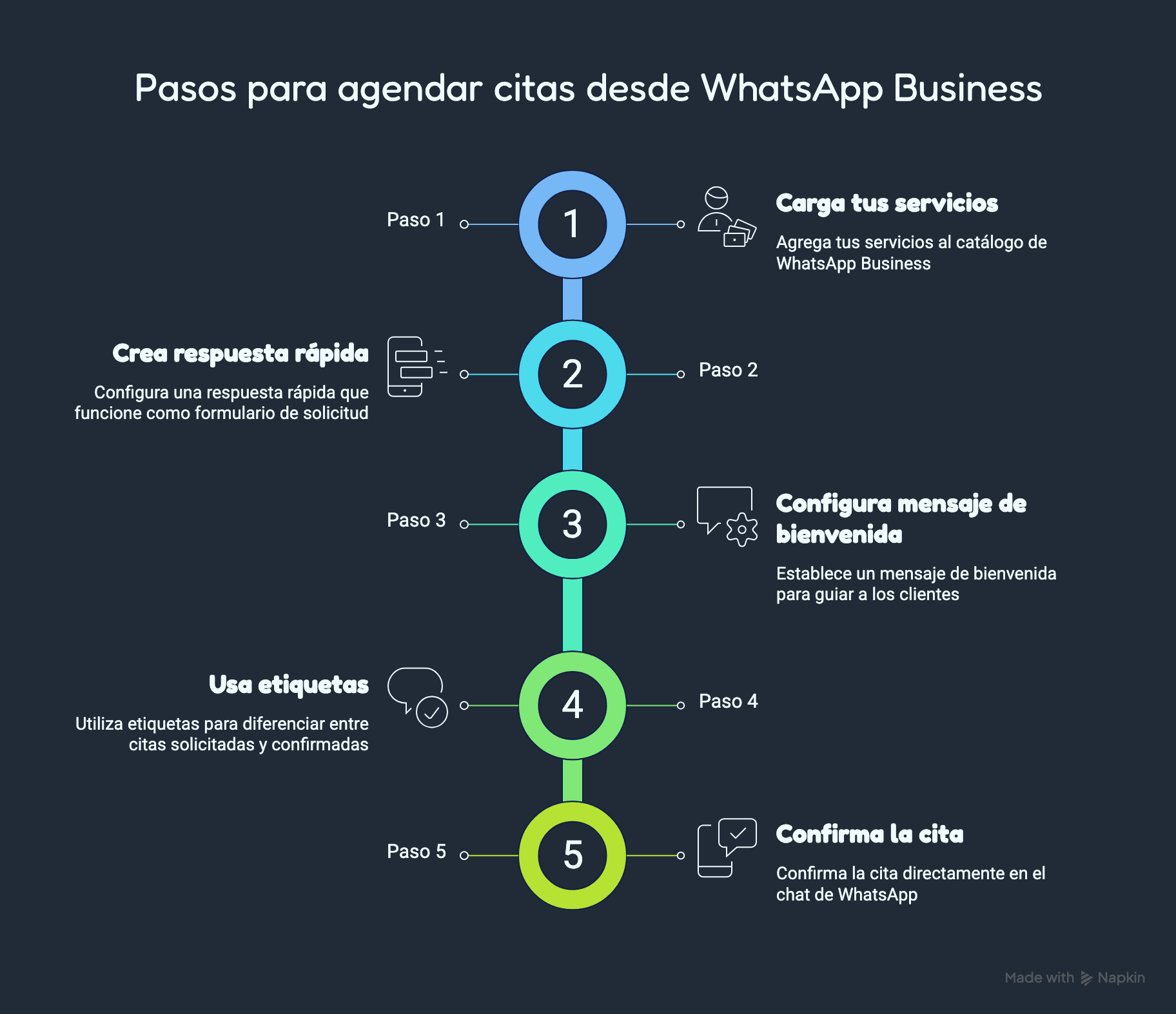
1. Carga tus servicios en el catálogo
Acción: crea un artículo del catálogo por cada servicio que se pueda agendar, con nombre, duración aproximada y precio o rango de precio.
Resultado esperado: el cliente puede ver tus servicios dentro de WhatsApp y enviarte el que le interesa sin escribirlo con sus palabras.
Error común: usar nombres internos («Paquete B») en lugar de los que usa tu cliente («Corte + barba»). Si el cliente no entiende la opción, te va a escribir para preguntar y el proceso se alarga. Si tu catálogo ya tiene fallas, revisa estos problemas comunes del catálogo de WhatsApp Business y cómo resolverlos.
2. Crea una respuesta rápida que funcione como formulario
Acción: en Respuestas rápidas, crea un mensaje con el atajo /cita que le pida al cliente sus tres decisiones en un solo mensaje. Por ejemplo:
“¡Con gusto te ayudamos a agendar! Respóndenos con estos 3 datos:
- Servicio (puedes elegirlo de nuestro catálogo).
- Día que prefieres.
- Horario: mañana, tarde o noche.
En cuanto recibamos tu solicitud, revisamos disponibilidad y te confirmamos por este chat.”
Resultado esperado: todas las solicitudes llegan con la misma estructura y tú respondes en segundos escribiendo /cita.
Error común: pedir hora exacta («¿a qué hora?»). Si el cliente propone 4:15 y no tienes ese espacio, empieza una negociación de varios mensajes. Pedir un rango (mañana, tarde, noche) te da margen para proponer un horario disponible. Si quieres más ideas, consulta esta guía de respuestas rápidas para WhatsApp Business.
3. Configura el mensaje de bienvenida para guiar la solicitud
Acción: activa el mensaje de bienvenida e incluye una línea que diga qué escribir para agendar. Por ejemplo: «Si quieres agendar una cita, escribe CITA y te enviamos los pasos».
Resultado esperado: el cliente que llega por primera vez sabe desde el primer mensaje cómo pedir su cita, aunque nadie esté conectado en ese momento.
Error común: poner todo el formulario en el mensaje de bienvenida. Ese mensaje le llega a todos, incluidos los clientes que solo quieren preguntar un precio, y un texto largo desde el primer contacto puede generar rechazo. Aquí tienes ejemplos de mensajes de bienvenida para WhatsApp Business.
4. Usa etiquetas para separar «cita solicitada» de «cita confirmada»
Acción: crea dos etiquetas, Cita solicitada y Cita confirmada. Asigna la primera en cuanto el cliente te mande sus datos y cámbiala por la segunda cuando confirmes.
Resultado esperado: en cualquier momento puedes filtrar tus chats y ver qué solicitudes siguen esperando respuesta.
Error común: usar una sola etiqueta («Cita»). Así no distingues quién ya tiene su cita confirmada de quién sigue esperando, y es justo en ese hueco donde se pierden clientes. Si nunca las has usado, aprende cómo usar etiquetas en WhatsApp Business.
5. Confirma la cita por el mismo chat
Acción: revisa tu agenda, responde con la fecha y hora definitivas y pídele al cliente que confirme con un «sí».
Resultado esperado: la cita queda cerrada en la misma conversación y el cliente tiene el mensaje de confirmación a la mano para consultarlo después.
Error común: confirmar horas después. La solicitud se hizo en caliente; mientras más te tardes con la respuesta, más probable es que el cliente haya agendado con otro negocio.
Cómo crear un formulario de citas con WhatsApp Flows, paso a paso
WhatsApp Flows te permite crear un formulario interactivo dentro de WhatsApp. El cliente toca opciones en pantallas, elige una fecha y envía su solicitud sin salir del chat. Es la opción más ordenada para negocios que agendan muchas citas, pero requiere acceso a la API de WhatsApp Business.
El recorrido que verás aquí está basado en un ejemplo real de configuración. En este caso se usa el apartado de WhatsApp Business API de un CRM para WhatsApp como Leadsales, pero la lógica de las pantallas es la misma en cualquier plataforma que permita crear Flows.
Antes de empezar: qué necesitas para usar WhatsApp Flows
WhatsApp Flows solo se puede enviar si tienes acceso a la API de WhatsApp Business. No funciona desde la app gratuita.
Según la documentación de WhatsApp Flows de Meta for Developers, Flows permite a los negocios crear experiencias interactivas tipo formulario, con pantallas estructuradas, integración con un endpoint y plantillas reutilizables.
Si todavía no sabes qué implica la API, empieza por esta guía de qué es WhatsApp Business API y cómo usarla o por la de costos y beneficios de la API para PyMEs.
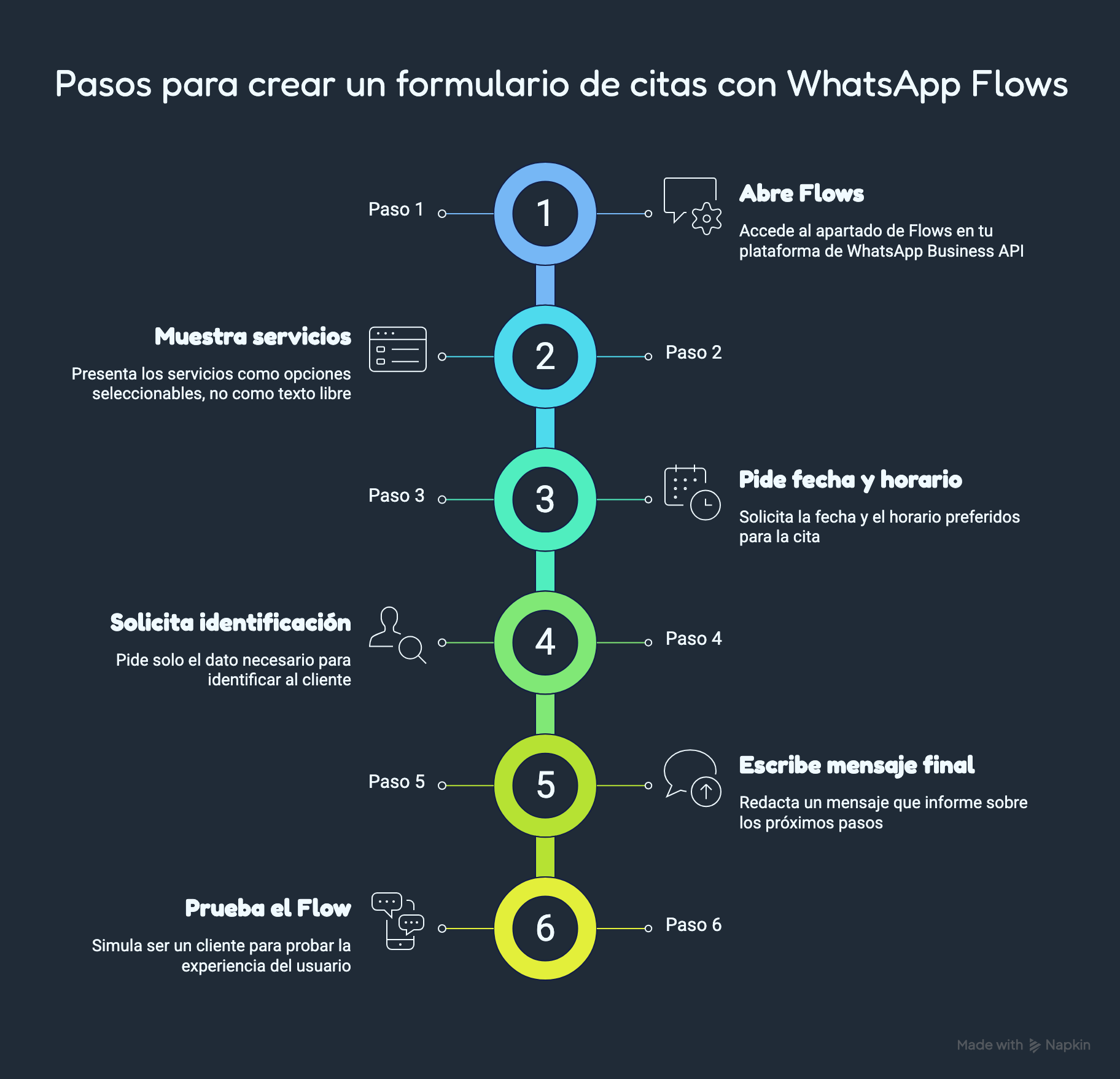
1. Abre el apartado de Flows y elige cómo empezar
Acción: dentro de la plataforma donde gestionas tu API, entra al apartado de WhatsApp Business API y abre Flows. En esa pantalla verás tus flows activos y archivados, y las opciones para sincronizar, usar un flow prediseñado o crear uno nuevo.
Resultado esperado: tienes un flow en blanco o una plantilla prediseñada lista para editar.
Error común: empezar desde cero sin revisar los flows prediseñados ni el tutorial de la plataforma. Muchas plataformas incluyen una guía que explica qué hace cada botón, y revisarla antes puede ahorrarte rehacer pantallas.

2. Muestra los servicios como opciones, no como texto libre
Acción: en la primera pantalla, agrega una lista con tus servicios para que el cliente elija uno. En la documentación de componentes de Meta, este tipo de campo aparece como Dropdown (lista desplegable) o RadioButtonsGroup (una sola opción entre varias).
Resultado esperado: el cliente elige su servicio en un toque y tú recibes siempre el mismo nombre de servicio.
Error común: usar un campo de texto abierto («¿Qué servicio necesitas?»). Cuando el cliente escribe libremente, recibes respuestas distintas para una misma cosa («corte», «cortecito», «corte de pelo»). Cuando elige de una lista, responde más rápido y tú puedes organizar mucho mejor la información.
3. Pide fecha y horario como preferencia
Acción: en la siguiente pantalla, agrega un selector de fecha y una lista de rangos de horario. Meta documenta dos componentes de fecha: DatePicker, para elegir una fecha, y CalendarPicker, que muestra un calendario completo.
Resultado esperado: recibes el día y el horario que el cliente prefiere, en un formato que puedes comparar con tu agenda.
Error común: presentar esta pantalla como si el cliente estuviera reservando un espacio. Si el flow no está conectado a tu agenda en tiempo real, lo que el cliente envía es una preferencia, no una cita confirmada. Redacta la pantalla en consecuencia, por ejemplo: «¿Qué día te gustaría venir?».
4. Solicita solo el dato que necesitas para identificarlo
Acción: agrega un campo de texto solo para el dato que te falta, normalmente el nombre de quien asistirá a la cita.
Resultado esperado: el cliente termina el flow en pocos segundos, con toda la información que necesitas para continuar la solicitud.
Error común: volver a pedir el teléfono. El cliente ya está hablando contigo por WhatsApp. Cada campo debe tener una razón para estar ahí: si no te ayuda a confirmar la cita o a atender mejor al cliente, elimínalo.
5. Escribe un mensaje final que diga qué pasará después
Acción: en la pantalla final, explica qué sigue. Por ejemplo: «Recibimos tu solicitud. Revisaremos la disponibilidad y te confirmaremos la cita por este mismo chat».
Resultado esperado: el cliente sabe que completó el proceso correctamente y también entiende que todavía debe esperar tu confirmación.
Error común: terminar con un simple «¡Gracias!» o, peor, con «Tu cita está confirmada» cuando todavía tienes que revisar la agenda.
6. Prueba el flow como si fueras el cliente
Acción: envíate el flow a un número de prueba y complétalo de principio a fin, como lo haría un cliente.
Resultado esperado: confirmas que el cliente puede elegir su servicio, solicitar una fecha y dejar su información sin salir de WhatsApp, y que tú recibes los datos donde esperabas.
Error común: probar solo en el editor. Revisa también cómo se ve en un celular real, porque textos largos o listas con demasiadas opciones pueden resultar incómodos en pantalla pequeña.
¿Por qué no debes decirle al cliente que su cita está confirmada?
Un formulario de citas en WhatsApp, ya sea conversacional o con WhatsApp Flows, recibe solicitudes, no citas confirmadas. A menos que el formulario esté conectado a tu agenda y bloquee el horario en tiempo real, el día y la hora que elige el cliente son una preferencia que todavía tienes que validar.
Decir «tu cita está confirmada» antes de revisar disponibilidad es el error que más confianza cuesta. Si después tienes que escribir «en realidad ese horario ya estaba ocupado», el cliente siente que el negocio no tiene control de su agenda, justo en el momento en que estaba decidido a comprarte.
La solución es simple y se resuelve con redacción:
- Durante el formulario, habla de preferencias: «¿Qué día te gustaría venir?».
- Al terminar, explica el siguiente paso: «Recibimos tu solicitud. Revisaremos la disponibilidad y te confirmaremos la cita por este mismo chat».
- Al confirmar, usa palabras definitivas: «Tu cita quedó confirmada para el jueves a las 5:00 pm».
Nuestra lectura es que, en PyMEs de servicios en Latinoamérica, la mayoría de las agendas todavía viven en una libreta, una hoja de cálculo o en la memoria de quien atiende, no en un sistema conectado al chat.
Por eso, para la mayoría de estos negocios, el modelo «solicitud → confirmación manual» no es una versión limitada del proceso: es el diseño correcto. Conectar Flows a un calendario en tiempo real vale la pena cuando el volumen de citas ya no permite confirmar a mano en pocos minutos.
¿Qué pasa después de que el cliente envía su solicitud de cita?
Recibir los datos no es el resultado. El resultado es responder a tiempo y lograr que el cliente llegue a su cita. Después de enviar el formulario, alguien tiene que revisar la solicitud, validar la disponibilidad y continuar con la conversación.
Si el cliente completa todo el formulario y después nadie le responde, no eliminaste la fricción: solo la moviste al final del proceso. Por eso, antes de publicar tu formulario, define tres cosas:
- Quién recibe las solicitudes. Una persona responsable o un criterio de asignación si hay varios asesores.
- Dónde queda registrada la información. Una etiqueta, una hoja de cálculo o una etapa dentro de un sistema, pero siempre en un lugar donde todo el equipo la vea.
- Qué pasa en cuanto el cliente presiona enviar. Un tiempo máximo de respuesta y el mensaje de confirmación que se usará.
Aquí es donde un formulario deja de ser suficiente. Si cada solicitud depende de que alguien la encuentre entre los chats, copie los datos y recuerde darle seguimiento, no automatizaste tu proceso: solo cambiaste las preguntas manuales por un formulario.
Un CRM para WhatsApp resuelve este tramo:
- Centraliza las conversaciones en un panel compartido
- Asigna cada solicitud a un asesor
- Permite mover a cada cliente por etapas, como «cita solicitada», «confirmada» y «asistió», sin depender de la memoria de nadie.
Si quieres ir un paso más allá, revisa cómo automatizar WhatsApp para empresas para que la información que te deja el cliente active el siguiente paso de tu operación. Un buen formulario no termina cuando el cliente presiona enviar: ahí es cuando tu proceso debería empezar a trabajar.
¿Tus solicitudes de cita se pierden entre chats? Cuando varias personas atienden el mismo WhatsApp, lo normal es que alguna se quede sin respuesta. Mira cómo un CRM para WhatsApp ordena cada solicitud desde que llega → Explorar cómo funciona
Para más prácticas que mejoran la experiencia completa, consulta esta guía sobre cómo mejorar la atención al cliente por WhatsApp.
Preguntas frecuentes sobre cómo agendar citas con un formulario en WhatsApp
¿Puedo hacer un formulario de citas en WhatsApp sin usar apps externas?
Sí. Con la app de WhatsApp Business puedes crear un formulario conversacional combinando tu catálogo, respuestas rápidas, mensaje de bienvenida y etiquetas. Si tienes acceso a la API, puedes crear un formulario interactivo con WhatsApp Flows, que también funciona dentro del chat.
¿Se puede confirmar la cita automáticamente con un calendario?
Sí, pero requiere integración técnica. Meta documenta la conexión de Flows con un endpoint que puede consultar datos en tiempo real, como la disponibilidad de una agenda. Sin esa integración, el formulario recibe una preferencia y la confirmación se hace de forma manual.
¿Qué son los WhatsApp Flows?
Son formularios interactivos que se abren dentro de una conversación de WhatsApp. El usuario avanza por pantallas con listas, selectores de fecha y campos de texto, y envía la información sin salir del chat. Si quieres conocer otros formatos, revisa estos mensajes interactivos de WhatsApp.
Sobre el autor
Artículos relacionados

Inteligencia Artificial
Mejores agentes de IA para WhatsApp: top 6
Entre los mejores agentes de IA para WhatsApp Business encontramos herramientas como Lead Agent de Leadsales, Meta Business Agent, Glofera, Aunoa, Jotform y Chatbase, que permiten automatizar la atención al cliente 24/7 con un tono…

WhatsApp Business API
¿Por qué Meta cambiará los precios de WhatsApp Business Platform en octubre 2026?
Meta anunció dos cambios en los precios de WhatsApp Business Platform que entran en vigor el 1 de agosto y el 1 de octubre de 2026: el agente de IA propio de Meta empezará a cobrarse por token, y los mensajes de servicio (respuestas libres…