
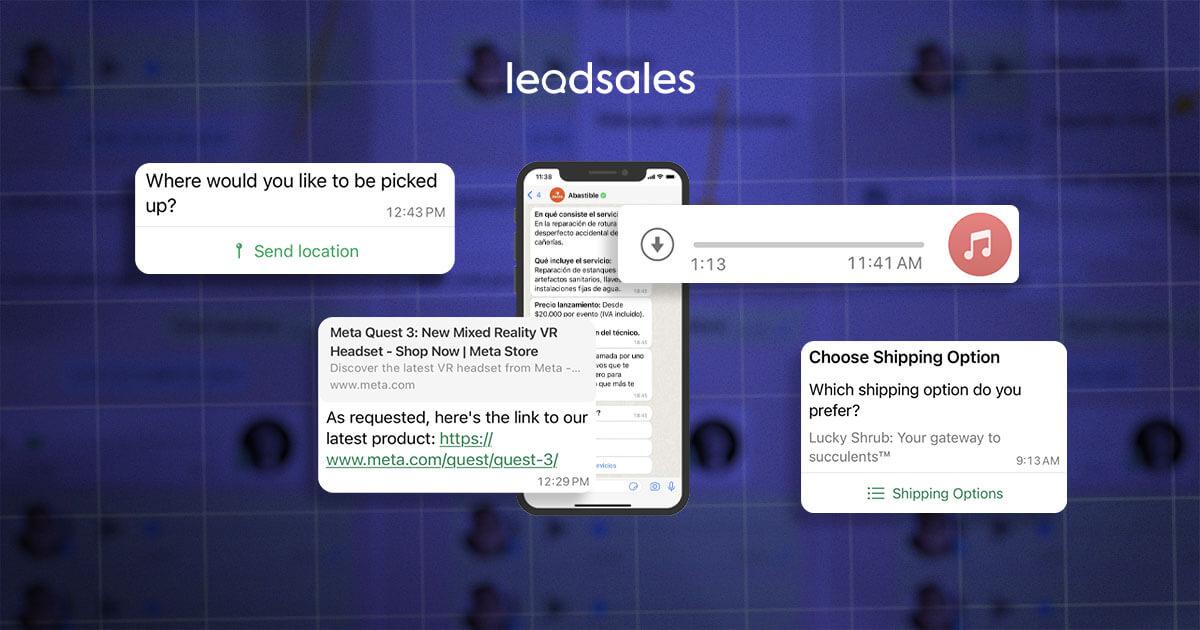
Los mensajes interactivos de WhatsApp son una funcionalidad avanzada (disponible a través de la API de WhatsApp Business) con la que las empresas pueden crear experiencias de usuario más fluidas y eficientes mediante opciones predefinidas, sin que el cliente tenga que escribir respuestas completas.
Con ellos puedes guiar a tus usuarios para que elijan una opción, agenden una cita o confirmen un pedido con solo un toque, haciendo tus conversaciones mucho más ágiles y personalizadas. Además, esta función puede combinarse con las plantillas de mensajes WhatsApp API, lo que permite automatizar aún más la comunicación.
En este tutorial te explicamos qué son, cómo funcionan y cómo crear mensajes interactivos para usarlos en tu estrategia de atención o ventas. Además, te mostramos cómo se configuran estos mensajes paso a paso dentro de una plataforma como Leadsales, para que puedas verlo en acción.
¿Qué son los mensajes interactivos de WhatsApp?
Los mensajes interactivos de WhatsApp son una herramienta que permite enviar opciones predefinidas dentro del chat para que el usuario responda con un solo toque, sin tener que escribir texto. Esta función está disponible únicamente a través de la API de WhatsApp Business, por lo que no aparece en la aplicación estándar.
Esta característica transforma las conversaciones en experiencias guiadas y rápidas, ideales para automatizar respuestas, ofrecer productos o facilitar procesos como agendar citas o pedir ayuda relacionada con un producto o servicio.
A diferencia de los mensajes tradicionales —que requieren que el usuario escriba su respuesta—, los mensajes interactivos agilizan la comunicación, reducen errores y ayudan a mantener un tono más profesional y consistente.
En el resto de este artículo verás los tipos disponibles, cómo configurarlos paso a paso y ejemplos listos para adaptar a tu negocio.
Tipos de mensajes interactivos que puedes usar
Dentro de la API de WhatsApp Business, existen distintos tipos de mensajes interactivos que permiten personalizar la experiencia del cliente y automatizar parte del flujo de atención.
Estos mensajes no solo hacen más visual y sencilla la conversación, sino que también ayudan a reducir errores, acelerar decisiones y aumentar la tasa de respuesta. A continuación, te mostramos los principales tipos que puedes usar, con ejemplos prácticos y ventajas para tu negocio.
Mensajes de lista
Los mensajes de lista muestran un menú con hasta 10 opciones seleccionables dentro del chat. El usuario solo tiene que tocar la opción que desea y la acción se registra automáticamente.
Son ideales para mostrar diferentes categorías, servicios o productos sin saturar la conversación. Por ejemplo, si administras una clínica, podrías enviar un mensaje como este:
“Selecciona el servicio que te interesa:”
- Consulta general
- Odontología
- Laboratorio
- Especialista en nutrición
Ventaja: este formato permite ofrecer varias alternativas en un solo mensaje, mantener el orden en la conversación y evitar confusiones al recibir respuestas escritas de forma libre.
Botones de respuesta
Los botones de respuesta permiten incluir hasta 3 botones con acciones predefinidas, y son perfectos para guiar al cliente hacia una decisión inmediata.
A diferencia de las listas, los botones se muestran justo debajo del mensaje, por lo que la interacción es aún más directa. Por ejemplo, una tienda de ropa podría enviar este mensaje:
“¿Quieres recibir más información sobre tu pedido?”
- Ver estado del envío
- Hablar con un asesor
- Dejar comentario
También se pueden usar para confirmar citas, seleccionar horarios o continuar flujos automáticos dentro de la misma conversación de WhatsApp.
Ventaja: fomentan respuestas rápidas y concretas, reduciendo tiempos de atención y evitando que el cliente se pierda en opciones o escriba mensajes ambiguos.
Otros mensajes interactivos avanzados
Además de las listas y los botones de respuesta, la API de WhatsApp ofrece opciones más avanzadas para crear experiencias automatizadas e interactivas aún más completas, permitiendo que el cliente avance por un flujo completo sin intervención manual:
- Botones con enlace (CTA URL): permiten dirigir al usuario a una página web o landing específica, como:
- “Ver catálogo”
- “Agendar visita”
- “Realizar pago”
- Solicitud de ubicación: envía un botón para que el usuario comparta su ubicación fácilmente, útil para servicios de entrega o atención a domicilio.
- Flujos interactivos (WhatsApp Flows): este tipo de mensajes interactivos en WhatsApp son los más sofisticados, porque permiten crear formularios o procesos guiados directamente en la app. Con ellos puedes, por ejemplo:
- Registrar nuevos clientes
- Agendar citas
- Recolectar datos
- Generar leads sin salir del chat
Cómo crear mensajes interactivos en WhatsApp paso a paso
Para crear mensajes interactivos en WhatsApp necesitas tener acceso a la versión más avanzada de la plataforma: la API de WhatsApp Business. A través de ella, las empresas pueden diseñar flujos de conversación más ágiles, automatizar respuestas y conectar con herramientas como un CRM o chatbots.
En esta sección te explicamos cómo hacerlo para que puedas implementar esta función en tu negocio.
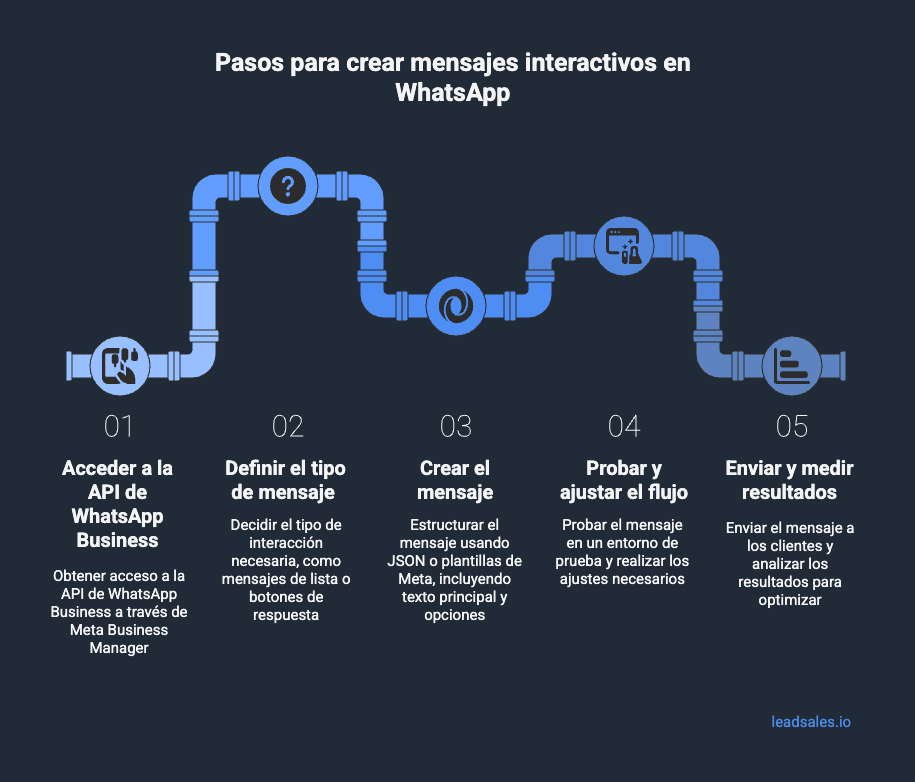
1. Accede a la API de WhatsApp Business
Lo primero es contar con acceso a la API de WhatsApp Business. Para eso necesitas:
- Una cuenta verificada en Meta Business Manager.
- Un número de teléfono conectado y validado.
- Un token de acceso para autenticar tus solicitudes.
Si no tienes un equipo técnico o desarrollador, una alternativa mucho más práctica es usar un proveedor oficial de soluciones (BSP) o un CRM con integración de WhatsApp API, como Leadsales, que te evita programar la conexión desde cero.
Estas plataformas te permiten crear y enviar mensajes masivos e interactivos sin programar código, además de administrar conversaciones con varios agentes desde un solo número.
2. Define el tipo de mensaje interactivo
Tener claro tu objetivo te ayudará a crear una estructura más clara y útil para el cliente. Por eso, antes de crear el mensaje, decide qué tipo de interacción necesitas ofrecer:
- Mensajes de lista, si quieres que el usuario elija entre varias opciones (productos, servicios, sucursales).
- Botones de respuesta, si buscas una acción inmediata (confirmar pedido, agendar cita, hablar con un asesor).
Por ejemplo:
- Para agendar una cita → usa botones (“Agendar”, “Ver horarios”).
- Para elegir un producto → usa una lista (“Ropa”, “Accesorios”, “Zapatos”).
3. Crea el mensaje en formato JSON
Cada mensaje interactivo se configura con una estructura básica llamada JSON (JavaScript Object Notation). No necesitas ser programador para entenderlo: se trata de un formato que organiza la información del mensaje en bloques.
Un mensaje interactivo incluye:
- El texto principal, que introduce la acción o pregunta.
- Las opciones o botones que el usuario podrá seleccionar.
- El enlace o acción asociada, si se trata de un botón que dirige a un sitio o flujo externo.
Por ejemplo, un mensaje de lista podría estructurarse así:
json
Copiar
{ "type": "interactive", "interactive": { "type": "list", "header": { "type": "text", "text": "Selecciona el servicio que necesitas:" }, "body": { "text": "Elige una opción para continuar" }, "action": { "button": "Ver opciones", "sections": [ { "title": "Servicios", "rows": [ { "id": "1", "title": "Corte de cabello" }, { "id": "2", "title": "Manicure y pedicure" }, { "id": "3", "title": "Masaje relajante" } ] } ] } } }
Ahora bien, si ya trabajas con distintas plantillas de mensajes WhatsApp API, el proceso es todavía más sencillo. Estas plantillas ya vienen estructuradas y no necesitas escribir el JSON desde cero cada vez.
En lugar de eso, seleccionas una plantilla predefinida y aprobada por Meta, y solo envías los datos variables (nombre del cliente, fecha de la cita o número de pedido, etc.). En pocas palabras, las plantillas te ahorran tener que crear manualmente cada mensaje en JSON, pero la API sigue usando ese formato en segundo plano para procesar el envío.
4. Prueba y ajusta el flujo
Antes de enviar tus mensajes de forma masiva, pruébalos en un entorno de prueba o con un número interno del equipo. Si algo no se muestra bien, ajusta los textos o botones.
- Revisa cómo se ven en la versión móvil. Verifica que el texto y las opciones se muestren correctamente.
- Comprueba la conexión con tu CRM o chatbot. Cada respuesta debe activar la acción prevista (por ejemplo, abrir un ticket, registrar un lead o agendar una cita).
5. Envía y mide resultados
Cuando tus mensajes estén listos, comienza con un envío controlado y mide los resultados desde el panel de Meta o tu CRM. Con el tiempo, podrás identificar qué tipo de mensaje (lista, botón o flujo) genera más conversiones y así podrás ajustar tu estrategia de ventas y atención al cliente.
- Monitorea la tasa de respuesta y el tiempo promedio de interacción.
- Analiza qué opciones se seleccionan más para optimizar tus flujos.
- Ajusta la frecuencia de envío para evitar saturar a los clientes.
Beneficios de usar mensajes interactivos en tu negocio
Además de mejorar la atención al cliente, los mensajes interactivos de WhatsApp transforman la forma en que los equipos gestionan conversaciones, automatizan tareas y escalan sus operaciones.
Según el reporte The State of Business Messaging de WhatsApp Business, el 73.3% de los consumidores en los 22 mercados estudiados (entre ellos México, Brasil, Argentina y Colombia) prefiere la mensajería para comunicarse con una empresa antes que otros canales.
Los mensajes interactivos son la forma de aprovechar esa preferencia sin que tu equipo tenga que escribir cada respuesta desde cero. Estas son algunas de las ventajas más importantes que notarás cuando empieces a usarlos en tu estrategia.
- Experiencia más fluida. Con los mensajes interactivos, el cliente no tiene que escribir ni explicar lo que necesita: solo toca una opción y obtiene una respuesta inmediata. Esto reduce errores, evita malentendidos y hace que cada conversación se sienta más natural y guiada.
- Automatización eficiente. Con mensajes interactivos se pueden crear flujos automáticos que funcionan las 24 horas: desde respuestas rápidas hasta preguntas frecuentes hasta canalizar solicitudes hacia el área correcta. En un CRM para WhatsApp estos flujos automáticos quedan visibles en el mismo panel donde el equipo gestiona el resto de sus conversaciones. No hace falta saltar entre sistemas para dar seguimiento.
- Mayor tasa de respuesta. Responder con un toque es mucho más fácil, y esa simplicidad se traduce en más participación y conversiones más altas. Los usuarios completan más pasos, hacen clic en más botones y terminan más interacciones con éxito.
- Transición natural a un agente humano. Cuando un flujo automatizado llega a un punto donde se necesita atención personalizada, los mensajes interactivos dan pie a una transición fluida hacia un agente humano. El cambio se da en el mismo chat, sin que el cliente tenga que repetir información.
Beneficios desde la gestión de equipo
para un líder de equipo, el mayor beneficio no siempre es la velocidad de respuesta individual, sino la consistencia.
Cuando varios agentes usan las mismas plantillas y botones, es más fácil auditar la calidad de la conversación sin revisar chat por chat. El proceso queda documentado en la estructura del propio mensaje, y no solo en la memoria de cada vendedor.
| Criterio | Comunicación tradicional | Mensajes interactivos |
|---|---|---|
| Respuesta del cliente | El cliente debe escribir sus respuestas manualmente | El cliente responde con un toque: opciones claras y rápidas |
| Posibilidad de error | Mayor posibilidad de confusión o errores | Interacciones guiadas y organizadas |
| Automatización | Difícil de automatizar sin perder contexto | Fácil de automatizar con flujos y plantillas |
| Tasa de respuesta | Menor tasa de respuesta o seguimiento | Más participación, más conversiones |
| Experiencia del cliente | Experiencia desigual según el agente | Mensajes consistentes gracias a plantillas aprobadas |
Ejemplos de mensajes interactivos de WhatsApp listos para usar
Una de las grandes ventajas de los mensajes interactivos de WhatsApp es que se adaptan fácilmente a distintos tipos de negocio. Ya sea que vendas productos, agendes servicios o atiendas solicitudes, este tipo de mensajes te ayuda a mantener las conversaciones ordenadas, rápidas y enfocadas en la acción.
Estos ejemplos pueden combinarse con plantillas de mensajes WhatsApp API para automatizar notificaciones, recordatorios o confirmaciones sin escribir cada mensaje desde cero:
Cita médica
Mensaje sugerido
“Selecciona el día y hora disponibles para tu cita:”
- Lunes 10:00 a.m.
- Martes 4:30 p.m.
- Miércoles 6:00 p.m.
Ideal para
Reducir cancelaciones y agiliza la programación de pacientes.
Tienda online
Mensaje sugerido
“Elige el producto que te interesa para recibir más detalles o imágenes:”
- Ropa y accesorios
- Electrónicos
- Decoración para el hogar
- Juguetes y regalos
Ideal para
Facilitar la segmentación automática y ofrece atención personalizada según el interés.
Restaurante o servicio a domicilio
Mensaje sugerido
“¿Cómo prefieres recibir tu pedido?”
- Recoger en sucursal
- Entrega a domicilio
- Reservar mesa
Ideal para
Simplificar la toma de pedidos y mejora la coordinación operativa.
Inmobiliaria
Mensaje sugerido
“Selecciona la zona donde buscas tu próximo hogar:”
- Norte de la ciudad
- Centro
- Sur
- Zona metropolitana
Ideal para
Permitir filtrar leads según ubicación y acelerar la respuesta comercial.
Servicio técnico o mantenimiento
Mensaje sugerido
“Cuéntanos qué equipo necesitas reparar:”
- Computadora
- Celular
- Electrodoméstico
- Otro dispositivo
Ideal para
Asignar automáticamente cada solicitud al técnico o área correcta.
Cómo configurar plantillas de mensajes interactivos de WhatsApp en Leadsales
Desde el CRM para WhatsApp de Leadsales puedes crear, personalizar y enviar tus plantillas directamente a Meta para aprobación, sin depender de procesos técnicos externos.
Con este flujo, Leadsales convierte lo que antes requería conocimientos técnicos en un proceso simple y accesible. Solo necesitas definir tu mensaje, elegir tus botones y dejar que la plataforma se encargue del resto.
Aquí te va cómo hacerlo paso a paso:
1. Entra al módulo de WhatsApp Business API en Leadsales
Dentro de la plataforma, ubica el panel dedicado a WhatsApp Business API. Ahí encontrarás información general de tu cuenta, incluidos los créditos disponibles para mensajería, y la pestaña donde se administran las plantillas: ahí puedes ver las que ya existen o crear una nueva.
2. Crea una nueva plantilla
Haz clic en «+ Crear nueva plantilla» desde la pestaña de Plantillas. Leadsales te pedirá elegir el tipo de plantilla: tradicional o con carrusel. Para este flujo, selecciona «Plantilla tradicional».
A continuación, asígnale un nombre descriptivo, que te permita identificarla fácilmente más adelante (por ejemplo, confirmacion_cita_medica o promocion_fin_de_semana). Usa siempre minúsculas y separa las palabras con guiones bajos.
3. Elige la categoría de la plantilla
Antes de escribir el contenido, define si tu plantilla es de Marketing o de Seguimiento. Las plantillas de Marketing te ayudan a atraer y convertir leads, mientras que las de Seguimiento te permiten mantener el contacto según sus acciones. Por ejemplo, el estado de un pedido o la confirmación de una cita.
4. Define encabezado, cuerpo y pie de página
Aquí armas el contenido del mensaje:
- Encabezado (opcional): elige entre Sin encabezado, Texto, Imagen, PDF o Video para destacar lo más importante, como el nombre del servicio o la promoción.
- Cuerpo del mensaje: el texto principal. Puedes incluir variables dinámicas (campos que se completan automáticamente). Leadsales ofrece cuatro variables automáticas: {{nombre_del_lead}}, {{medio}}, {{correo_electronico}} y {{empresa}}; si necesitas otro dato (como la fecha o el número de pedido), debes crearlo como variable manual con el botón «+ Agregar variable» y definir un ejemplo de valor para cada una.
- Pie de página (opcional): una nota breve, como el nombre de tu empresa o un recordatorio. Tiene un límite de 60 caracteres.
Ten en cuenta las reglas de Leadsales para las variables: no pueden ir al inicio ni al final del texto, debe haber mínimo 4 caracteres después de la última variable y mínimo 10 caracteres entre variables, y no puedes repetir el mismo nombre de variable dos veces.
Evita el uso excesivo de emojis o textos muy largos: Meta puede rechazar plantillas con formato poco claro.
5. Agrega botones interactivos
Para que tu plantilla sea interactiva, agrega uno o más botones según lo que quieras lograr. En Leadsales puedes elegir entre:
- Respuesta rápida: un botón que envía un texto fijo cuando el lead lo toca. Útil para confirmar interés o abrir la conversación, por ejemplo «Sí, me interesa».
- Ir a un sitio web: dirige al usuario a una página específica, como tu catálogo o tu página de reservas. Puedes agregar hasta 2 botones de este tipo.
- Llamar a un número telefónico: permite que el cliente marque directamente al número que definas. Máximo 1 botón de este tipo.
- Copiar código: copia un código al portapapeles, ideal para cupones o promociones.
- Flow completo: activa un flujo automatizado de Leadsales directamente desde el botón. Máximo 1 botón de este tipo; la plataforma incluye un tutorial integrado para configurarlo.
En total puedes agregar hasta 10 botones por plantilla. A partir del cuarto botón, WhatsApp los muestra en formato de lista en lugar de botones individuales.
6. Envía la plantilla para aprobación de Meta
Cuando termines el contenido y los botones, envía la plantilla. Leadsales la manda automáticamente a Meta para revisión.
Lo normal es que la aprobación tome menos de 2 minutos. Solo cuando Meta decide hacer una revisión manual, el proceso puede extenderse hasta 24 horas. Si editas una plantilla que ya estaba aprobada, vuelve a pasar por este mismo proceso de revisión.
7. Verifica el estado de tu plantilla
Mientras Meta la revisa, tu plantilla aparece como “Pendiente”. Después puede quedar en alguno de estos estados:
- Aprobada: lista para usar.
- Rechazada: Meta indica el motivo del rechazo, para que puedas corregir y reenviar.
- Pausada o deshabilitada: suspendida de forma temporal o permanente.
- En apelación: en revisión después de haber sido rechazada.
- Aprobada parcialmente: aprobada solo en algunos idiomas.
Si tu plantilla fue rechazada, ajusta el detalle que Meta señaló (por ejemplo, un problema de formato o una variable mal definida) y vuelve a enviarla.
Una vez aprobada, tu plantilla queda lista para usarse en tus mensajes masivos y en tus flujos de comunicación, y puedes combinarla con imágenes, videos o botones interactivos para que cada envío se sienta tan cuidado como si lo hubieras escrito a mano.
Preguntas frecuentes sobre los mensajes interactivos de WhatsApp
1. ¿Los mensajes interactivos están disponibles en la app de WhatsApp Business?
No. Los mensajes interactivos solo están disponibles a través de la API de WhatsApp Business o de plataformas que la integren, como Leadsales. No pueden crearse desde la aplicación estándar.
2. ¿Cuántas opciones se pueden incluir en un mensaje interactivo?
Depende del tipo de mensaje: las listas permiten hasta 10 opciones y los botones de respuesta hasta 3. Esto mantiene la experiencia ágil y evita saturar al usuario con demasiadas alternativas.
3. ¿Puedo automatizar respuestas con los mensajes interactivos?
Sí. Puedes conectar los mensajes interactivos con chatbots, flujos automatizados o plantillas de mensajes WhatsApp API para responder más rápido, ofrecer información personalizada o derivar al cliente a un agente humano.
Sobre el autor
Artículos relacionados
WhatsApp Business API
¿Cómo mandar 1000 mensajes en WhatsApp sin que Meta te bloquee?
Mandar 1000 mensajes por WhatsApp sin que tu número termine bloqueado puede sonar imposible si solo usas la app tradicional. Y la verdad es que, con las limitaciones de WhatsApp Business, sí lo es. En cuanto empiezas a enviar muchos…