Las plantillas de mensajes para WhatsApp API son mensajes preaprobados por Meta que envías para escribirle a un cliente fuera de la ventana de 24 horas, ya sea para retomar una conversación, iniciar el contacto con un cliente, enviar notificaciones o compartir información sin incumplir las políticas de WhatsApp.
En este post aprenderás cómo crear estas plantillas, qué puedes hacer con ellas y las mejores prácticas para que cada mensaje cumpla con las reglas de la plataforma y siempre atiendas a tus clientes a tiempo y con éxito.
¿Qué es una plantilla de mensaje en WhatsApp API?
Una plantilla de mensaje para WhatsApp API es un mensaje preaprobado por Meta que envías cuando no puedes responder libremente a un cliente: cuando quieres escribirle primero o cuando ya pasaron 24 horas desde su último mensaje.
En lugar de escribir cualquier mensaje, WhatsApp exige usar este tipo de mensajes estructurados para reactivar conversaciones, enviar notificaciones o compartir información importante sin incumplir las políticas de la plataforma.
¿Cómo funcionan las plantillas de mensaje de WhatsApp API?
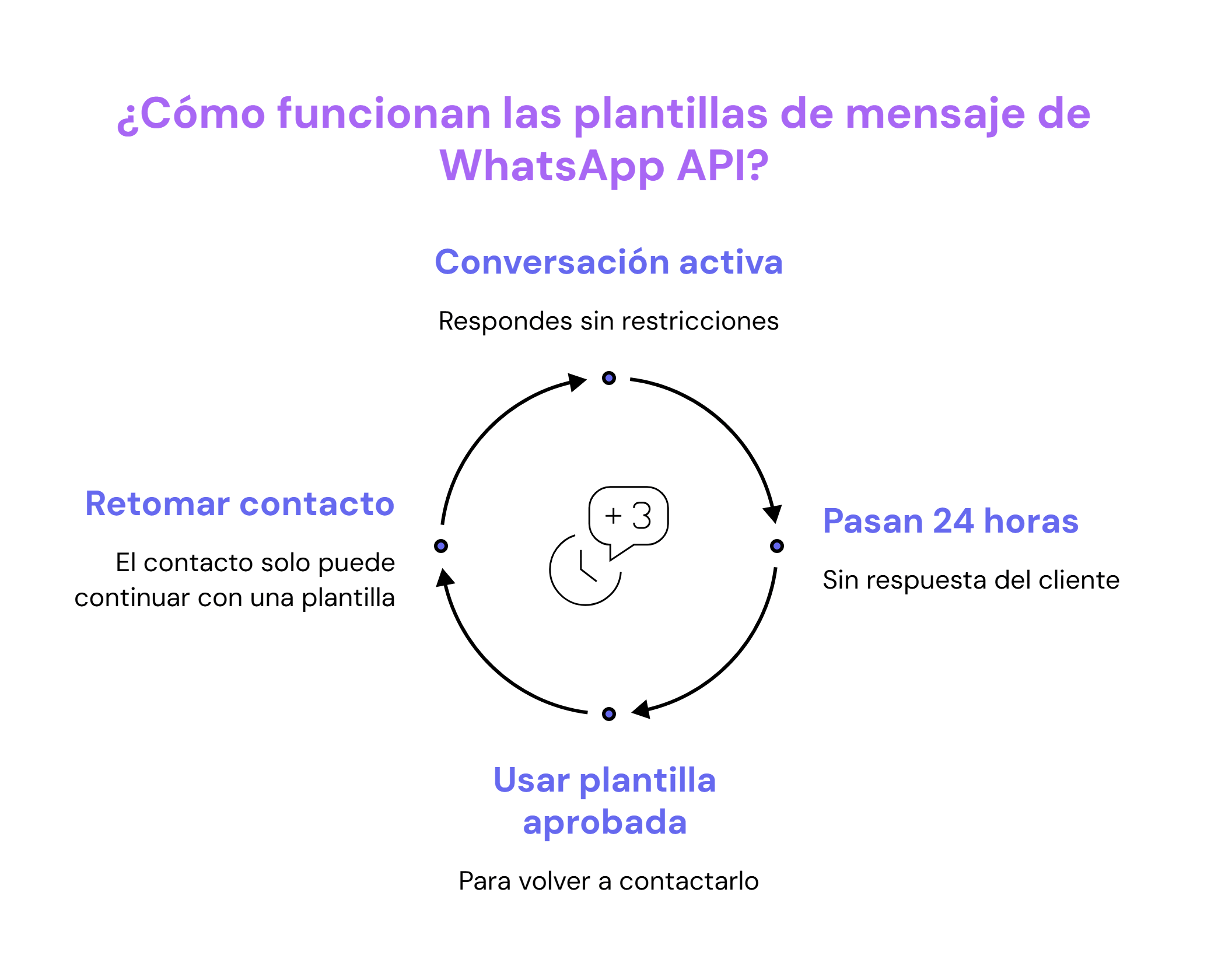
Con las plantillas de mensajes de WhatsApp API, todo gira alrededor de dos preguntas: cuándo escribes libremente y cuándo necesitas una plantilla. Si la conversación sigue activa, respondes sin restricciones. Pero una vez que pasan 24 horas sin respuesta del cliente, necesitas una plantilla aprobada para volver a contactarlo.
¿Cómo funciona la ventana de atención de 24 horas?
La ventana de atención de 24 horas es el periodo en el que respondes libremente a un cliente después de su último mensaje. Cuando ese plazo termina, ya no envías mensajes abiertos y el contacto solo puede continuar con una plantilla de mensaje para WhatsApp aprobada por Meta.
Ejemplo práctico
Imagina que un cliente te escribe el lunes a las 9:00 a. m. y tú respondes de inmediato. Desde ese momento, tienes hasta el martes a las 9:00 a. m. para seguir conversando libremente.
Ahora, si el cliente no responde y tú quieres escribirle el martes a las 3:00 pm., la ventana de atención ya habrá vencido. En ese caso, tienes que usar una plantilla aprobada por Meta para retomar el contacto.
Lo que debes saber sobre las plantillas de WhatsApp API
Cuando empiezas a trabajar con las plantillas de WhatsApp API, tu forma de escribir a los clientes cambia en estos puntos, sin importar si usas Cloud API o la plataforma API:
| Característica | ¿Qué significa en tu negocio? |
|---|---|
| Ventana de 24 horas | Las necesitas para escribir fuera de la ventana, ya sea para retomar o iniciar el contacto |
| Variables dinámicas | Puedes personalizar cada mensaje con nombre, fechas, enlaces o datos del cliente |
| Envíos masivos controlados | Puedes contactar a varios clientes sin afectar tu cuenta, siempre que cumplas las políticas |
| Estructura con botones | Puedes añadir enlaces o acciones para facilitar respuestas o pagos |
Cuáles son los tipos de plantillas de mensaje para WhatsApp API
WhatsApp API tiene tres tipos de plantillas: marketing, utilidad y autenticación. Cada una sirve para algo distinto, así que elegir bien la categoría reduce el riesgo de que Meta rechace tu mensaje. Veamos cómo funciona cada una y cuándo usarla:
1. Plantilla de marketing
La plantilla de marketing se usa para anunciar una promoción, un lanzamiento o un descuento en WhatsApp API. Son perfectas para captar la atención y motivar una acción inmediata.
- Ejemplo:
“Hola {{1}}, queremos invitarte a nuestro nuevo webinar gratuito este {{2}}. Regístrate aquí: {{3}} y asegura tu lugar.”
2. Plantilla de utilidad (utility)
La plantilla de utilidad (utility) se usa para mantener a tus clientes informados sobre procesos en curso, como confirmaciones, recordatorios o actualizaciones de estado. Estos mensajes dan tranquilidad porque saben que todo está en orden.
- Ejemplo:
“Hola {{1}}, tu pedido número {{2}} ya fue enviado. Estará llegando el {{3}}. Puedes rastrearlo aquí: {{4}}.”
3. Plantilla de autenticación (authentication)
La plantilla de autenticación (authentication) se usa para enviar códigos de verificación, como los de inicio de sesión, recuperación de cuenta o validación de una transacción. A diferencia de las otras, su texto lo define Meta y solo puedes agregar un aviso de seguridad y uno de vencimiento.
- Ejemplo:
“ {{1}} es tu código de verificación. Por tu seguridad, no lo compartas. Este código caduca en 10 minutos.”
Diferencias entre tipos de plantillas de mensaje en WhatsApp API
Aquí tienes una tabla comparativa con las diferencias entre las plantillas de marketing, utility y autenticación. Úsala para identificar rápido qué tipo de plantilla aplica en cada caso:
| Tipo de plantilla | Para qué se usa | Beneficio principal |
|---|---|---|
| Marketing | Promociones, lanzamientos o descuentos | Atraer la atención e incentivar la acción |
| Utility | Confirmaciones, recordatorios o actualizaciones de estado | Mantener informado y dar seguimiento |
| Authentication | Códigos de verificación para inicio de sesión, cuentas o transacciones | Proteger procesos sensibles y transmitir confianza |
Para qué sirven las plantillas de mensajes para WhatsApp API
Las plantillas de mensajes para WhatsApp se usan en momentos muy específicos dentro de una conversación, sobre todo cuando necesitas retomar contacto o avanzar sin depender de que el cliente responda primero.
Según el Messaging Trends Report 2026 de Infobip, las interacciones de mensajería empresarial que registró en Latinoamérica crecieron un 62 % en 2025, y WhatsApp sigue siendo la app con mayor penetración en la región. Por eso, tienes que aprender cuándo usar estas plantillas en tu estrategia de ventas:
1. Reactivar conversaciones inactivas
- Para qué sirve: volver a comunicarte con un cliente que dejó de responder hace más de 24 horas, algo que no podrías hacer con un mensaje libre.
- Por qué es útil: no pierdes oportunidades de venta o seguimiento por una restricción técnica.
✏️ Ejemplo de plantilla
Hola {{1}}, ¿pudiste revisar la propuesta que te envié?
Si quieres, podemos agendar una llamada aquí: {{2}}
2. Personalizar cada mensaje
- Para qué sirve: adaptas el mensaje con variables y botones para que el cliente sienta que fue escrito especialmente para él y responda en pocos clics.
- Por qué es útil: hace que más clientes respondan y mejora la atención de clientes por WhatsApp.
✏️ Ejemplo de plantilla
Hola {{1}}, vi que aún no confirmas tu registro.
Puedes hacerlo aquí: {{2}}
Si necesitas ayuda, escríbeme y lo resolvemos juntos.
3. Mantener un tono profesional y coherente
- Para qué sirve: todos los mensajes mantienen el mismo estilo, tono y formato, sin importar quién del equipo los envíe.
- Por qué es útil: transmite confianza y proyecta una imagen sólida de la empresa.
✏️ Ejemplo de plantilla
Hola {{1}}, confirmamos tu cita para el día {{2}} a las {{3}}.
Si necesitas reprogramarla, responde a este mensaje.
4. Hacer seguimiento de clientes
- Para qué sirve: envías mensajes en fechas importantes, confirmas acuerdos o envías información sin esperar que el cliente vuelva a escribir.
- Por qué es útil: mantiene el contacto activo, recuerda los pendientes a tiempo y hace más fácil que el cliente avance en su decisión.
✏️ Ejemplo de plantilla
Hola {{1}}, te recuerdo que mañana tenemos programada tu sesión a las 10:00 a.m.
Aquí el enlace para conectarte: {{2}}
Cómo hacer plantillas en WhatsApp Business API
Para crear plantillas de mensaje para WhatsApp API, primero define el objetivo del mensaje, elige un nombre y una categoría, y redacta el texto con las variables que necesites. Después, añade ejemplos con datos reales, incorpora botones si hacen falta y envía la plantilla a revisión de Meta.
Aquí te explicamos cómo hacer cada paso para que tu plantilla quede lista para enviarse:
1. Define el objetivo de tu mensaje
Antes de escribir, ten claro para qué usarás la plantilla: ¿para confirmar una cita, hacer seguimiento, enviar un recordatorio o reactivar un cliente? Esto mantiene el mensaje breve y enfocado.
2. Elige el nombre y la categoría de la plantilla
El nombre de la plantilla debe ser corto, descriptivo y sin espacios (por ejemplo: seguimiento_cita). Luego, selecciona la categoría que mejor se ajuste:
- Marketing: mensajes promocionales, informativos o de captación.
- Utilidad: recordatorios, confirmaciones, datos solicitados.
- Autenticación: códigos de acceso o verificación de identidad.
3. Redacta el mensaje base
Usa un tono cercano, directo y fácil de leer:
Ejemplo de plantilla base
Hola {{1}}, confirmamos tu cita para el día {{2}} a las {{3}}. Si necesitas reprogramarla, responde a este mensaje.
4. Añade variables dinámicas
Reemplaza los datos personalizados, como nombre, fecha o enlace, con marcadores como {{1}}, {{2}}, para automatizar y personalizar cada envío sin tener que escribir el mensaje desde cero.
5. Incluye un ejemplo de uso
Este paso es obligatorio para que WhatsApp entienda cómo se verá el mensaje completo:
Hola Carla, confirmamos tu cita para el día 15 de mayo a las 10:00 a.m. Si necesitas reprogramarla, responde a este mensaje.
6. Agrega botones (es opcional)
Añade botones interactivos para facilitar acciones específicas del cliente, pero úsalos solo si aportan valor al mensaje y no sobrecargues el mensaje con muchos botones o elementos innecesarios. Estos son algunos botones:
- Un botón con enlace fijo (por ejemplo, a una página de pago).
- Un botón de llamada directa.
- Un botón de respuesta rápida (por ejemplo, “Confirmar” o “Reprogramar”).
7. Envía la plantilla para aprobación
Una vez lista la plantilla, envíala a revisión. En la mayoría de los casos, WhatsApp responde en pocos minutos, aunque a veces puede tardar hasta 24 horas, según documentación oficial de Meta. Si la plantilla es rechazada, revisa el motivo y ajusta el contenido según las indicaciones.
Cuál es el proceso de revisión y aprobación de plantillas de mensajes por Meta
Meta revisa automáticamente cada plantilla de mensaje que creas o editas para comprobar que cumpla con sus políticas, tenga el formato correcto y corresponda a la categoría seleccionada. Después de enviarla, la plantilla queda en revisión durante un máximo de 24 horas.
Si Meta la aprueba, ya está lista para usarse, pero si la rechaza, te toca revisar el motivo, corregirla y enviarla de nuevo. Aquí te explicamos cuánto tarda la aprobación, por qué Meta rechaza plantillas y cómo funciona su calificación de calidad.
¿Cuánto tarda Meta en aprobar una plantilla de mensajes para WhatsApp API?
Según su documentación oficial, Meta indica que la revisión de una plantilla tarda hasta 24 horas. En muchos casos, la respuesta llega en minutos u horas, aunque el tiempo final depende del volumen de revisión y del contenido enviado.
Revisa el estado de tu plantilla después de enviarla. Si pasa más de un día sin respuesta, consulta el panel de WhatsApp Manager para comprobar si sigue en revisión.
¿Por qué Meta rechaza las plantillas de mensajes para WhatsApp API?
Meta rechaza una plantilla cuando no cumple sus reglas de contenido o formato. Estos son los motivos más comunes por los que se rechazan plantillas en WhatsApp API:
- Lenguaje ambiguo o promocional en exceso: usas frases poco claras o demasiado agresivas, como “¡Compra ya o perderás la oferta de tu vida!”.
- Falta de ejemplo con datos reales: envías solo texto con variables como {{1}}, sin mostrar cómo se verá el mensaje completo.
- Contenido sensible o prohibido: envías mensajes relacionados con temas como apuestas, armas, drogas o mensajes engañosos no está permitido.
- Errores de formato: usas emojis excesivos, enlaces rotos o variables incorrectas.
Antes de enviarla, lee el mensaje como si fueras el cliente. Revisa que se entienda rápido, que la información sea correcta y que la categoría corresponda al contenido.
¿Qué es el rating de calidad (quality rating) de plantillas en WhatsApp API?
Cuando usas plantillas de mensajes para WhatsApp API, cada una recibe una calificación de calidad que depende del uso, la interacción y los comentarios de los clientes. Algunas de las señales que toma Meta son la tasa de lectura, las respuestas, los reportes o los bloqueos y, con esa información, asigna un nivel de calidad que influye en el estado de la plantilla y en si puedes seguir usándola.
Estas son las calificaciones que tiene una plantilla:
- Verde (alta calidad): indica que la plantilla funciona bien y casi no recibe quejas o comentarios negativos. Un ejemplo sería un recordatorio de cita claro, útil y esperado por el cliente.
- Amarillo (calidad media): indica que algunos usuarios han dado feedback negativo o que pocos leen el mensaje. Aún puedes usarla, pero podría tener problemas pronto, así que lo mejor es ajustarla para no caer en baja calidad.
- Rojo (baja calidad): ya hay señales negativas y baja interacción. Al llegar a este nivel, Meta pausa o desactiva la plantilla automáticamente. Por ejemplo, mensajes repetitivos o muy promocionales que los usuarios consideran spam.
- Pendiente (sin datos): es el estado inicial de cualquier plantilla aprobada. Todavía no hay suficiente información para evaluarla.
¿Qué pasa si una plantilla de WhatsApp API tiene mala calidad?
Si una plantilla tiene baja calidad, Meta la pausa automáticamente, y cada pausa dura más que la anterior:
- Primera pausa: dura 3 horas.
- Segunda pausa: dura 6 horas.
- Tercera pausa: Meta desactiva la plantilla y tendrás que editarla y enviarla nuevamente a revisión.
Lo más estratégico para tu negocio es que revises las calificaciones de tus plantillas. Si alguna empieza a bajar de calidad, revisa el contenido, a quién se lo envías y si el mensaje es útil para ese cliente.
Qué reglas seguir al crear plantillas para WhatsApp API
Las plantillas de WhatsApp API deben cumplir con las políticas de WhatsApp antes de enviarse. Esto incluye el tipo de contenido que compartes, las promociones y la forma en que presentas la información.
¿Qué enviar y qué no enviar en plantillas de WhatsApp API?
- Usa plantillas para notificaciones, recordatorios, confirmaciones de pago, códigos de verificación o promociones legítimas.
- No envíes mensajes engañosos, lenguaje ofensivo ni contenido relacionado con actividades restringidas, como apuestas, drogas o armas.
¿Cómo usar promociones, enlaces y emojis en WhatsApp API?
- Escribe promociones claras y no exageres los beneficios.
- Revisa que los enlaces funcionen bien y lleven a páginas seguras.
- Usa emojis cuando tengan sentido en el mensaje, sin llenar todo el texto de símbolos.
- Usa las mayúsculas con cuidado, porque un mensaje en mayúsculas se siente agresivo o poco profesional.
Cuáles son los costos de uso de plantillas en WhatsApp API
El costo de las plantillas depende de la categoría del mensaje y del país del destinatario. Desde julio de 2025, Meta cobra por mensaje entregado, no por conversación, así que la tarifa cambia según el tipo de plantilla y el mercado. Por ejemplo, enviar una plantilla de marketing en México no cuesta lo mismo que en Estados Unidos o España.
Costo de plantillas de mensajes según categoría
- Marketing: tiene la tarifa más alta, ya que son mensajes que buscan atraer o reactivar clientes. En México un mensaje de marketing cuesta $0.0397 USD y en Colombia $0.0125 USD.
- Utility: tienen una tarifa mucho más baja que marketing y se usan para notificaciones o recordatorios. En México, un mensaje de utility cuesta $0.0085 USD y en Colombia $0.0008 USD.
- Authentication: en algunos países, como México y Colombia, tiene la misma tarifa que utility y se usa para enviar códigos de verificación.
Para revisar el precio actualizado, consulta la página oficial de precios de WhatsApp Business Platform, donde Meta publica las tarifas vigentes por país y categoría.
¿Qué mensajes de WhatsApp API son gratis y cuáles no?
Las plantillas de WhatsApp API que no son gratis son los mensajes de marketing, utilidad y autenticación por mensaje entregado, según el país y la categoría. Desde el 1 de octubre de 2026, también cobra los mensajes de servicio, que son los mensajes sin plantilla enviados dentro de la ventana de atención de 24 horas, según documentación oficial de Meta.
Pero hay dos casos en los que Meta no cobra por mensajes: la capa gratuita mensual de mensajes de servicio y la ventana de free entry point, que se abre cuando el cliente llega desde ciertos puntos de entrada gratuitos, como anuncios click-to-WhatsApp o botones de Facebook.
| Tipo de mensaje | ¿Usa plantilla? | ¿Cuándo se cobra? | ¿Cuándo es gratis? |
|---|---|---|---|
| Marketing | Sí | Se cobra por mensaje entregado, según país y categoría. | Cuando se envía dentro de una ventana de free entry point. |
| Utility | Sí | Se cobra por mensaje entregado, según país y categoría. También se cobra cuando se envía dentro de la ventana de atención de 24 horas. | Cuando se envía dentro de una ventana de free entry point. |
| Authentication | Sí | Se cobra por mensaje entregado, según país y categoría. | Cuando se envía dentro de una ventana de free entry point. |
| Service | No | Se cobra por mensaje entregado dentro de la ventana de atención de 24 horas desde el 1 de octubre de 2026. | Los primeros 1,000 mensajes de servicio al mes por número son gratis. También son gratis dentro de una ventana de free entry point. |
Las tarifas finales también dependen de si usas Meta directamente o una plataforma externa, ya que algunos proveedores BSP añaden cargos propios.
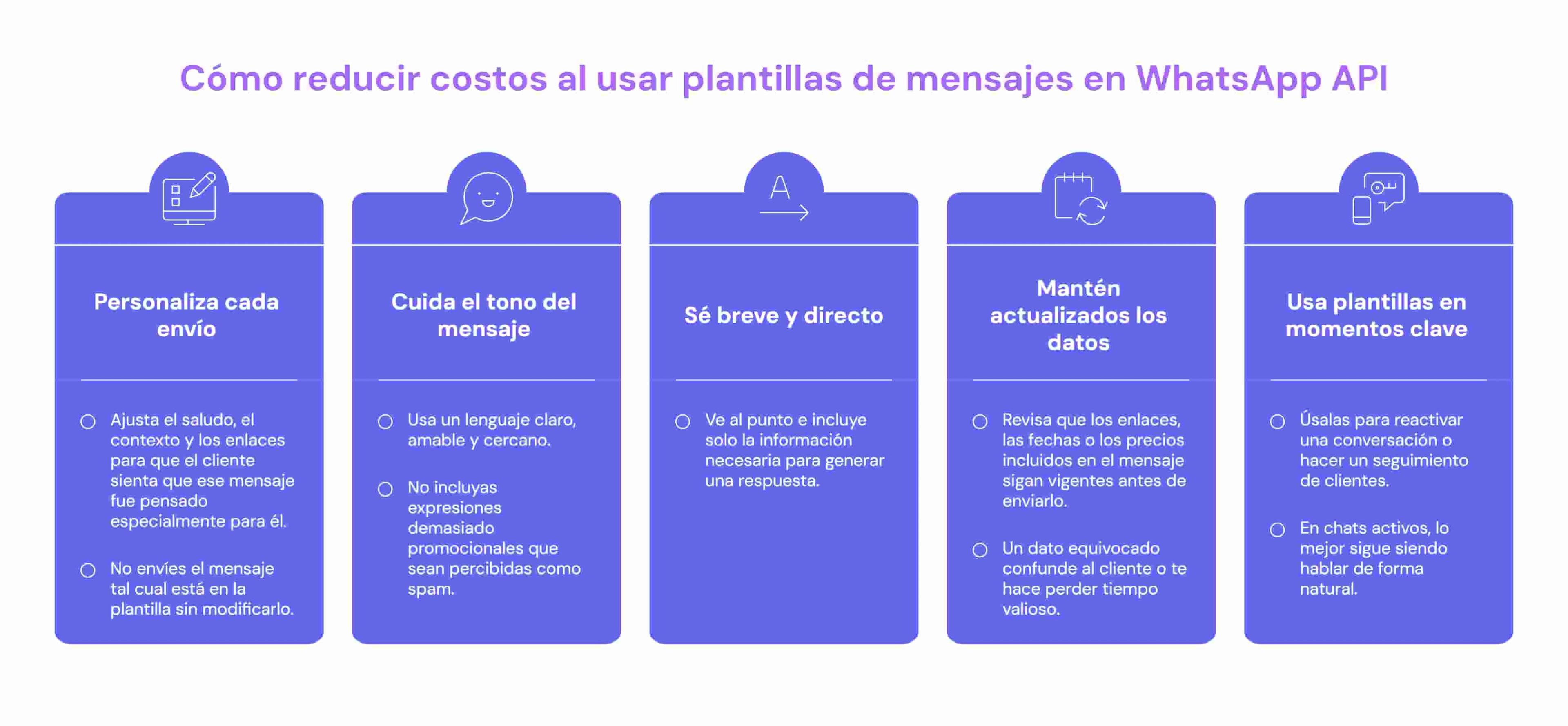
Cómo reducir costos al usar plantillas de mensajes en WhatsApp API
La estrategia para reducir costos en el uso de plantillas con WhatsApp API es decidir a quién le envías cada plantilla, no solo cómo la redactas. Por ejemplo, con el cobro por mensaje, cada plantilla de marketing es una decisión comercial.
En PyMEs que venden por WhatsApp, gran parte del presupuesto se va en reactivar leads que ya no están en etapa de compra. Antes de enviar una plantilla, filtra por etapa del embudo y prioriza a quienes todavía tienen intención real.
Aquí te dejo algunas estrategias para reducir costos al usar plantillas en tu negocio:
- Personaliza cada envío: ajusta el saludo, el contexto y los enlaces para que el cliente sienta que ese mensaje fue pensado especialmente para él. No envíes el mensaje tal cual está en la plantilla sin modificarlo.
- Cuida el tono del mensaje: aunque sea un mensaje preaprobado, usa un lenguaje claro, amable y cercano. No incluyas expresiones demasiado promocionales que sean percibidas como spam.
- Sé breve y directo: a los clientes no les gustan los mensajes largos, así que ve al punto e incluye solo la información necesaria para generar una respuesta.
- Mantén actualizados los datos: revisa que los enlaces, las fechas o los precios incluidos en el mensaje sigan vigentes antes de enviarlo. Recuerda que un dato equivocado confunde al cliente o te hace perder tiempo valioso.
- Usa las plantillas en momentos clave: úsalas para reactivar una conversación o hacer un seguimiento de clientes. En chats activos, lo mejor sigue siendo hablar de forma natural.
Cómo crear y enviar plantillas de mensajes para WhatsApp API desde Leadsales
Gracias a la integración de Leadsales con WhatsApp API, crear y enviar plantillas de mensajes es mucho más fácil. Esta función está disponible en los planes Profesional y Avanzado, que se conectan a la API oficial de WhatsApp.
Aquí te mostramos cómo hacerlo paso a paso desde Leadsales:
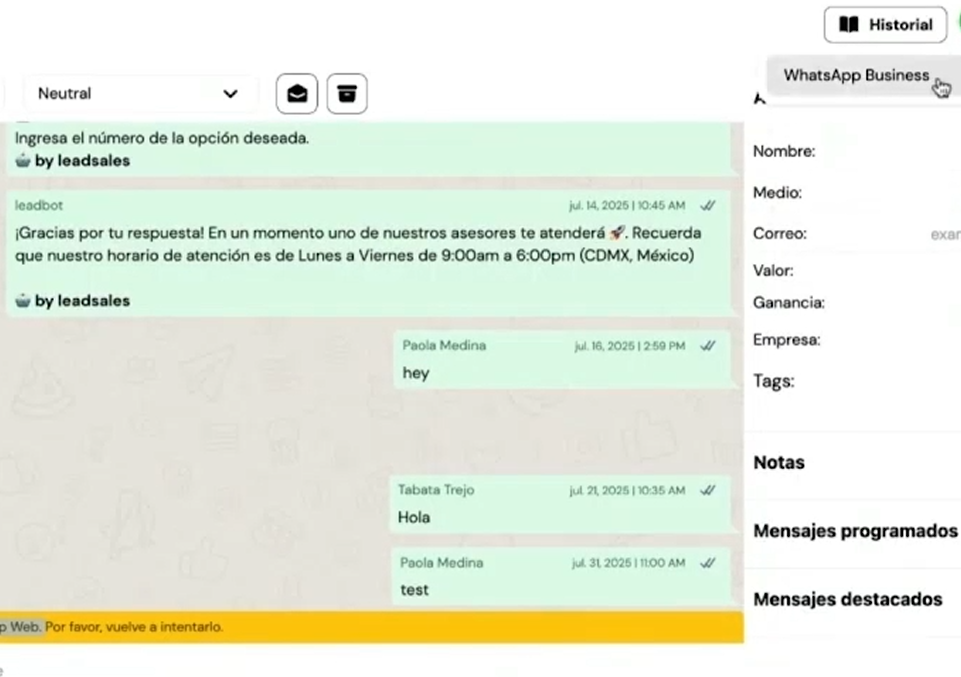
1. Revisa el estado de la conversación
Antes de enviar una plantilla, revisa el estado de la conversación con el cliente:
- Los nuevos contactos de WhatsApp Business se marcan con una B.
- Verifica si la conversación está activa en el chat para responder en la ventana de servicio de 24 horas. Estos mensajes tienen costo desde el 1 de octubre de 2026, según el país del destinatario.
- Si está inactiva, necesitarás usar una plantilla de mensajes para retomarla.
2. Selecciona el canal de WhatsApp Business
Si el contacto fue dado de alta con WhatsApp normal, cambia a WhatsApp Business desde el menú superior derecho del chat para activar el uso de plantillas de mensajes.
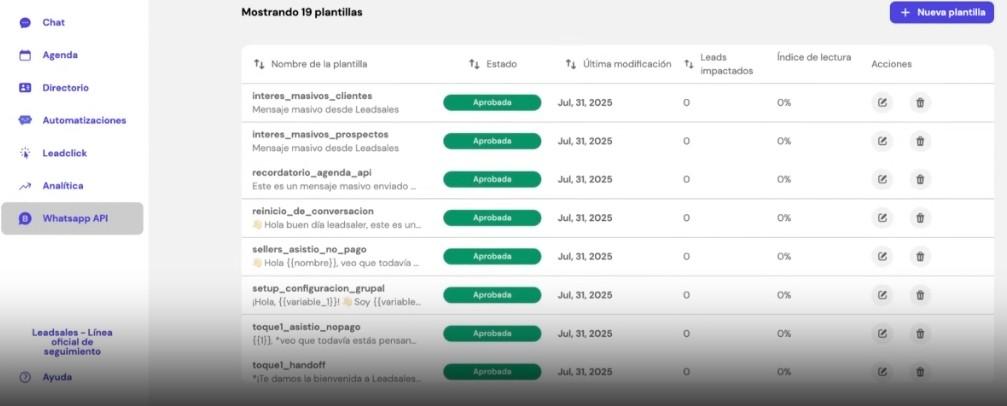
3. Crea o selecciona una plantilla aprobada
- Ve a la pestaña de WhatsApp API en la barra lateral izquierda para acceder a las plantillas.
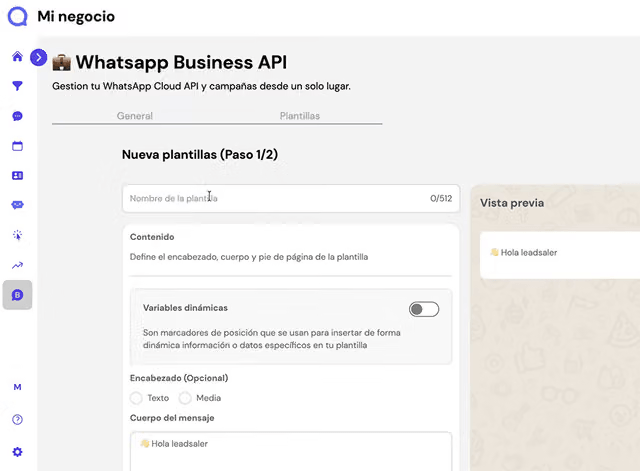
- Selecciona el botón Nueva plantilla y asigna un nombre que identifique su uso. Por ejemplo: sellers_asistio_no_pago.
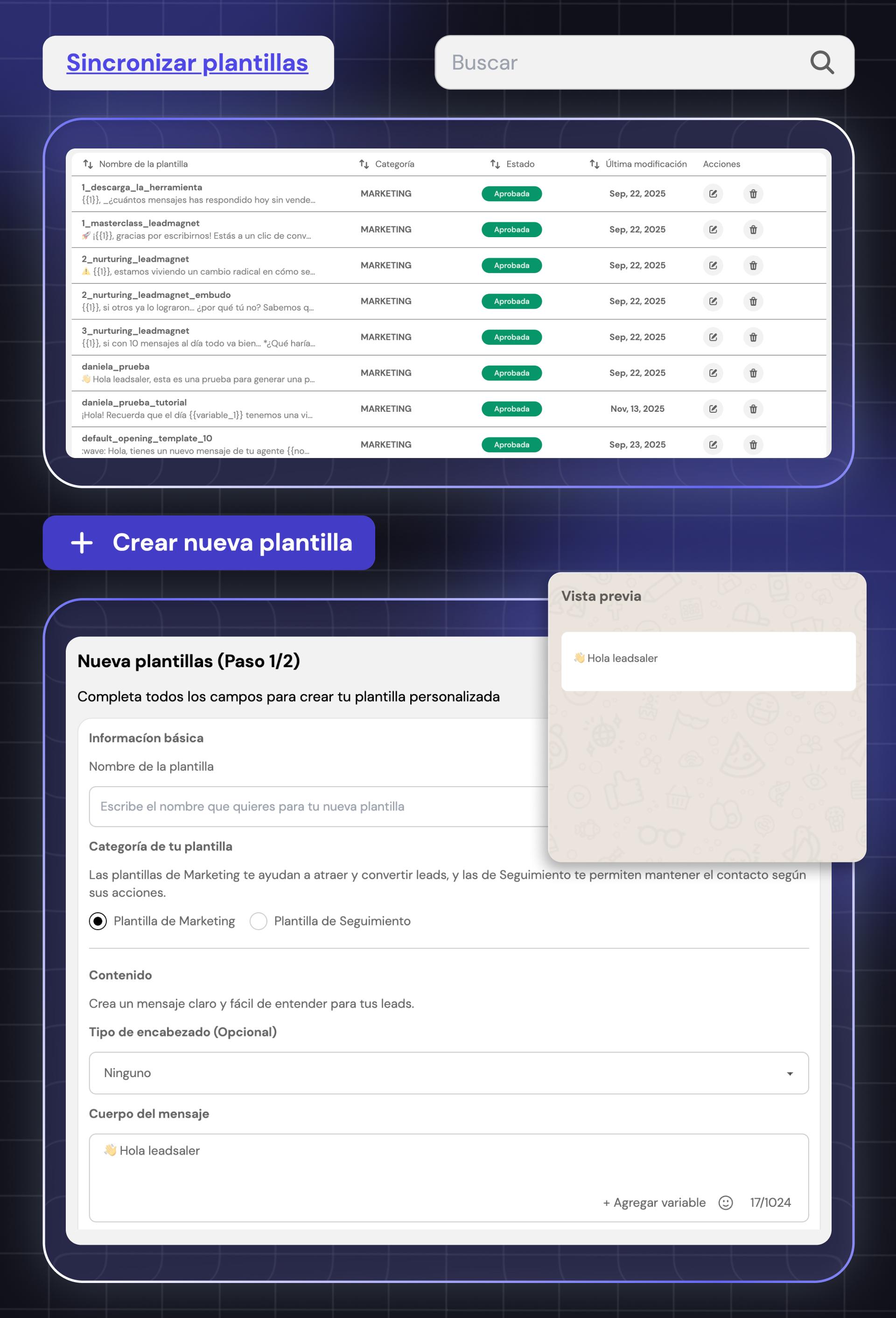
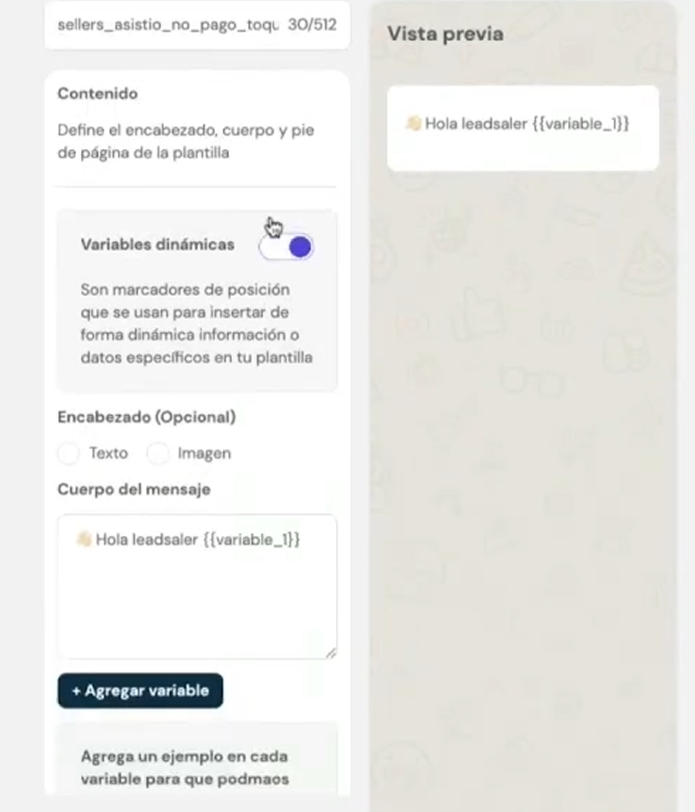
- Activa el botón de Variables dinámicas en la tarjeta de creación para personalizar nombre, enlaces o links de pago.
- Redacta el mensaje base. Ejemplo:
Hola {{1}}, tengo una propuesta pensada para ti. ¿Qué opinas si nos reunimos hoy? {{2}}
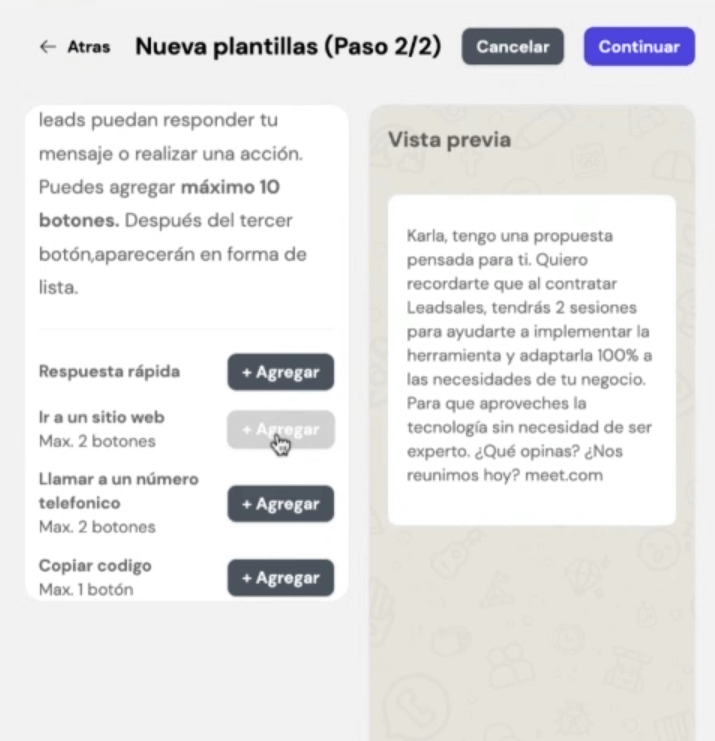
- Presiona Continuar y, si quieres, añade un botón adicional, como la URL de tu sitio web o un número de teléfono.
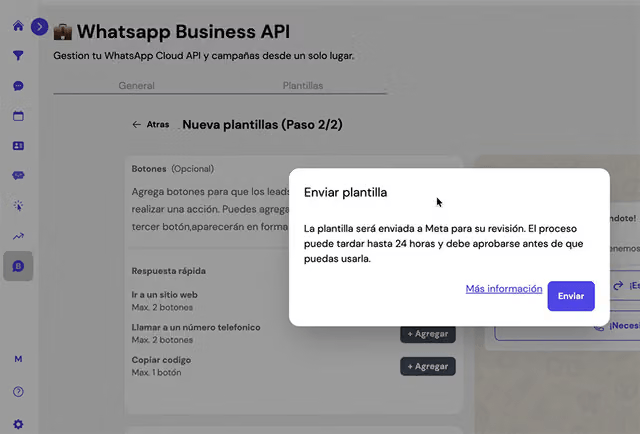
- Envía la plantilla para revisión de Meta. Normalmente, se aprueba en 5 a 10 minutos.
4. Envía la plantilla en una conversación inactiva
- Abre el chat de conversación inactivo desde tu embudo de ventas de Leadsales.
- Selecciona Acciones > Enviar plantilla (WA Business).
- Elige la plantilla del listado de plantillas aprobadas por Meta.
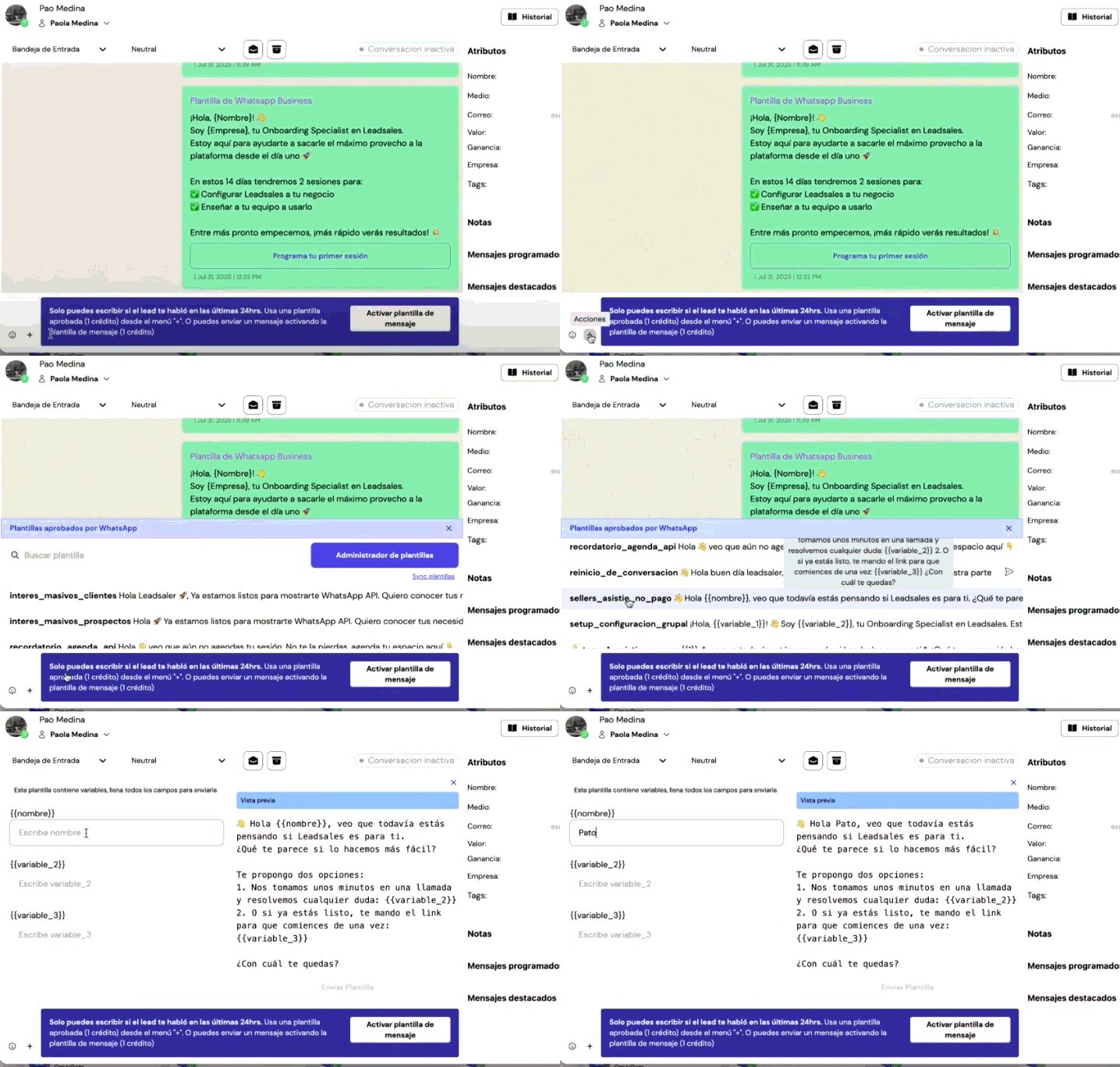
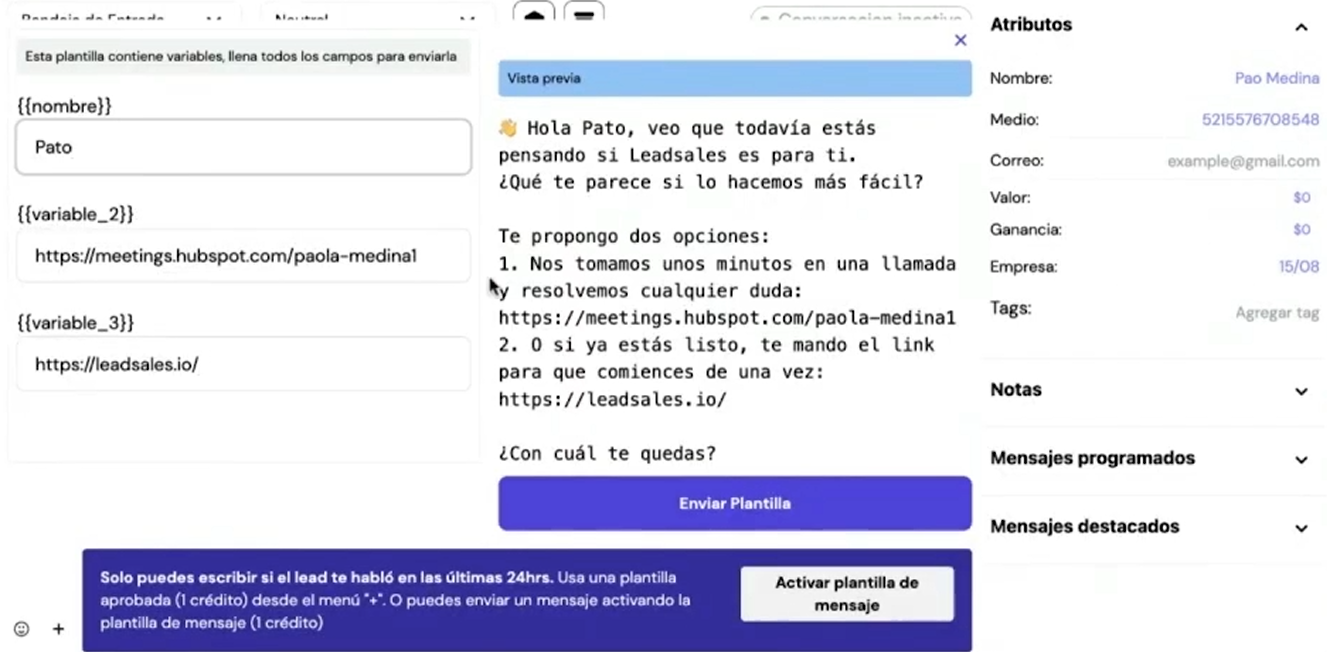
- Completa las variables con datos reales:
- Nombre del cliente.
- Enlace de reunión, como Google Meet, HubSpot u otra herramienta.
- Link de pago, si aplica.
Hola Pato, tengo una propuesta pensada para ti. ¿Qué opinas si nos reunimos hoy? meet.google.com/abc-defg-hij
5. Continúa el seguimiento cuando el cliente responda
Cuando el cliente responda, la conversación se activa nuevamente por 24 horas. Durante esa ventana, ya no necesitas una plantilla para responder, pero esos mensajes de servicio también se cobran según las reglas vigentes de Meta.
Conecta con más clientes con las plantillas de mensajes para WhatsApp API
Con las plantillas de mensaje para WhatsApp API retomas conversaciones, envías recordatorios, confirmas información y haces seguimiento a clientes siguiendo las políticas de Meta. Después de crearlas, el siguiente paso es optimizar cuándo, cómo y a quién se las envías.
Con el cobro por mensaje, enviar plantillas sin control sale caro. Así que antes de cada envío, revisa si el cliente sigue en etapa de compra, si el mensaje es útil y si realmente necesitas una plantilla. Un CRM para WhatsApp ordena esas decisiones: ves el estado de cada conversación, priorizas los seguimientos y no envías mensajes innecesarios. Cuida tu presupuesto y a tus clientes.
🌟 Organiza tus conversaciones y envía plantillas sin perder el seguimiento con un CRM para WhatsApp → Descubre cómo funciona
Preguntas frecuentes (FAQ) sobre plantillas de mensajes para WhatsApp API
¿Qué es una plantilla de mensaje para WhatsApp API?
Una plantilla de mensaje para WhatsApp API es un mensaje preaprobado por Meta que envías para escribirle a un cliente fuera de la ventana de 24 horas, ya sea para retomar la conversación o para iniciar el contacto, cumpliendo las políticas de la plataforma.
¿Por qué no puedo escribirle a un cliente por WhatsApp API si pasó más de un día?
Porque WhatsApp solo permite mensajes libres o de servicio durante las 24 horas siguientes al último mensaje del cliente. Pasado ese plazo, la única forma de volver a escribirle es con una plantilla aprobada por Meta.
¿Cuánto cuesta enviar una plantilla de WhatsApp API?
El precio depende de la categoría de la plantilla y del país del destinatario. Meta cobra por cada mensaje entregado y las tarifas de marketing generalmente son las más altas.
Sobre el autor
Artículos relacionados
WhatsApp Business API
¿Cómo mandar 1000 mensajes en WhatsApp sin que Meta te bloquee?
Mandar 1000 mensajes por WhatsApp sin que tu número termine bloqueado puede sonar imposible si solo usas la app tradicional. Y la verdad es que, con las limitaciones de WhatsApp Business, sí lo es. En cuanto empiezas a enviar muchos…