
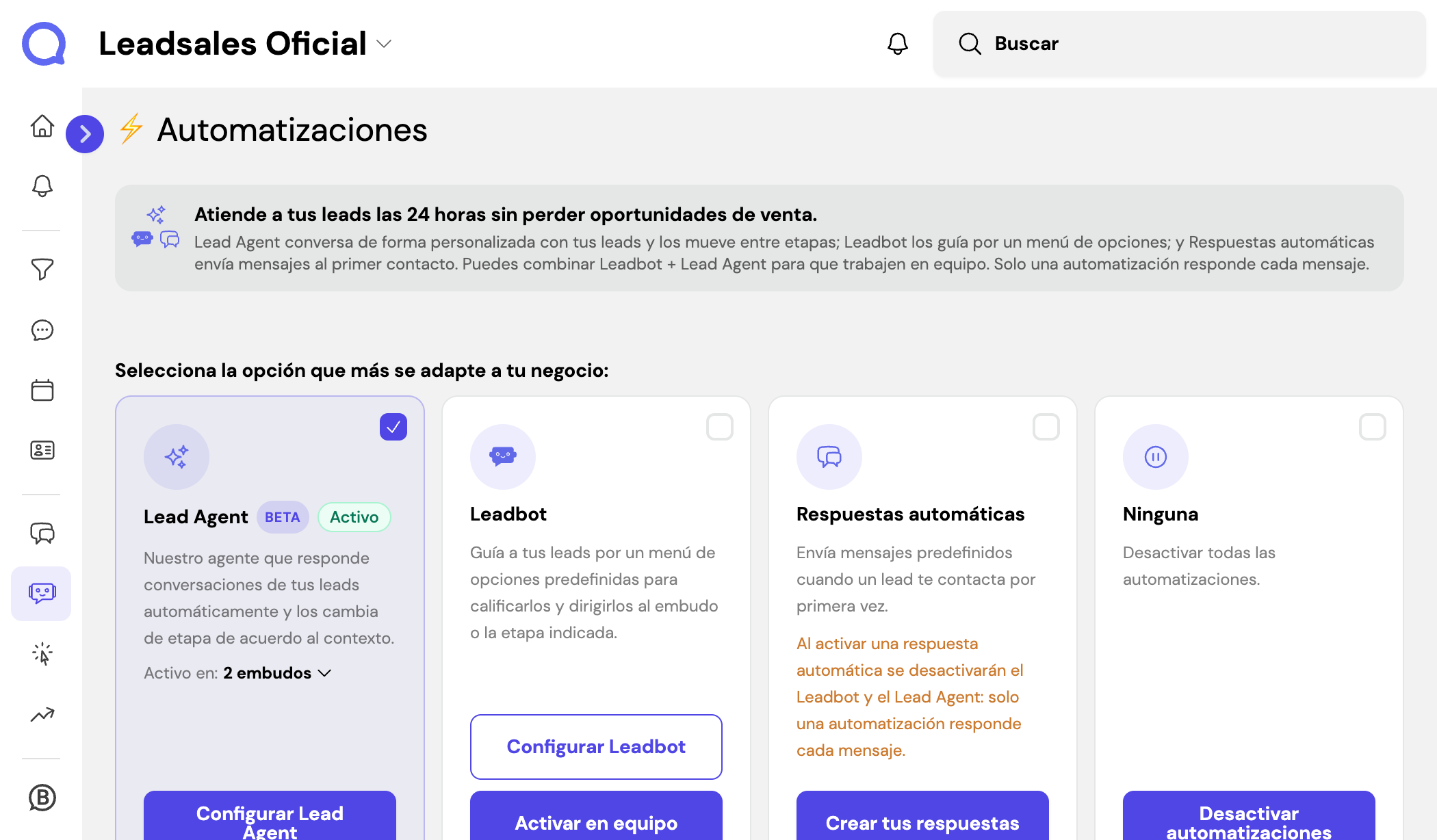
El Lead Agent es el agente de IA de Leadsales que responde a tus leads por WhatsApp. Lo configuras en Automatizaciones → Configurar Lead Agent, lo pruebas, publicas tus cambios y lo enciendes.
Qué es y cuándo conviene: qué es el Lead Agent de Leadsales.
Antes de empezar
- Plan: Profesional o Avanzado. En Básico y Antes Plan Completo, la tarjeta del Lead Agent dice No incluido en tu plan.
- Rol: Owner o Admin. El Seller no ve la tarjeta del Lead Agent.
- Tu número conectado por WhatsApp Business API y al menos un embudo con etapas.
- En qué embudos y etapas responde se elige en Reglas de embudo y etapas (guía “Reglas por etapa del Lead Agent”).
- El Lead Agent está en beta: puede cometer errores y lo puedes apagar en cualquier momento.
Abrir la configuración
- En el menú lateral, haz clic en Automatizaciones.
- En la tarjeta Lead Agent, haz clic en Configurar Lead Agent.
Lo que cambias queda en un borrador y el agente sigue respondiendo con lo publicado. Los documentos son la excepción: se agregan y se quitan al momento.
Darle nombre y personalidad
- Abre Personalidad.
- En Nombre del agente, escribe el nombre con el que se presenta a tus clientes.
- En Cómo habla, elige Cercano, Profesional, Formal o A mi manera.
- En Instrucciones de personalidad, describe con tus palabras cómo quieres que hable.
- En En qué idioma responde, elige un idioma o Igual que tu cliente.
Darle conocimiento de tu negocio
- Abre Conocimiento.
- En Contexto de tu negocio, escribe lo que el agente debe saber. Lo lee en cada conversación.
- Si quieres separar la información por tema, haz clic en Agregar un tema y escribe su nombre y su texto.
- En Documentos, haz clic en Subir archivo.
- Cuando el archivo diga Listo, activa Lo puede enviar si quieres que el agente lo mande por WhatsApp.
Configurar el horario de tu equipo
- Abre Horario de equipo.
- Activa Usar un horario para tu equipo.
- Marca los días en que atiende tu equipo.
- Pon la hora de entrada y de salida de cada día.
- En Zona horaria, elige con qué hora trabaja tu equipo.
El horario no apaga al agente: le dice cuándo hay alguien de tu equipo para tomar la conversación. Sin horario, pasa la conversación a cualquier hora.
Probar antes de publicar
- Abre Probar.
- Escribe y envía un mensaje como si fueras tu cliente.
- Revisa la respuesta y la Etapa actual del lead.
- Haz clic en Reiniciar para empezar otra conversación.
La prueba usa tu borrador y tus clientes no la ven. No lee archivos adjuntos. Si cambiaste idioma, temas, documentos o WhatsApp, ahí usa lo publicado: lo indica No incluye tus cambios en:.
Publicar los cambios
- En la cabecera, haz clic en Publicar.
- Revisa la lista de cambios, con el valor de antes y el de ahora.
- Haz clic en Publicar.
Si el agente está encendido, responde así desde ese momento. Para volver a lo publicado, haz clic en Descartar cambios en la misma ventana.
Encender o apagar el Lead Agent
- Abre Integraciones.
- En Canales, activa el interruptor de WhatsApp.
- En la cabecera, haz clic en Encender a y el nombre de tu agente.
Al encenderlo se publica tu borrador y la cabecera dice Respondiendo en WhatsApp. El agente responde cuando un cliente te escribe: no manda el primer mensaje.
Para apagarlo, haz clic en Apagar a y el nombre de tu agente, y confirma. Deja de responder en todos los chats y tu configuración se conserva.
Límites
- Nombre del agente: hasta 50 caracteres.
- Instrucciones de personalidad: hasta 1,000 caracteres.
- Contexto de tu negocio: hasta 20,000 caracteres.
- Temas: hasta 20.
- Documentos: PDF, Word (.docx) y Excel (.xlsx) de hasta 30 MB; imágenes JPG y PNG de hasta 5 MB.
Problemas frecuentes
Probar dice que no tengo un embudo encendido con etapas
Haz clic en Ir a Reglas de embudo y etapas y activa un embudo con etapas en Dónde responde.
Al publicar dice que el contexto supera el límite de tamaño
Acorta tus temas o el Contexto de tu negocio y vuelve a publicar. Tu borrador sigue pendiente hasta entonces.
¿Puedo volver a la configuración anterior?
Sí. En la cabecera, haz clic en Versión anterior. Tus cambios sin publicar no pasan a la versión anterior: si sales sin publicarlos, se pierden.