
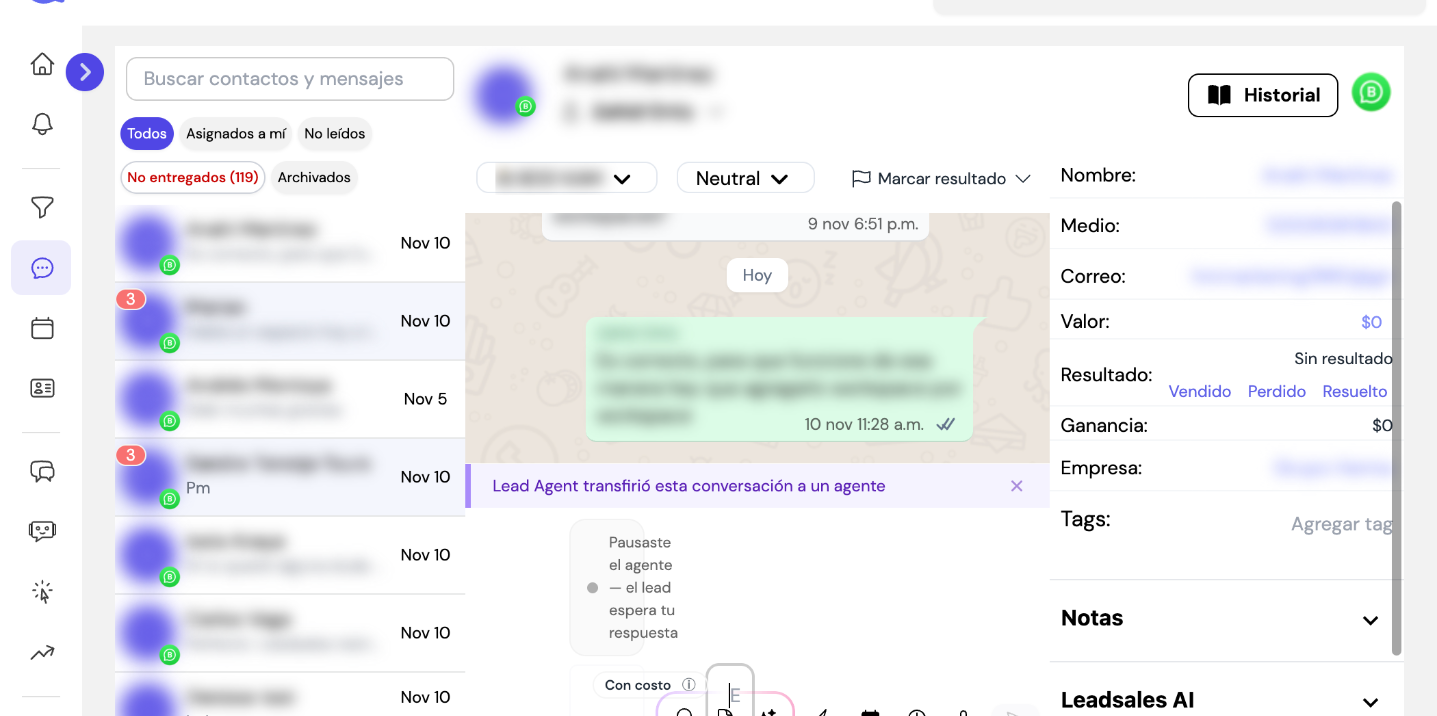
La bandeja del Chat de Leadsales reúne en una sola lista las conversaciones de WhatsApp, Messenger e Instagram. Desde ahí filtras por pestaña, buscas leads o mensajes y organizas cada lead sin salir de la conversación.
Antes de empezar
- Plan: todos los planes. Bloquear contactos solo funciona en chats de WhatsApp Business API (planes Profesional y Avanzado).
- Quién: Owner, Admin y Seller. El Seller trabaja sobre sus leads y puede tomar leads sin asignar.
- Qué necesitas: al menos un canal conectado.
Filtrar la lista de chats
La lista se ordena por actividad: un mensaje nuevo o un cambio de etapa o de persona asignada sube el chat al primer lugar. Usa las pestañas bajo el buscador:
- Todos: todas las conversaciones que puedes ver. Es la pestaña por defecto.
- Asignados a mí: solo los leads asignados a ti.
- No leídos: chats con mensajes sin leer. Un chat sale de la pestaña en cuanto lo lees.
- No entregados: chats de WhatsApp Business API donde Meta no entregó tu último mensaje, con el total entre paréntesis. Solo aparece cuando hay al menos uno.
- Archivados: los leads archivados.
Buscar leads y mensajes
- Escribe en la caja Buscar contactos y mensajes, arriba de la lista.
- Revisa los resultados: Chats muestra los leads que coinciden por nombre o teléfono y Mensajes muestra el texto encontrado, del más reciente al más antiguo.
- Haz clic en un mensaje para abrir la conversación justo en ese punto.
- Escribe al menos 3 caracteres. La búsqueda de mensajes cubre los últimos 30 días.
- Para excluir una palabra, ponle un guion delante, por ejemplo -cotización. Una búsqueda solo con exclusiones no funciona.
- Los resultados de Mensajes no se filtran por la pestaña activa: salen de todos tus chats.
- Dentro de un chat, usa la lupa de la barra superior o Ctrl+F (Cmd+F en Mac) para Buscar en esta conversación. Busca en los últimos 3 meses y en todos los canales de ese contacto.
Asignar un lead
- Abre el chat del lead.
- Haz clic en el selector con ícono de persona, bajo el nombre del lead.
- Elige a la persona del equipo, o No asignado para dejarlo libre.
Si eres Seller y el lead no tiene a nadie asignado, elige Asignarme este lead para tomarlo. También puedes reasignar o soltar un lead que ya es tuyo. Si es de otra persona, solo verás Asignado a: con su nombre.
Cambiar etapa, embudo o estatus
Usa la barra que está sobre los mensajes:
- Cambiar etapa: el primer desplegable muestra la etapa actual. Elige otra etapa del mismo embudo. Si el lead aún no está en un embudo, verás Inbox.
- Otro embudo: última opción del mismo desplegable. Abre una ventana para elegir el embudo y la etapa.
- Cambiar estatus: marca el lead como Neutral, Urgente, Importante, Pendiente o Atorado. Solo aparece si el embudo del lead usa estatus.
Si la etapa elegida pide un resultado, se abre el formulario de vendido, perdido o resuelto.
Marcar como leído, archivar o bloquear
Los botones de la derecha de esa barra hacen lo siguiente:
- Sobre: Marcar como leído pone el contador en cero y Marcar como no leído regresa el chat a No leídos.
- Caja: Archivar manda el lead a Archivados y Activar lo regresa a la lista.
- Botón rojo (solo WhatsApp Business API): Bloquear usuario. Confirma con Bloquear. El contacto ya no puede escribirte y tú tampoco a él. Para revertirlo, usa Desbloquear usuario o el botón Desbloquear que aparece en lugar de la caja de mensajes.
Problemas frecuentes
¿Por qué no puedo bloquear a un contacto?
Solo se bloquea en chats de WhatsApp Business API y con la conversación activa, es decir, si el contacto te escribió en las últimas 24 horas. Fuera de ese plazo el botón aparece deshabilitado.
No veo un chat que mi equipo sí ve
Si eres Seller, no ves los leads que el Leadbot está atendiendo en ese momento. Si abres un chat por enlace y aparece No tienes acceso a esta conversación, el lead está asignado a otra persona o lo atiende el Lead Agent.
Reasigné un lead y desapareció de mi tablero
Pasa cuando eres Seller, el lead está en un embudo privado y se lo asignas a otra persona: deja de ser visible para ti.
Mi lista está vacía aunque tengo WhatsApp Business API conectado
Si tu número está entregando los mensajes en otro workspace (espacio de trabajo en Leadsales), la lista lo explica y muestra Pedir que lo muevan aquí, que abre el chat con soporte.