
Para invitar a una persona a tu equipo en Leadsales, el Owner o un Admin entra a Ajustes > Equipo y escribe su nombre, correo y rol. Para eliminar a alguien, eliges a quién pasan todos sus leads asignados.
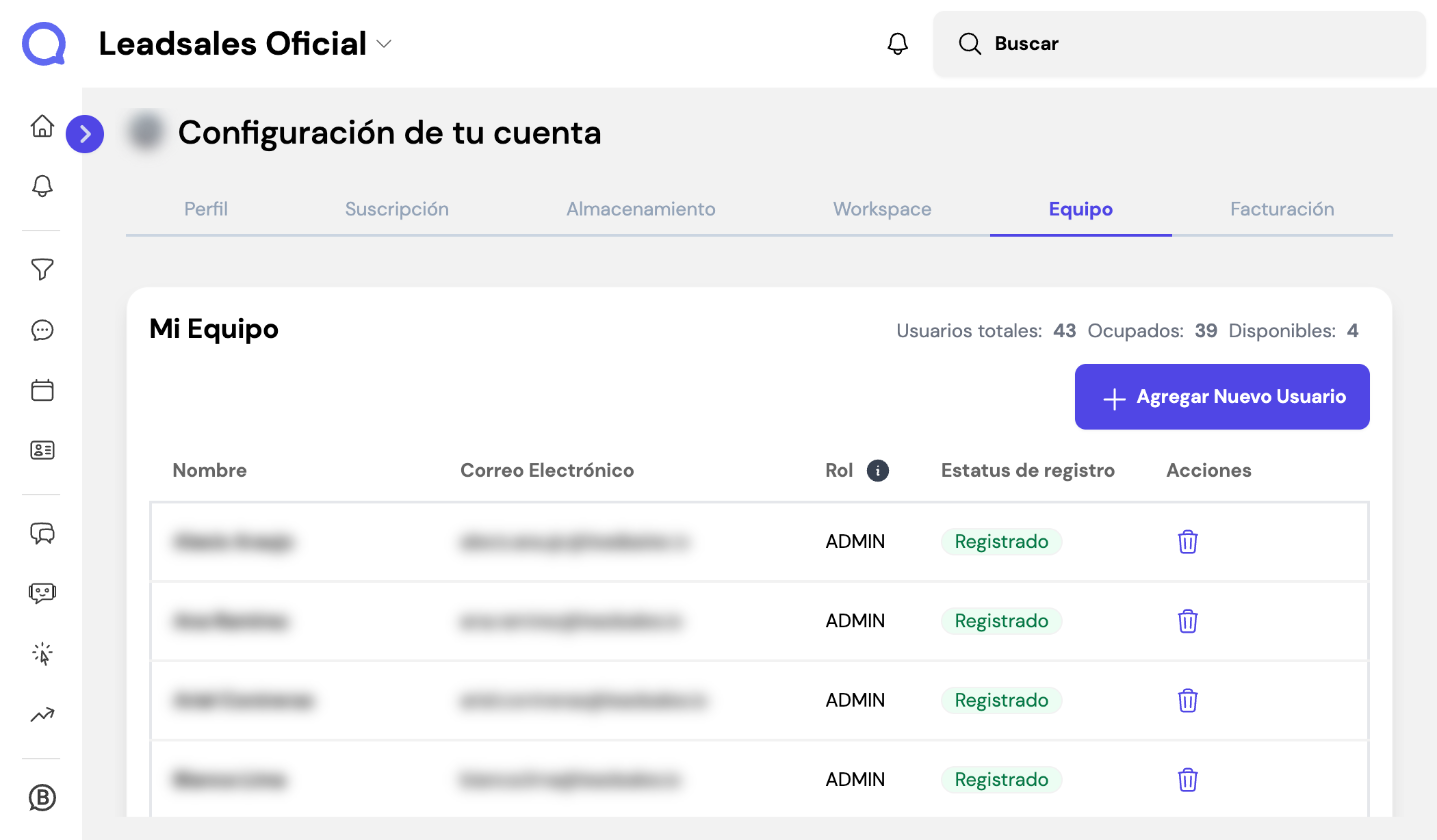
Antes de empezar
- Quién: el Owner y los Admin invitan y eliminan usuarios. Solo el Owner edita a un usuario y reenvía invitaciones.
- Plan: cada plan incluye un número de usuarios. Arriba de la tabla ves Usuarios totales, Ocupados y Disponibles.
- Necesitas el nombre y el correo de la persona.
- Conecta WhatsApp, Facebook o Instagram: la persona recibe el enlace para activar su cuenta una vez que se conecta una red social a Leadsales.
Invitar a un usuario
- En el menú lateral, da clic en Ajustes.
- Abre la pestaña Equipo.
- Da clic en Agregar Nuevo Usuario.
- Escribe su Nombre completo (máximo 32 caracteres) y su Email.
- Elige el Rol: Admin o Seller.
- Da clic en Agregar usuario.
- Da clic en Entendido para cerrar el aviso Invitación enviada.
La persona aparece en la tabla con estatus Invitación enviada hasta que acepta. El enlace del correo funciona durante 3 días. Cómo aceptarla lo explica la guía Unirte a un equipo.
Invitar cuando ya no te quedan asientos
- Con Disponibles en 0, el formulario muestra cuánto cuesta el asiento nuevo al mes y el botón cambia a Agregar usuario · (monto). Al darle clic, se compra el asiento y se envía la invitación.
- Con tarjeta, hoy se cobra la parte proporcional y desde la siguiente factura el asiento entra completo. Durante la prueba no se cobra nada.
- Si no tienes tarjeta guardada, el mismo formulario te pide agregar una.
- Si no se puede calcular el precio, el botón te lleva a Ver asientos en Suscripción.
- También puedes sumar usuarios en Suscripción > Agrega más usuarios a tu plan.
Reenviar una invitación
- En Equipo, busca a la persona con estatus Pendiente, Invitación enviada o Invitación expirada.
- Da clic en el ícono de flechas circulares (Reenviar invitación).
Editar la meta mensual o los embudos de un usuario
- En Equipo, da clic en el ícono de lápiz de la persona.
- Cambia la Meta mensual ($).
- Da clic en Actualizar usuario.
Solo el Owner edita usuarios, y solo con estatus Registrado. El mismo formulario cambia el Rol, como explica la guía Roles y permisos. En algunas cuentas el formulario también trae Selecciona los embudos permitidos: si le quitas embudos a un Seller, los leads que tenía asignados pasan a No asignados y no se puede deshacer. Owner y Admin tienen acceso a todos los embudos.
Eliminar a un usuario
- En Equipo, da clic en el ícono de bote de basura de la persona.
- Elige el usuario que recibirá todos sus leads asignados.
- Da clic en Eliminar usuario.
Después ya no puedes regresar a su información y se libera un asiento. Mientras se procesa, la fila muestra un indicador de carga. Nadie puede eliminar al Owner.
Problemas frecuentes
Me dice que el usuario ya existe
El aviso El usuario con el correo … ya existe significa que esa persona ya está en la tabla. Si su invitación venció, el Owner se la reenvía.
La invitación venció
El enlace dura 3 días. Cuando vence, el estatus cambia a Invitación expirada y el Owner la reenvía con el ícono de flechas circulares.
Eliminé a alguien y me siguen cobrando su asiento
El asiento es de tu workspace (tu espacio de trabajo en Leadsales) y se cobra hasta que lo quites en Ajustes > Suscripción > Agrega más usuarios a tu plan.
Al dar clic en Agregar Nuevo Usuario me pide suscribirme
Tu workspace todavía no tiene un plan activo. El botón te ofrece suscribirte o empezar la prueba en lugar del formulario.