
La Agenda de Leadsales reúne las llamadas, reuniones y tareas de tu equipo. Cada evento se crea a partir de un template de evento, que se arma en Templates y no es una plantilla de WhatsApp. Si agendas el evento desde el chat de un lead, queda ligado a ese lead.
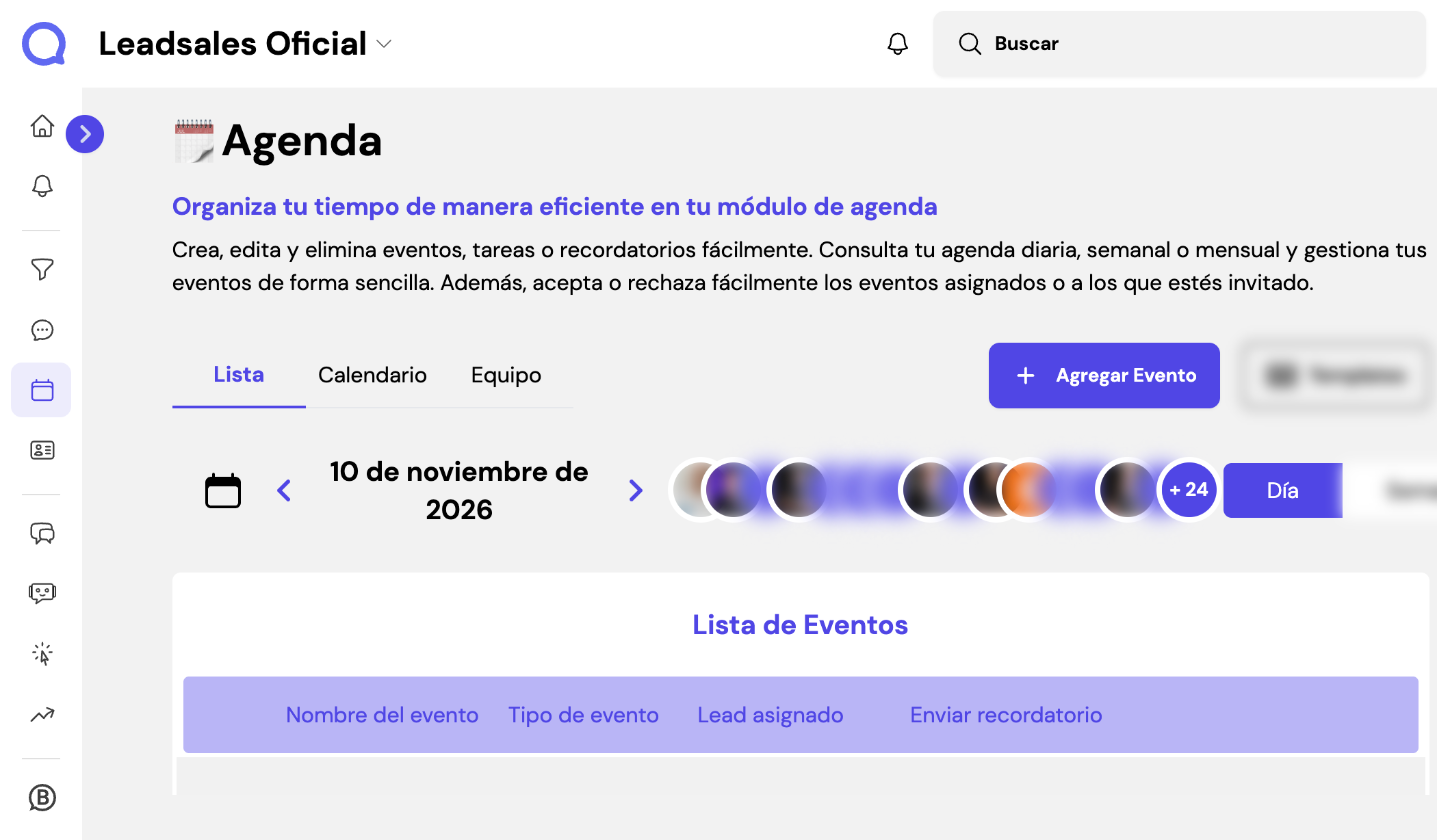
Antes de empezar
- Plan: todos los planes.
- Quién: todos los roles crean eventos. Solo Owner y Admin ven el botón Templates. El Seller ve solo los eventos que creó o en los que es invitado.
- Qué necesitas: al menos un template de evento. Sin templates, Agregar Evento está deshabilitado.
Elegir una vista
- Lista: cada evento con Nombre del evento, Tipo de evento, Lead asignado y Enviar recordatorio, por Día, Semana, Mes o Año.
- Calendario: por Mes, Semana o Día, de 07:00 a 23:00 en bloques de 30 minutos.
- Equipo: el día con una columna por cada usuario de tu workspace (tu espacio de trabajo en Leadsales).
Usa las flechas para cambiar de periodo o el selector de fecha para saltar a un día. Da clic en el avatar de un usuario para ver solo los eventos donde es invitado.
Crear un template de evento
- Entra a Agenda desde el menú lateral.
- Da clic en Templates.
- Da clic en Agregar template.
- Elige un emoji y escribe un título de 3 a 30 caracteres.
- Elige el tipo en ¿De qué es tu evento?: Llamada, Reunión o Tarea.
- Prende los campos que pedirá cada evento: descripción, dirección, recordatorio, links, notas o invitados.
- Da clic en Guardar.
Al menos un campo debe estar prendido. Si prendes ¿Enviar recordatorio?, elige la antelación: de 10 a 120 minutos, en pasos de 10.
Agendar un evento ligado a un lead
- Abre la conversación del lead en Chat.
- Da clic en Agendar Evento, en el ícono de calendario o en el menú +.
- Elige el template.
- Escribe el título.
- Elige fecha, hora y duración.
- Llena los campos que pida el template.
- Da clic en Agendar evento.
En la Agenda, el evento muestra al lead en Lead asignado con el botón Abrir Chat. Los eventos que creas con Agregar Evento no se ligan a un lead.
Crear un evento desde la Agenda
- Da clic en Agregar Evento o selecciona un horario libre en el calendario.
- Elige el template en ¿De qué tipo es tu evento?.
- Escribe el título.
- Elige fecha, hora y Duración del evento.
- Llena los campos que pida el template.
- Da clic en Guardar.
- No puedes elegir una fecha pasada. Las horas van cada 15 minutos.
- La duración va de 15 minutos a 8 horas.
- La descripción admite hasta 500 caracteres y el enlace debe ser una URL válida.
- Quien crea el evento queda como invitado.
Enviar recordatorios
- Automático: si el template tiene ¿Enviar recordatorio?, cada evento se crea con un recordatorio de 10 a 120 minutos antes.
- Manual: en Lista, da clic en Enviar recordatorio para avisar a los invitados en ese momento. Se activa solo si el evento tiene al menos un invitado además de ti y todavía no termina.
- Cuando un evento tuyo está por empezar, ves el aviso Tu evento está por empezar y queda en la campana Avisos.
Editar o eliminar un evento
Da clic en el lápiz para abrir Actualizar evento y guarda tus cambios, o en el bote de basura para eliminarlo. Un evento que ya terminó no se puede editar ni eliminar, y uno eliminado no se recupera.
Problemas frecuentes
El botón Agregar Evento está deshabilitado
Tu workspace todavía no tiene templates. Pide a un Owner o Admin que cree uno en Templates.
En el chat aparece “Crea tu primer template”
Pasa lo mismo: sin templates no puedes agendar. El botón te lleva a los templates de la Agenda.
No puedo editar ni eliminar un evento
El evento ya terminó. Solo se editan y eliminan eventos que no han terminado.
Enviar recordatorio no se activa
El evento no tiene invitados además de ti o ya terminó. Edita el evento para agregar invitados, si el template lo permite.