
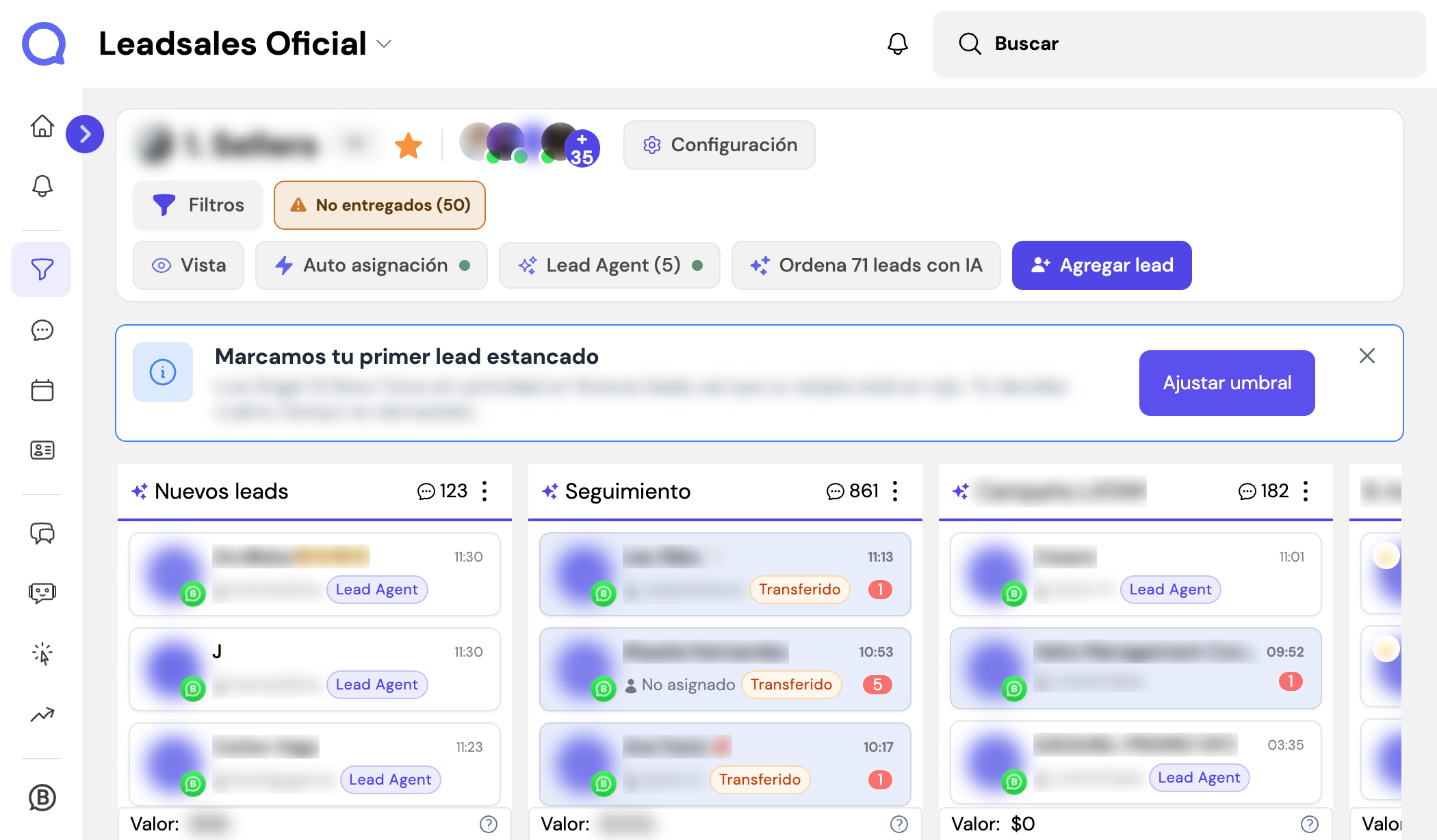
En Leadsales, un embudo es un tablero de etapas (columnas) donde cada lead es una tarjeta. Para avanzar a un lead, arrastra su tarjeta a otra etapa; para hablar con él, haz clic en la tarjeta.
Más sobre cómo organizar tus ventas por etapas: embudos de venta en Leadsales.
Antes de empezar
- Plan: todos los planes.
- Quién: Owner, Admin y Seller. El Seller solo entra a los embudos a los que le dieron acceso, y los leads que ve dependen de la privacidad de cada embudo.
- Dónde: menú lateral > Embudos.
Cambiar de embudo
- Entra a Embudos en el menú lateral.
- Da clic en la flecha junto al nombre del embudo, arriba a la izquierda.
- Elige el embudo en la lista. La estrella marca el embudo principal.
La próxima vez que entres, la app abre el último embudo que usaste en ese navegador.
Mover un lead de etapa
- Arrastra la tarjeta del lead a la columna de otra etapa.
- Suéltala. Verás el aviso “Tu lead se actualizó con éxito.”
Si la etapa destino está configurada para registrar un resultado, al soltar la tarjeta se abre ese formulario. Para mandar un lead a otro embudo, abre su conversación y, en el selector de etapa, elige Otro embudo. Para mover muchos leads a la vez, usa las acciones masivas de la etapa.
Abrir la conversación de un lead
- Haz clic en la tarjeta del lead.
- Revisa o responde en la ventana que se abre sobre el tablero. Usa Expandir para verla en grande o Cerrar para volver al embudo.
Leer las tarjetas y las etapas
- Cada tarjeta muestra el canal, el nombre, la fecha del último mensaje, los mensajes sin leer, la persona asignada (o No asignado) y el valor del lead cuando es mayor que cero.
- En Vista, elige Vista extendida para ver la vista previa del último mensaje o Vista compacta para tarjetas sin vista previa y con el nombre de la persona asignada abreviado. Tu elección se guarda en ese navegador.
- El ícono junto a la foto es el estatus del lead: Urgente, Importante, Pendiente o Atorado. Neutral no lleva ícono. El estatus se cambia desde la conversación.
- Una tarjeta en rojo es un lead estancado: pasó en su etapa más tiempo sin actividad del que fijó tu equipo.
- La cabecera de cada columna dice cuántos leads tiene la etapa; el pie, en Valor, suma el valor de sus leads.
Para qué sirve la columna Inbox
Si tu cuenta tiene la columna Inbox, es la primera del tablero y reúne a los leads que todavía no tienen etapa. Puedes arrastrar leads hacia ella o sacarlos de ahí. No se mueve, no se renombra ni se elimina, y no tiene menú de etapa.
Filtrar el tablero
- Da clic en Filtros en la barra del embudo.
- Elige los filtros que necesites (lista abajo). Se aplican a todas las columnas.
- Cierra el panel con Cerrar filtros o con un clic fuera de él.
- Mensajes: Todos, Leídos o No leídos.
- Fecha: por fecha de creación o de última actividad, con un rango o el atajo Leads de hoy.
- Estatus, Integración (canal) y Etiquetas.
- Usuarios: los leads de una persona del equipo o los No asignados.
- Sólo no entregados: leads cuyo último mensaje no se entregó. También lo prende el botón No entregados de la barra cuando hay alguno.
Con filtros puestos, el botón dice Filtrado y el contador de cada etapa cuenta solo los leads filtrados. La X junto al botón quita todos los filtros. Los filtros se guardan en tu navegador.
Buscar un lead en toda la cuenta
- Da clic en Buscar en la barra superior.
- Escribe el nombre o el número del lead.
- Si hace falta, acota con los filtros de la ventana: Estado de los leads (incluye Archivados), Embudo, Etapa, Usuario, Integración y Fecha.
- Haz clic en el resultado para abrir su conversación.
Antes de escribir, la ventana muestra tus leads recientes y tu Última búsqueda.
Problemas frecuentes
Me aparece “El usuario que intenta ingresar al embudo no cuenta con acceso”
Tu usuario no tiene acceso a ese embudo. Pídele a un Owner o Admin que te agregue en la configuración del embudo.
¿Por qué el número de una etapa no coincide con lo que veo?
Tienes filtros activos: el contador cambia a un ícono de embudo y solo cuenta los leads filtrados. Quítalos con la X junto a Filtrado. El contador tampoco incluye leads archivados.
No puedo arrastrar una tarjeta
Estás seleccionando leads en esa etapa y, mientras tanto, el arrastre se desactiva. Da clic en Salir en la cabecera de la columna.
Una columna dice “Tienes N conversaciones sin mostrarse”
Tu cuenta pasó el límite de conversaciones activas de tu plan. No se borran: quedan ocultas hasta que archives leads o aumentes tu límite. Cómo liberar espacio te muestra cómo archivar.