
Para enviar una campaña de WhatsApp Business API en Leadsales, entra a WhatsApp Business API, abre Campañas y haz clic en Crear campaña: eliges una plantilla aprobada por Meta, los destinatarios, la fecha y la hora. No hay envío inmediato: toda campaña se programa entre las 8:00 a.m. y las 7:00 p.m., en el horario que muestra la app.
Para planear el envío y evitar bloqueos, lee cómo enviar mensajes masivos con WhatsApp API.
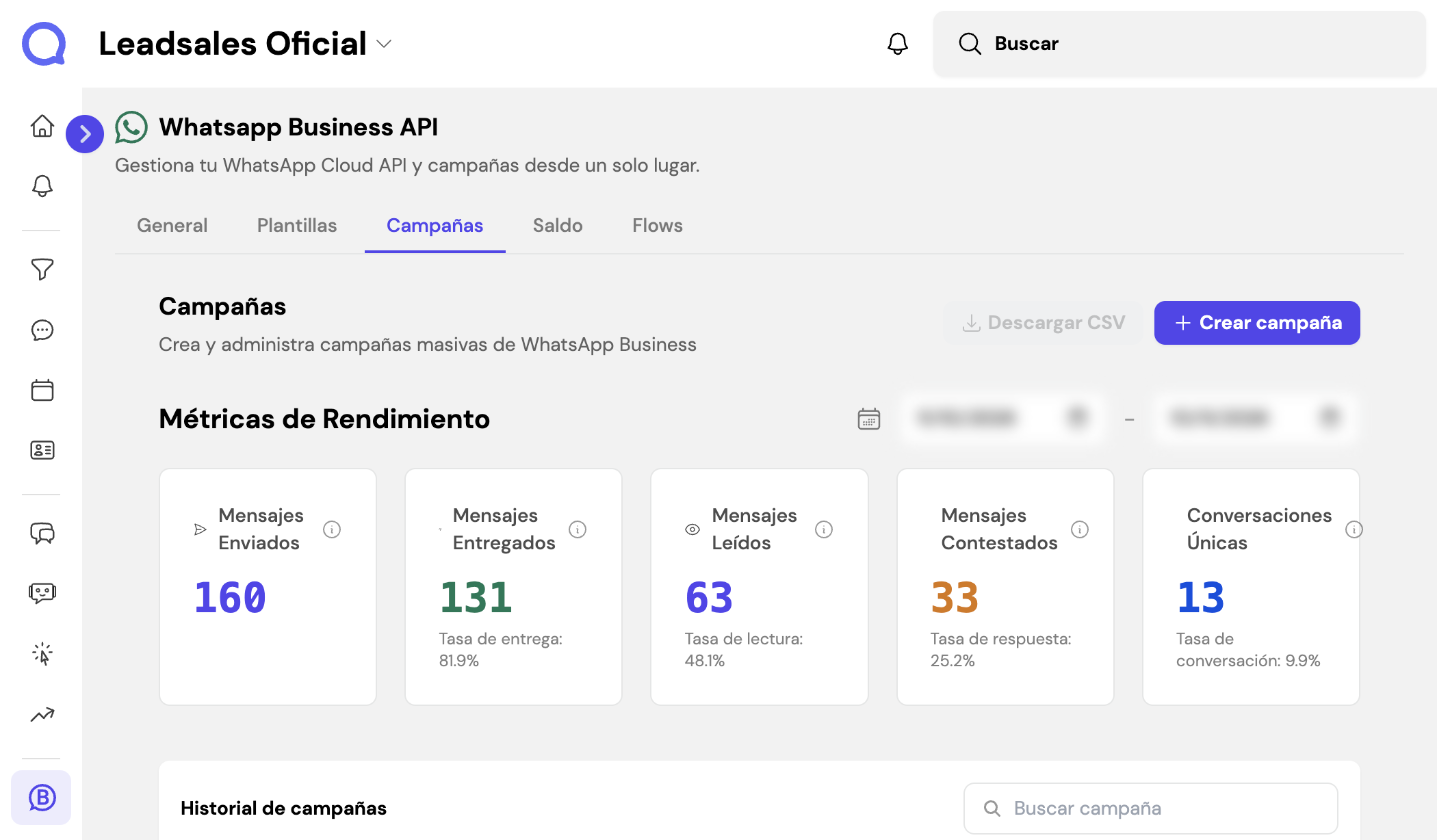
Antes de empezar
- Plan: Profesional o Avanzado, que incluyen WhatsApp Business API.
- Rol: Owner y Admin. El Seller no ve la pestaña Campañas.
- Tu cuenta de WhatsApp Business API conectada. Sin conexión solo puedes guardar la campaña como borrador.
- Una plantilla aprobada. Puedes elegir una en borrador o en revisión, pero la campaña no se programa hasta que Meta la apruebe.
- Saldo para el envío. Se descuenta cuando la campaña sale, no al programarla.
Crear y programar una campaña
- Entra a WhatsApp Business API en el menú lateral.
- Abre la pestaña Campañas.
- Haz clic en Crear campaña.
- Escribe el Nombre de la campaña.
- Escribe el Objetivo de la campaña, si quieres. Es una nota para ti: no viaja en el mensaje.
- Elige la Fecha y la Hora en Programar envío.
- Elige la plantilla en Selecciona una plantilla.
- Sube el Archivo multimedia, si la plantilla lo pide.
- Escribe el valor de cada variable Manual y el Código de cupón, si la plantilla los tiene.
- Elige los destinatarios en Etapas, Tags o Contactos. Puedes combinarlos.
- Revisa el Resumen de campaña a la derecha.
- Haz clic en Programar envío de campaña.
- Haz clic en Entendido.
La campaña aparece en Historial de campañas como Programada. Si no quieres programarla todavía, usa Guardar borrador.
Lo que revisa Leadsales antes de programar
- Horario: solo entre las 8:00 a.m. y las 7:00 p.m.
- Variables: las Auto se llenan con los datos de cada lead; el valor de una Manual llega igual a todos. Si a algunos contactos les falta un dato, haz clic en Ver contactos y complétalo o usa Excluir.
- Límite diario: si los destinatarios superan el límite de mensajes diarios que Meta le da a tu cuenta, verás Límite diario excedido.
- Destinatarios en riesgo: si algunos tienen la ventana de 24 horas cerrada y plantillas previas sin respuesta, eliges Enviar sin ellos o Enviar a todos, bajo tu propio riesgo.
- Saldo: el Costo estimado aparece cuando eliges Contactos. Si al enviarse tu saldo no alcanza, la campaña no se envía. Si tu cuenta aún usa créditos, cada destinatario gasta 1 crédito.
Estatus y resultados
En el historial cada campaña muestra su estatus: Borrador, Programada, En preparación, Enviando, Entregada, Completada con errores, Fallida, Cancelada o Pausada. Pausada significa que tu número está pausado en WhatsApp; la campaña sigue sola cuando se reconecte.
- Haz clic en el ojo Ver de la campaña.
- Revisa Destinatarios, Enviados, Entregados, No entregados y Omitidos.
- Revisa Motivos de no entrega y Qué hacer: agrupan los fallos por tipo y dicen si conviene reenviar o contactar a soporte.
- Haz clic en Ver N leads no entregados para ver el motivo de cada lead.
En esa lista puedes Archivar leads para que no vuelvan a aparecer al enviar o reenviar campañas. Arriba de la pestaña, Métricas de Rendimiento resume enviados, entregados, leídos, contestados y conversaciones únicas del periodo que elijas.
Reenviar a los no entregados
- Abre la campaña con Ver.
- Elige Fecha y Hora en Reenviar a no entregados.
- Haz clic en Programar reenvío.
- Solo campañas Entregada, Completada con errores o Fallida.
- Máximo 3 reenvíos por campaña, de uno en uno, y al menos 3 días después del envío original, entre las 8:00 a.m. y las 7:00 p.m.
- Solo van los leads elegibles: los excluidos y los que alcanzaron el límite de marketing de Meta no se cuentan.
- No se puede reenviar si Meta rechazó o retuvo mensajes por calidad, ni con fallos de spam, de registro del número o de cuenta bloqueada.
- Para cambiar un reenvío ya programado, usa Editar fecha y hora.
Problemas frecuentes con las campañas de WhatsApp Business API
¿Cómo cambio o cancelo una campaña?
Antes de que salga, en Acciones: el lápiz Editar campaña abre un borrador o una programada, la X Cancelar campaña detiene una programada y la papelera Eliminar borrador borra un borrador. Cancelar y eliminar piden confirmación y no se pueden revertir.
No puedo hacer clic en Programar envío de campaña
Pasa el cursor sobre el botón: te dice qué falta, por ejemplo cuenta sin conectar, plantilla en borrador o en revisión de Meta, variables o cupones sin llenar, archivo, horario o límite diario.
No encuentro mi plantilla en la lista
Las plantillas rechazadas o pausadas no aparecen. Si Meta acaba de aprobarla, haz clic en Sincronizar junto al selector.
Mi campaña dice “Enviando” desde hace rato
Meta está revisando los mensajes. El historial se actualiza solo; espera a que cambie a Entregada para revisar los resultados.