Para usar botones en las plantillas de mensajes de WhatsApp API, eliges el tipo de botón (respuesta rápida, sitio web, llamada o copiar código), lo agregas al crear la plantilla y la envías a revisión de Meta. Cada plantilla admite hasta 10 botones y, una vez aprobada, tu cliente puede responder o actuar con un solo toque.
Piénsalo así: si el cliente tiene que escribir la respuesta completa, hay más probabilidades de que lo deje “para después” y nunca vuelva. Un botón de respuesta rápida le quita ese esfuerzo porque solo toca una opción y listo: tú recibes su respuesta y se abre una ventana de 24 horas para seguir la conversación.
En este post te enseño cómo usar botones en plantillas de WhatsApp API, qué tipos existen y cómo configurarlos paso a paso sin enredarte con tecnicismos.
¿Qué son los botones en las plantillas de WhatsApp API?
Los botones de las plantillas de WhatsApp API son elementos interactivos que el usuario toca para responder, llamar o visitar un sitio web sin escribir nada. En vez de pedirle que piense qué contestar, le das una acción clara y fácil de elegir.
A diferencia de un mensaje tradicional, estos botones hacen que la conversación avance más rápido. Algo tan simple como “Confirmar cita” o “Ver promoción” te ahorra varios pasos al cliente.
- Permiten responder o actuar sin escribir: el usuario solo toca una opción o acción predefinida.
- Forman parte de las plantillas aprobadas por Meta: garantizan que se cumplan las políticas oficiales de WhatsApp.
- Ayudan a dirigir la conversación: guían al cliente hacia una acción concreta, como confirmar una cita, visitar un enlace o revisar una promoción.
Tipos de botones para usar en las plantillas de WhatsApp API
Cuando usas la API de WhatsApp Business para enviar mensajes, hay 4 tipos de botones para que tus clientes interactúen con un solo toque: respuestas rápidas, ir a un sitio web, llamar a un número de teléfono, copiar un código. Son ideales para mantener activa la conversación, guiar acciones y mejorar la tasa de respuesta.
Si la plantilla retoma la conversación, empieza por la respuesta rápida. Es el único botón que hace que el cliente te escriba y le devuelve el chat a tu vendedor. Los botones de sitio web y llamada sacan al cliente de WhatsApp, así que funcionan mejor como segundo botón que como única opción.
Las plantillas de mensajes para WhatsApp admiten distintos tipos de botones, aunque no todos se combinan de la misma forma dentro de una plantilla:
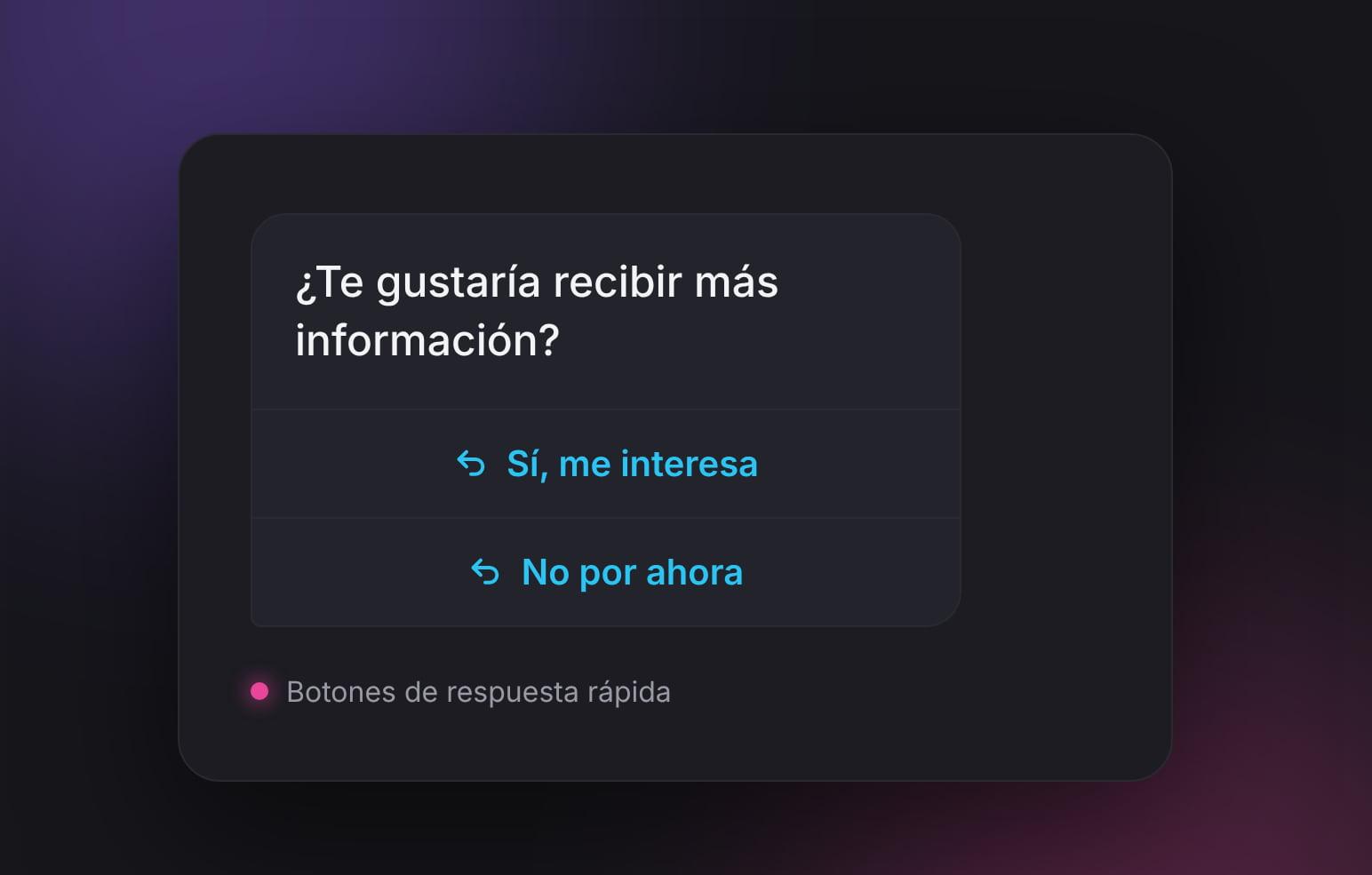
- Respuestas rápidas: el usuario elige entre opciones predefinidas, como “Sí, me interesa” o “Agendar cita”. Son útiles para iniciar o mantener activa la conversación.
- Ir a un sitio web: dirige al usuario a una URL específica, como cuando creas y compartes un catálogo, una página de reservas o un formulario de pago.
- Llamar a un número telefónico: abre automáticamente la llamada al número que definas, ideal para soporte o atención personalizada.
- Copiar un código: compartir cupones o códigos promocionales. El usuario solo toca y el código se copia al instante.
El objetivo es que cada botón le ahorre un paso al cliente. En vez de pedirle que escriba, busque un enlace o copie un cupón a mano, le das una acción lista para usar dentro del mismo mensaje.
¿Cuántos botones combinar en una plantilla de mensaje?
Una plantilla de WhatsApp API admite hasta 10 botones en total, según la documentación oficial de Meta. Cada tipo tiene su propio límite, y solo uno de ellos reabre la conversación con el cliente.
| Tipo de botón en plantilla | Máximo por plantilla | ¿Abre la ventana de 24 horas? |
|---|---|---|
| Respuesta rápida | 10 | Sí, porque envía un mensaje |
| Ir a un sitio web | 2 | No |
| Llamar a un número telefónico | 1 | No |
| Copiar un código | 1 | No |
Para combinar tipos de botones, agrupa primero las respuestas rápidas y deja después los demás. Si mezclas el orden entre unos y otros, la plantilla se marca como inválida. Cuando usas más de tres botones, WhatsApp muestra solo dos en el mensaje y guarda el resto detrás de una opción para verlos todos.
Ten en cuenta que las plantillas con cuatro botones o más, o que combinan una respuesta rápida con otro tipo de botón, no se ven en WhatsApp de escritorio. En ese caso, WhatsApp le pide al cliente que abra el mensaje en su celular.
Cómo añadir botones en plantillas de WhatsApp API: paso a paso
Para añadir botones en plantillas de WhatsApp API, primero crea o edita una plantilla, escribe el mensaje y elige el tipo de botón que quieres agregar: respuesta rápida, sitio web, llamada o copiar código. Después, envía la plantilla a revisión de Meta y espera su aprobación antes de usarla con tus clientes.
Con un CRM para WhatsApp como Leadsales, este proceso se hace sin programar. Desde la plataforma configuras la plantilla, agregas botones y la envías a revisión.
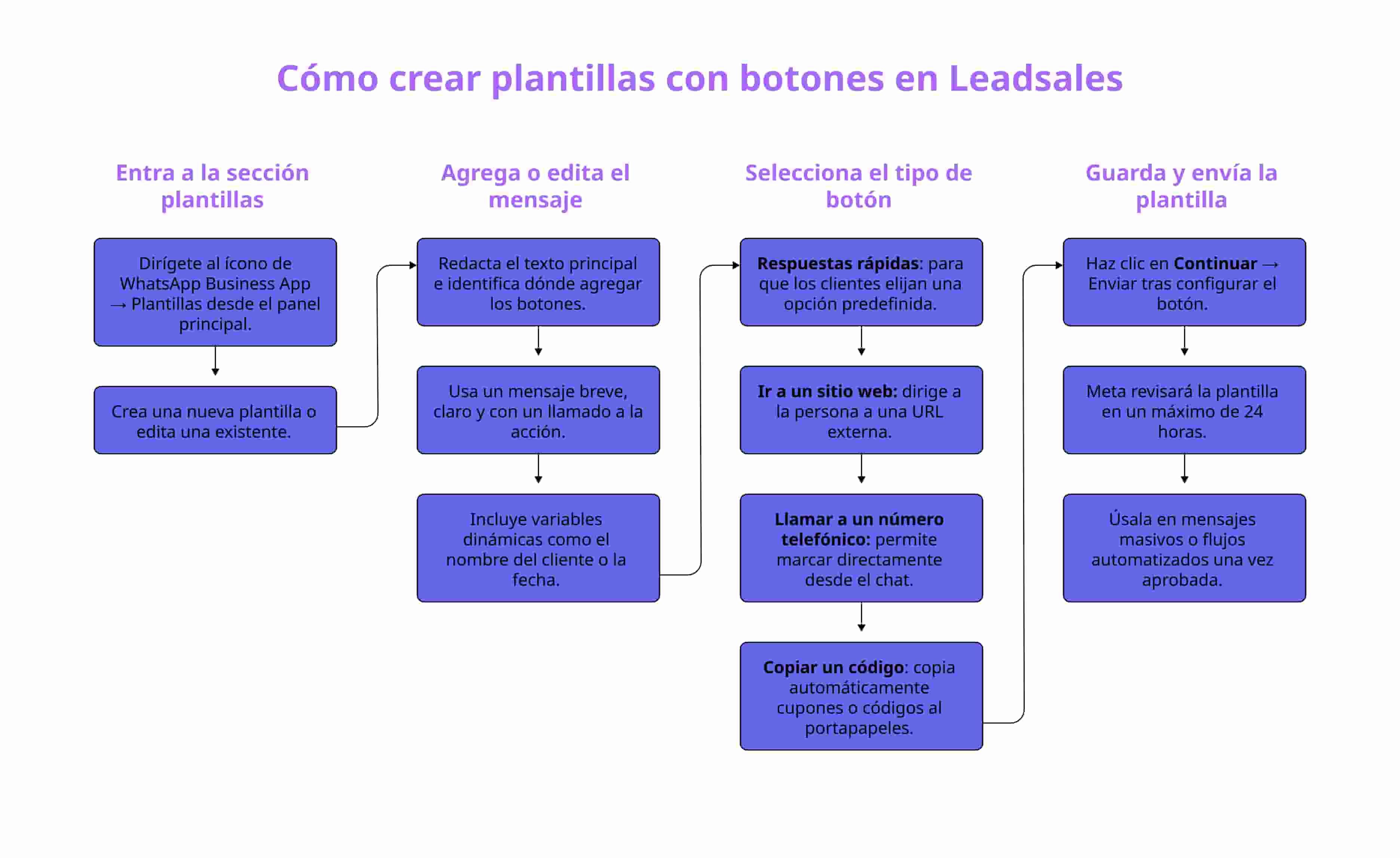
Así se hace paso a paso:
1. Entra a la sección de plantillas
Desde el panel de Leadsales, dirígete al ícono de WhatsApp Business App → Plantillas. Ahí encontrarás la opción para crear una nueva plantilla o editar una que ya tengas guardada. Si es tu primera vez, crea una plantilla nueva para revisar todas las opciones disponibles.
2. Agrega o edita el cuerpo del mensaje
Redacta el texto principal del mensaje o edita uno que ya tengas. Después, identifica en qué parte quieres agregar los botones. Lo que te recomiendo es que crees mensajes cortos, fáciles de entender y con un llamado a la acción (por ejemplo: “Confirma tu cita tocando una opción”).
También está la opción de agregar variables dinámicas, como el nombre del cliente o la fecha, para personalizar aún más el mensaje.
3. Selecciona el tipo de botón
Aquí eliges el botón según la acción que quieres provocar. Algunos sirven para que el cliente responda en el chat; otros lo llevan a una página, una llamada o un código promocional. Cada uno cumple una función distinta dentro de tu estrategia de marketing y ventas:
Botón de respuestas rápidas
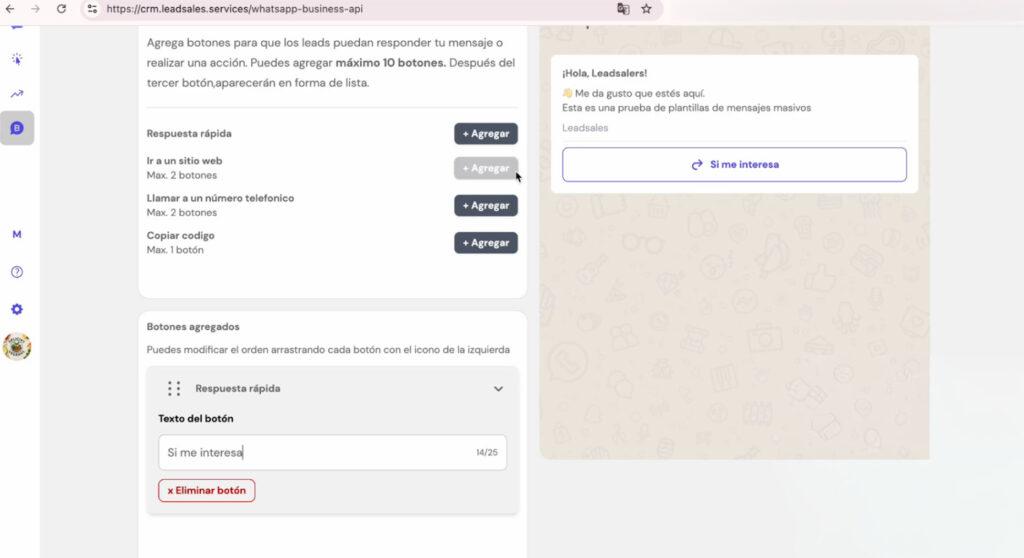
Los botones de respuesta rápida sirven para que tus clientes elijan una opción predefinida. Funcionan muy bien cuando quieres retomar una conversación sin pedirle al cliente que escriba todo desde cero o mantener abierta la ventana de 24 horas de WhatsApp.
Un ejemplo de mensaje con este tipo de botón sería así:
¿Cuándo usarlos?
- Para confirmar citas o pedidos.
- Para continuar una conversación automatizada.
- Para guiar al usuario sin que tenga que escribir manualmente.
Botón para ir a un sitio web
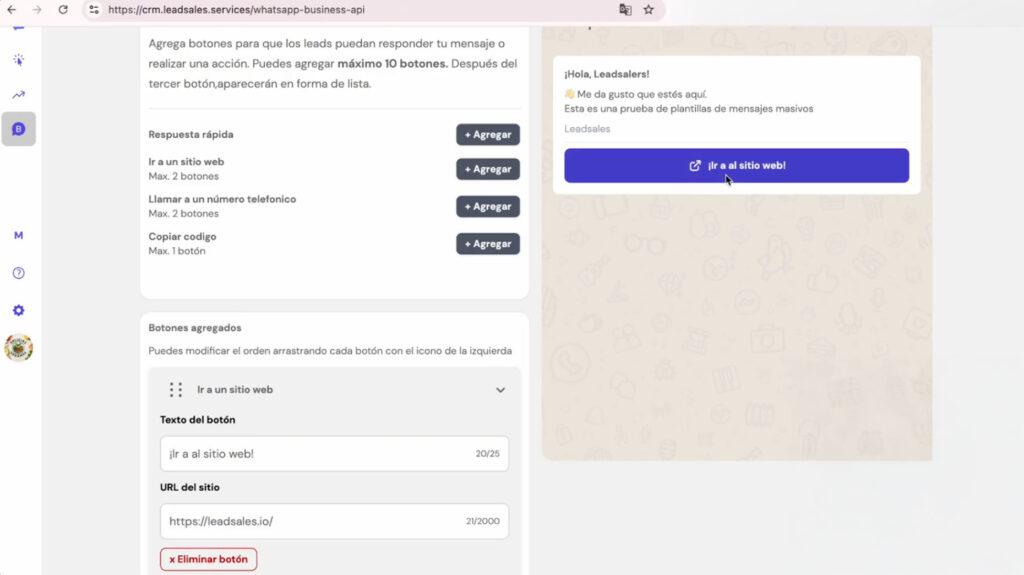
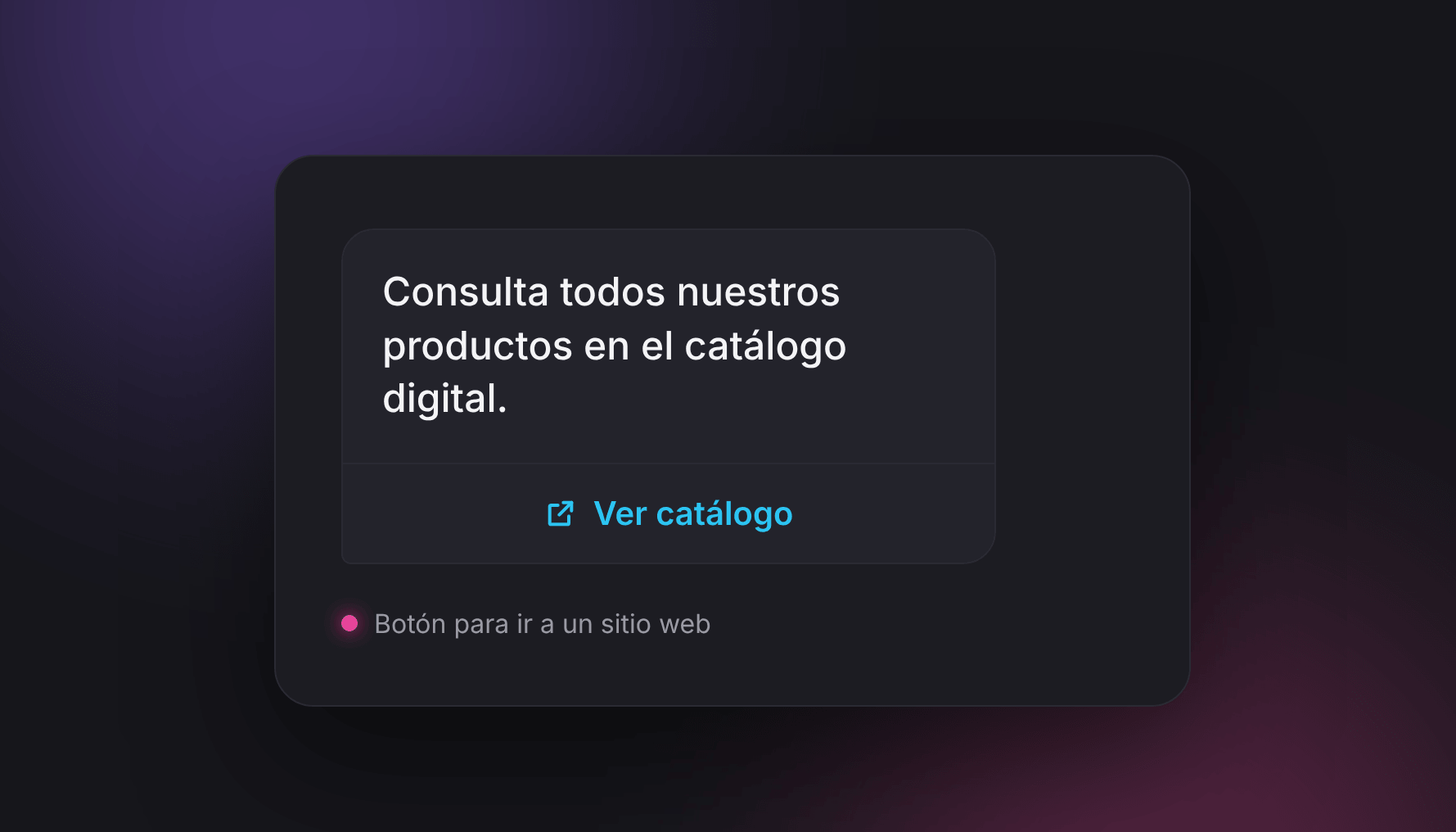
El botón “Ir a un sitio web” dirige a la persona a una URL externa, como una página de producto, formulario o catálogo en línea. Úsalo cuando el siguiente paso no ocurre dentro del chat, sino en una página específica.
Un ejemplo de mensaje con este tipo de botón sería así:
¿Cuándo usarlos?
- Para mostrar productos, servicios o promociones.
- Para enviar a formularios de registro o pago.
- Para guiar tráfico a tu sitio web o landing page.
Revisa que la URL esté activa y sea fácil de abrir en el celular. Si el enlace es demasiado largo, usa una versión más limpia antes de enviar la plantilla a revisión.
Botón para llamar a un número telefónico
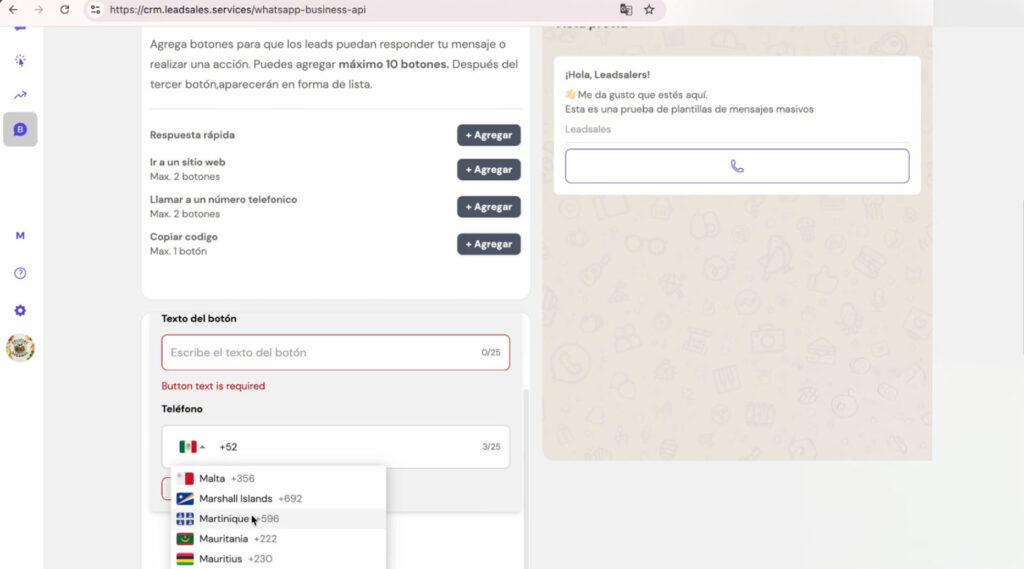
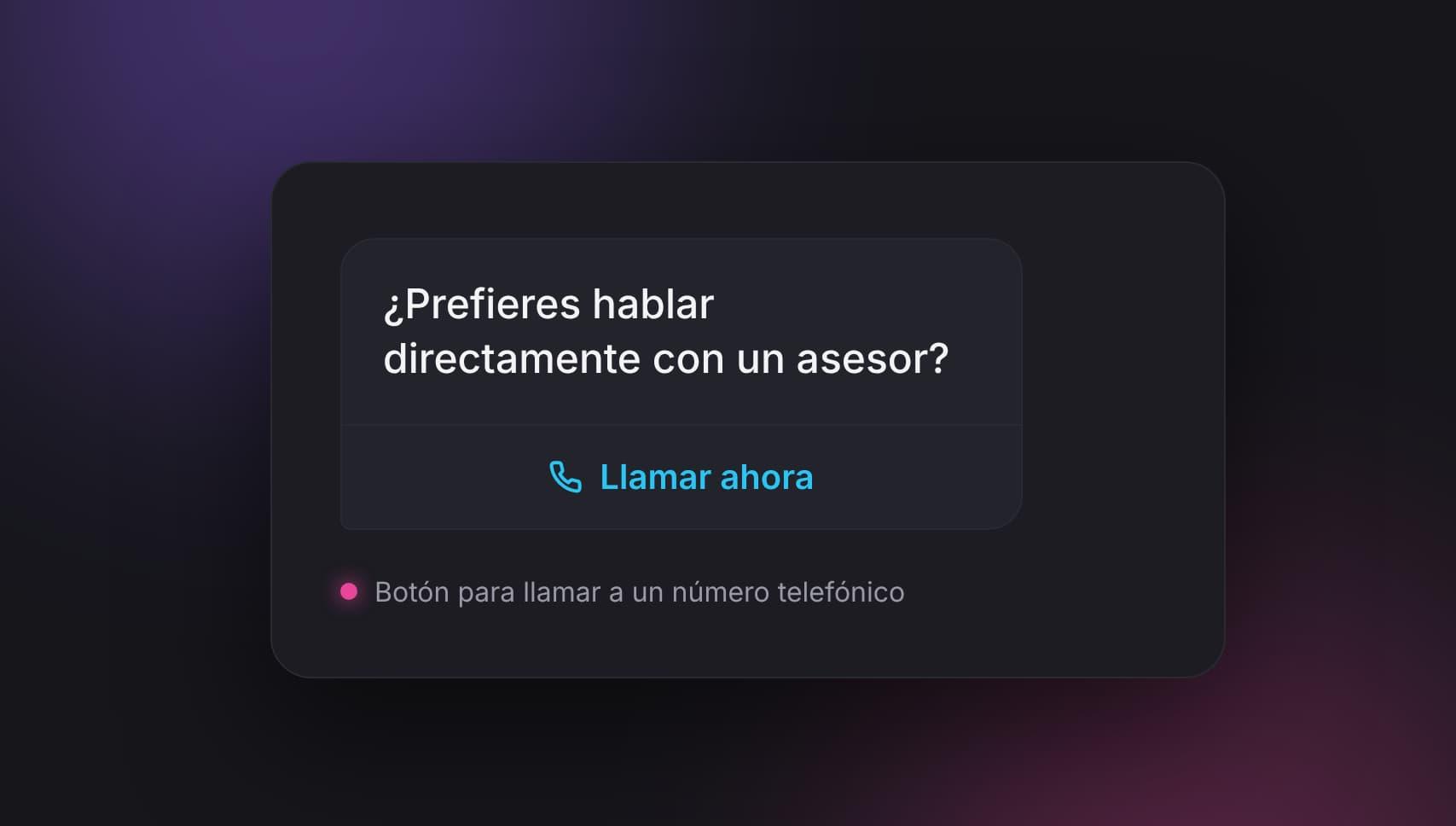
Con el botón “Llamar a un número telefónico”, tus clientes marcan directamente desde el chat con un solo toque. Es ideal para negocios donde una llamada resuelve más rápido que varios mensajes de ida y vuelta.
Un ejemplo de mensaje con este tipo de botón sería así:
¿Cuándo usarlos?
- Para servicios con atención telefónica directa.
- Para confirmar pedidos, resolver dudas o soporte técnico.
- Cuando necesitas contacto inmediato fuera del chat.
Añade siempre el número con el código del país para evitar errores al marcar.
Botón para copiar un código
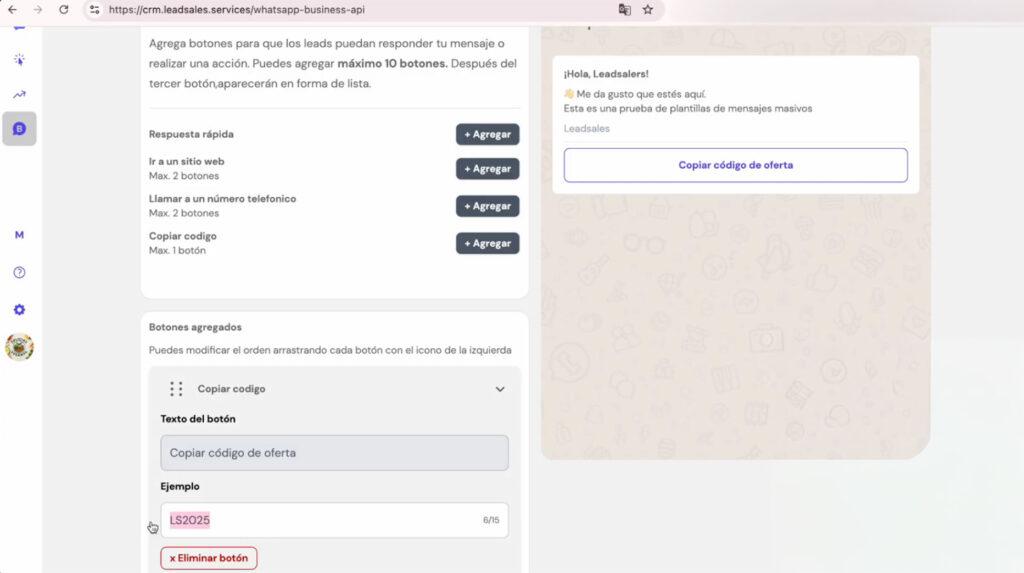
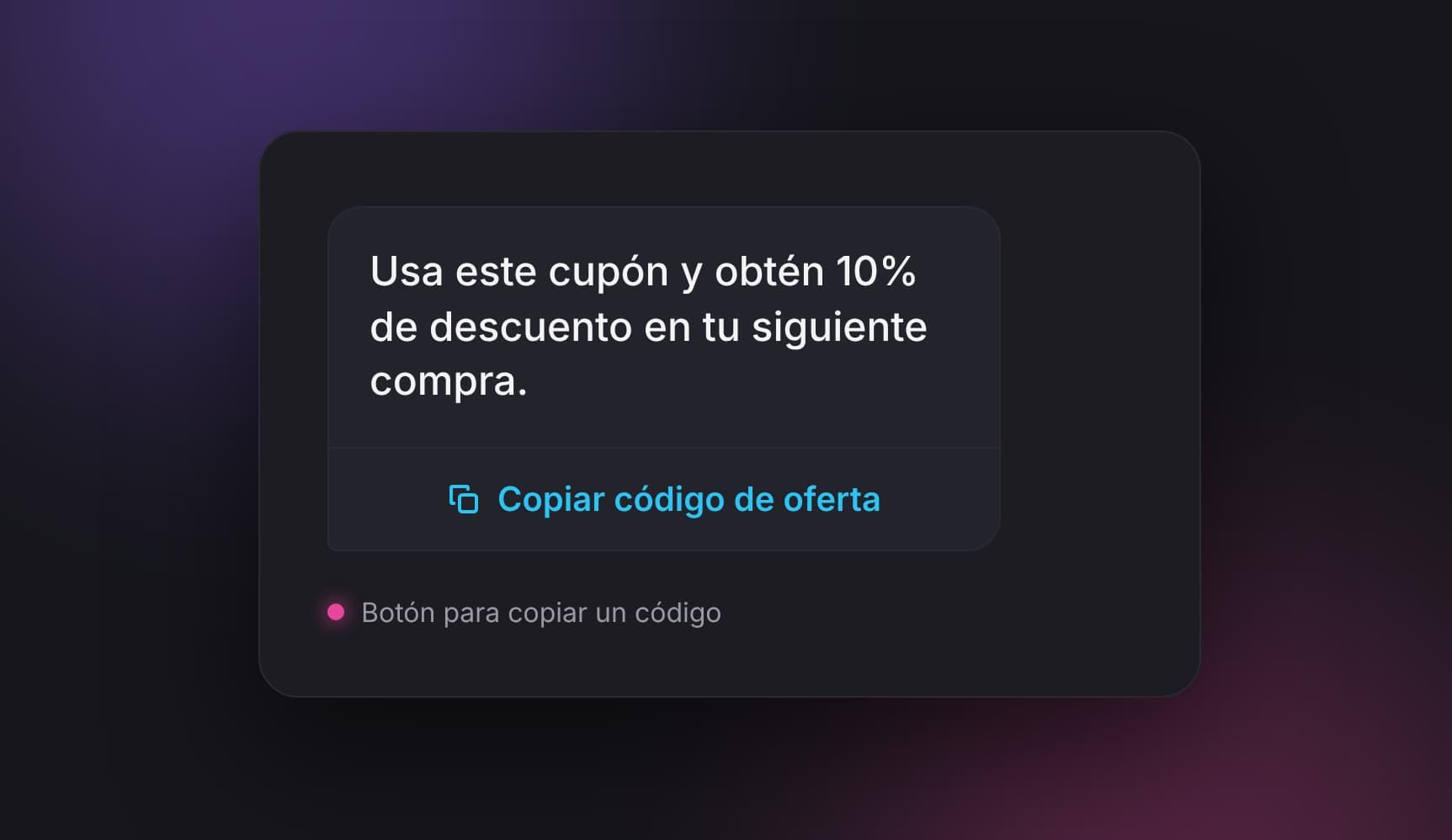
El botón de “Copiar un código” es ideal para compartir cupones, códigos promocionales o referencias únicas con tus clientes. Cuando lo tocan, el código se copia automáticamente al portapapeles.
Un ejemplo de mensaje con este tipo de botón sería así:
¿Cuándo usarlos?
- Para campañas de marketing con descuentos o beneficios exclusivos.
- Para compartir códigos de seguimiento o referencias personalizadas.
- Para incentivar la recompra o la fidelidad del cliente.
Este tipo de botón no cambia el texto predeterminado, solo el código que compartirás.
4. Guarda y envía la plantilla para aprobación
Cuando termines de configurar el botón que acompañará tu mensaje, haz clic en Continuar → Enviar.
Meta revisa la plantilla antes de aprobarla. El proceso tarda hasta 24 horas y, cuando la plantilla queda aprobada, ya está lista para usarse en mensajes masivos o flujos automatizados dentro de Leadsales.
¿Por qué es importante usar bien los botones en las plantillas de WhatsApp API?
Usar bien los botones en tus plantillas de WhatsApp API mejora la experiencia del cliente y cuida la reputación de tu cuenta. Si el cliente entiende qué hace el botón, responde más rápido y si confunde, el mensaje se queda ahí, esperando una respuesta que quizá nunca llegue.
Según el informe State of Business Messaging de WhatsApp, elaborado por Kantar con 11.056 consumidores de 22 mercados, entre ellos México, Brasil, Argentina y Colombia, el 72,4% es más propenso a comprarle a una marca que ofrece mensajería. Los botones hacen que esa respuesta sea más fácil: el cliente actúa con un toque, sin escribir.
Cada clic es una señal positiva para WhatsApp, pero si añades botones de forma incorrecta, el cliente ignora el mensaje o bloquea tu contacto. Usar bien los botones en las plantillas de WhatsApp API te ayuda en varios aspectos:
- Reabren la conversación cuando el cliente responde: al tocar un botón de respuesta rápida, el cliente te envía un mensaje y se abre una ventana de 24 horas para seguir conversando. Los botones de sitio web, llamada y copiar código no la abren porque no generan un mensaje.
- Cuidan la calidad de tus plantillas: Meta califica cada plantilla según cómo reaccionan los usuarios con señales como bloqueos y reportes. Si una plantilla acumula varios reportes, Meta la pausa por baja calidad. Recuerda que un botón le da al usuario una salida más fácil antes de abandonar la conversación.
- Mejoran la conversión: cada botón guía al usuario hacia una acción específica, como comprar, reservar o contactar a tu equipo.
- Muestran el interés real: hay CRM para WhatsApp que muestran un módulo de analítica con los clics que recibe cada botón y qué tipo de mensaje genera más respuestas.
Errores que hacen que tus botones en las plantillas de WhatsApp no funcionen
Los errores más frecuentes con los botones en las plantillas de WhatsApp API son usar textos que no se relacionan con el mensaje, repetir la misma opción en varios botones, enviar enlaces o números sin probarlos y mandar mensajes genéricos o botones con textos confusos. Cualquiera de ellos reduce la probabilidad de que el cliente toque un botón:
- Usar botones que no se relacionan con el mensaje principal. Por ejemplo, enviar una plantilla sobre una cita pendiente y agregar un botón de “Ver catálogo”. El cliente espera confirmar, cambiar o cancelar la cita, no revisar productos.
- Repetir el mismo texto en varios botones. Por ejemplo, poner “Más información” en dos opciones distintas. Si cada botón lleva a una acción diferente, el texto también debe dejar clara esa diferencia.
- No probar los enlaces o números antes de enviarlos. Si usas un enlace de pago vencido, una página que no carga en el celular o un número sin código de país. El botón existe, pero el cliente va a completar la acción.
- Abusar de mensajes genéricos o sin personalización. Eso de escribir “Hola, tenemos una promoción para ti” sin explicar qué promoción es, cuánto dura o por qué le interesa al cliente, no funciona. El botón compite contra un mensaje demasiado vago.
Recuerda que si el cliente no toca un botón de respuesta rápida, tendrás que usar otra plantilla aprobada por Meta, es decir, otro gasto.
Usar los botones en plantillas de WhatsApp API es más fácil con el sistema correcto
Cuando aprendes cómo usar botones en plantillas de WhatsApp API, le quitas trabajo al cliente. Ya no necesitas que escriba, piense la respuesta o busque un enlace perdido en el chat porque con un simple clic, mantienes la conversación activa y la venta en proceso.
Si trabajas con un equipo de ventas, soporte o marketing, un CRM para WhatsApp hace que todo sea más ordenado: creas plantillas, agregas botones, las mandas a revisión y revisas qué mensajes generan más respuestas. Menos pasos, menos confusión y más conversaciones que sí llegan al final de tu embudo de ventas.
🌟 Descubre cómo un CRM para WhatsApp te ayuda a crear plantillas con botones y atender mejor cada conversación → Ver cómo funciona
Preguntas frecuentes (FAQs) sobre cómo usar botones en plantillas de WhatsApp API
¿Cuántos botones puedo agregar a una plantilla de WhatsApp API?
Puedes incluir hasta 10 botones por plantilla, según la documentación oficial de Meta. Cada tipo tiene su propio límite: hasta 10 de respuesta rápida, hasta 2 de enlace a sitio web, 1 de llamada y 1 de copiar código. Si combinas tipos, agrupa las respuestas rápidas por un lado y los demás botones por otro.
¿Los botones de WhatsApp API funcionan en todos los dispositivos?
Sí. Los botones funcionan tanto en Android, iPhone y WhatsApp Web, siempre que la plantilla haya sido aprobada por Meta y se haya enviado desde la API oficial o un CRM para WhatsApp como Leadsales.
¿Qué pasa si los usuarios no hacen clic en los botones?
Si los usuarios no responden, no se abre la ventana de atención de 24 horas y solo podrás volver a escribirles con otra plantilla aprobada por Meta. Lo que te recomiendo es que al menos uno de tus botones sea de respuesta rápida, con una opción clara.
Ten en cuenta que, según la documentación oficial de Meta sobre mensajes sin plantilla, los mensajes de servicio dentro de la ventana de 24 horas también se cobran. La ventana solo sirve para responder sin enviar otra plantilla, pero no significa que esos mensajes sean gratis.
Sobre el autor
Artículos relacionados
WhatsApp Business API
¿Cómo mandar 1000 mensajes en WhatsApp sin que Meta te bloquee?
Mandar 1000 mensajes por WhatsApp sin que tu número termine bloqueado puede sonar imposible si solo usas la app tradicional. Y la verdad es que, con las limitaciones de WhatsApp Business, sí lo es. En cuanto empiezas a enviar muchos…