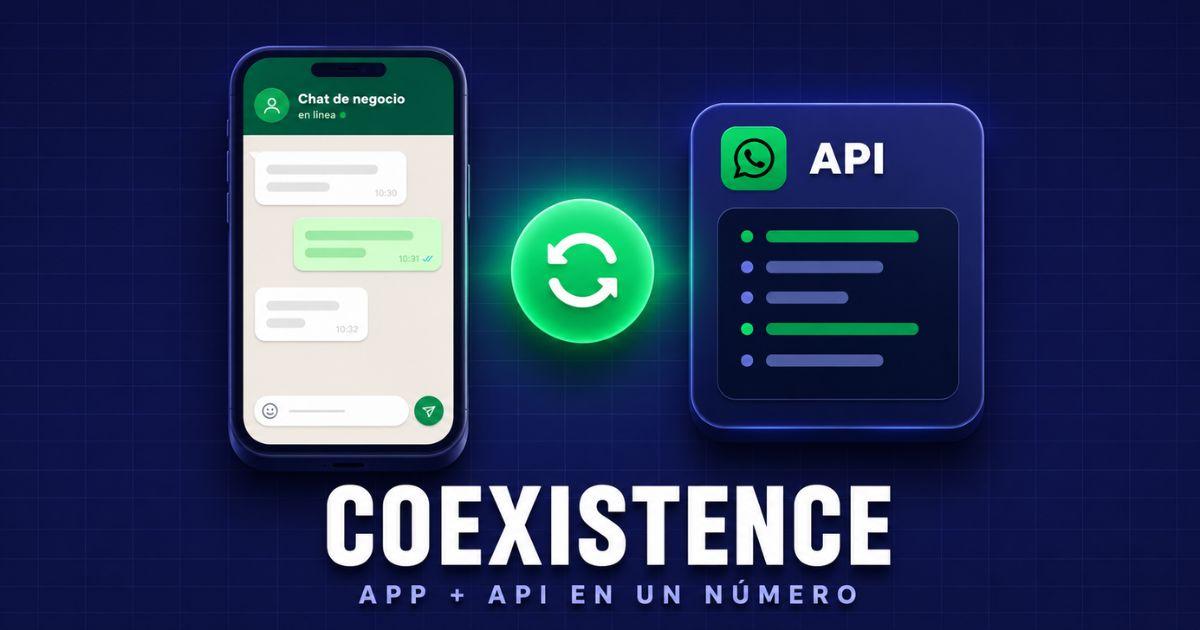
Para migrar tu WhatsApp a la API oficial sin perder el número, tienes dos opciones: coexistencia o migración completa. La conexión se realiza a través del Embedded Signup, el proceso de conexión de Meta, tanto si usas la app de WhatsApp Business como si trabajas con un proveedor BSP.
La diferencia al migrar a la API está en tus conversaciones: con la coexistencia sigues usando la app y tu historial de chats se sincroniza; con la migración completa trabajas solo desde la API y tus chats no se transfieren automáticamente. En caso de cambiar de proveedor, primero tienes que pedirle que libere tu número.
Y si aún estás evaluando si migrar o no a la API, es mejor que aprendas las diferencias entre WhatsApp API y WhatsApp Business App.

Cómo migrar a WhatsApp API sin perder número
Para migrar a la API oficial de WhatsApp sin perder tu número, usa el proceso de conexión oficial de Meta. Con la integración de Leadsales, la plataforma te guía paso a paso mediante Embedded Signup, el flujo de Meta para conectar tu número a la API, ya sea que vengas de la app de WhatsApp Business o de otro proveedor.
Existen tres rutas para migrar tu número a WhatsApp API según tu situación actual:
- Si usas la app de WhatsApp Business y quieres trabajar solo desde la API: elimina la cuenta de WhatsApp del número en la app y luego regístralo en la API desde Leadsales. Ten en cuenta que el historial de chats de la app no pasa a la API y que la línea deja de estar disponible durante el cambio.
- Si usas la app de WhatsApp Business y quieres seguir usándola (Coexistencia App + API): conectas tu número a la API sin dejar la app. Los mensajes se reflejan en ambos lados y puedes sincronizar parte de tu historial de chats. Revisa que tu país sea compatible y que la app esté actualizada.
- Si ya trabajas con otro proveedor de WhatsApp Business API: desde septiembre de 2026, Meta implementó un nuevo modelo de cuentas para compartir tu cuenta de WhatsApp con más de un proveedor a la vez. Ahora, te conectas a Leadsales y conservas tu número, tu nombre visible y tu calificación de calidad.Después decides si mantienes a tu proveedor anterior o lo retiras.
Con la nueva modalidad de gestión de cuentas de Meta, las plantillas no se transfieren al cambiar de proveedor: cada proveedor trabaja con sus propias plantillas, así que tendrás que crearlas de nuevo o copiarlas a tu cuenta de Leadsales.
Pasos para seguir con la migración de tu WhatsApp API sin perder tu número
El proceso cambia según desde dónde migras: la app de WhatsApp Business, otro proveedor de API o una migración gradual con coexistencia. Aquí tienes los pasos de cada ruta y las condiciones que necesitas cumplir para que todo salga bien:
Migración desde la aplicación de WhatsApp Business
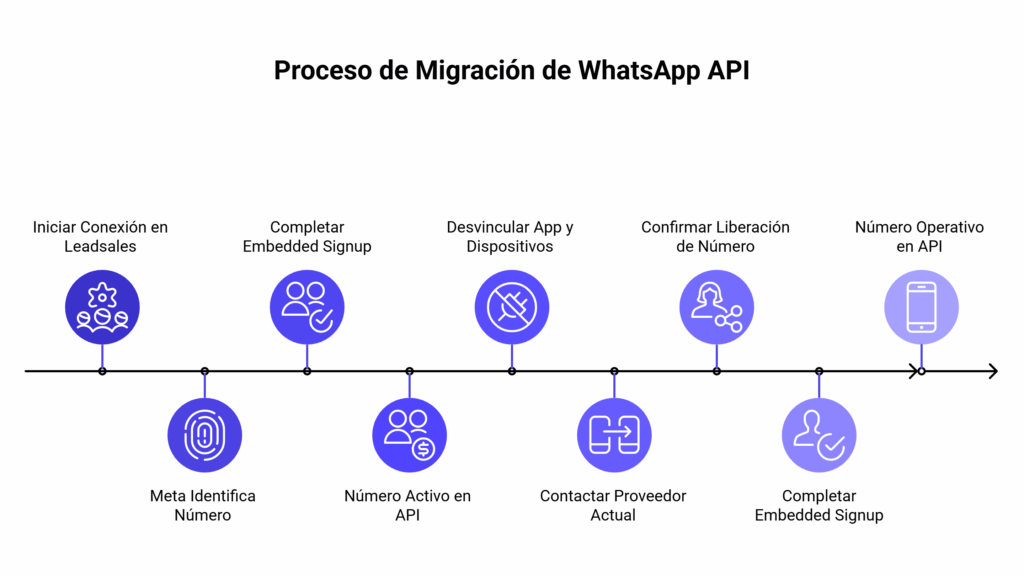
En este caso, el cambio es directo y rápido porque todo ocurre dentro del flujo oficial de Meta. Así funciona el proceso cuando lo inicias desde Leadsales:
- Inicia la conexión desde Leadsales y abre el proceso de integración con WhatsApp API.
- Meta identifica tu número en la app de WhatsApp Business y confirma que puede trasladarse.
- Sigue los pasos de Embedded Signup, el asistente oficial de Meta para completar la conexión y verificar tu número.
- Completa el registro del número en la API y confirma que esté activo en Leadsales.
Con esta ruta tu número pasa a operar exclusivamente desde la API y se desvincula de la app de WhatsApp Business. En esta migración, el historial de chats no se traslada automáticamente, así que si necesitas conservar parte de tus conversaciones o seguir usando la app, es mejor migrar a la API con coexistencia.
Migración desde otro proveedor de WhatsApp Business API
Desde el nuevo modelo de cuentas de Meta, vigente desde octubre de 2026, tu número vive en una cuenta de WhatsApp que te pertenece y que puedes compartir con más de un proveedor a la vez. Tu número, tu nombre visible y tu calificación de calidad se mantienen, y tus conversaciones no se interrumpen.
Estos son los pasos para iniciar la migración a WhatsApp API desde Leadsales:
- Inicia la conexión en Leadsales y abre el flujo oficial de Meta (Embedded Signup).
- Inicia sesión con tu portafolio comercial y selecciona el número que ya usas en la API.
- Completa las indicaciones para compartir tu cuenta de WhatsApp con Leadsales.
- Vuelve a crear o migra tus plantillas de mensajes. Recuerda que cada proveedor trabaja con sus propias plantillas y su propia facturación.
- Decide si mantienes a tu proveedor anterior o lo retiras. Es opcional y puedes hacerlo cuando quieras.
👉 Ahora un mismo número puede trabajar con varios socios de API al mismo tiempo, y cada uno factura por separado. Ten en cuenta que comparten el límite de mensajes y la capacidad de envío del número.
Migración en modo Coexistencia entre app y WhatsApp API
Puedes activar la API sin dejar de usar la aplicación de WhatsApp Business con el mismo número. Sigues atendiendo desde el teléfono mientras Leadsales trabaja con la API, y los mensajes se reflejan en ambos lados. Según la documentación oficial de Meta, sigue estos pasos:
- Verifica que tu app de WhatsApp Business esté en la versión 2.24.17 o superior y que tu número sea compatible con WhatsApp Coexistence.
- Inicia el Embedded Signup desde Leadsales y haz clic en la opción Conecta tu app de WhatsApp Business existente.
- Ingresa tu número. Meta te mostrará un código de verificación para copiar.
- En tu app de WhatsApp recibirás un mensaje de la cuenta oficial de Facebook Business. Toca Conectar, luego el botón Conectar a la plataforma empresarial y confirma.
- Decide si compartes tu historial de chats escogiendo una de las opciones que aparecen.
- Pega el código de verificación en el flujo y completa la configuración.
- Haz pruebas de envío y recepción para confirmar que los mensajes aparecen tanto en la app como en Leadsales.
👉 Al activar el modo Coexistencia, pasará esto:
- Si compartes tu historial, se sincronizan los chats individuales de los últimos 6 meses. Los grupos no se incluyen.
- En la app se desactivan los mensajes temporales, los de “ver una vez”, la ubicación en tiempo real y las listas de difusión.
- Los mensajes que envías desde la app siguen siendo gratuitos, pero los que envías por la API tienen costo.
- La velocidad de envío es más limitada. Según la documentación oficial de Meta sobre coexistencia, los números que usan la app y la API al mismo tiempo tienen un límite fijo de 20 mensajes por segundo.
- Si el dispositivo principal (tu teléfono) pasa unas dos semanas sin actividad, el número se desconecta de la API.
Errores al migrar a WhatsApp API para no perder tu número
- Eliminar la cuenta de la app sin evaluar la coexistencia: si borras tu cuenta para registrarte solo en la API, pierdes el historial de chats de la app y te quedas sin canal hasta completar el registro. Si quieres conservar ambos, usa coexistencia.
- Asumir que tus plantillas se transfieren: si vienes de otro proveedor, conservas tu número, tu nombre visible y tu calificación de calidad, pero tus plantillas no pasan automáticamente. Tienes que volver a crearlas o copiarlas en Leadsales.
- No revisar tu línea de crédito antes de activar la coexistencia. Si antes trabajaste con otro proveedor de API y tu cuenta todavía comparte su línea de crédito, Meta puede mostrar un error al conectar tu número con Leadsales. Pide a tu proveedor anterior que la retire antes de iniciar.
- Elegir la migración completa sin pensar en el historial. Si tus conversaciones previas importan para el seguimiento de ventas, usa coexistencia y acepta compartir tu historial al conectar. Se sincronizan los chats individuales de los últimos 6 meses.
¿Qué ruta de migración a la API elegir?
Nuestra recomendación para la mayoría de PyMEs que hoy venden desde la app es empezar por la coexistencia. Es la única ruta desde la app que conserva tu historial reciente, y tu equipo sigue respondiendo desde el celular mientras se acostumbra al CRM.
Elige la migración completa cuando necesites que todas las conversaciones pasen por un solo panel, por ejemplo, para medir el tiempo de respuesta de cada asesor, o cuando en tus campañas tengas que enviar más de 20 mensajes por segundo.
Si todavía no estás seguro de cómo migrar a WhatsApp API sin perder número, esta tabla te ayuda a ver rápidamente qué ruta seguir según tu situación actual:
| Escenario | ¿Qué hacer antes de iniciar la migración? | ¿Cómo se completa la transición? |
|---|---|---|
| Desde la app de WhatsApp Business (solo API) | Eliminar la cuenta de WhatsApp del número en la app. | Registras el número en la API desde Leadsales con Embedded Signup. Desde ese momento, solo atiendes desde el CRM. |
| Desde otro proveedor de API | Nada | Compartes tu cuenta de WhatsApp con Leadsales mediante Embedded Signup. Conservas tu número, tu nombre visible y tu calificación de calidad; tus plantillas debes volver a crearlas o copiarlas. |
| Modo Coexistencia (App + API) | Mantener activa tu cuenta de WhatsApp Business y actualizar la app a la versión 2.24.17 o superior. | Conectas tu cuenta existente desde Leadsales con Embedded Signup. Conservas tu número, sigues usando la app y, si aceptas compartirlo, se sincronizan hasta 6 meses de chats individuales. |
Cómo conservar tu número y tu historial de chats al migrar a WhatsApp API
Para conservar tu número y tu historial de chats al migrar a WhatsApp API, conecta tu cuenta con la coexistencia y acepta compartir tu historial durante la conexión. Es la única ruta que sincroniza tus chats individuales de los últimos 6 meses con Leadsales y mantiene la app activa con el mismo número.
Las otras dos rutas también conservan tu número, pero no tu historial: si migras por completo desde la app, la API empieza sin conversaciones previas, y los chats grupales no se sincronizan en ningún caso.
Si conservar el historial es prioridad para tu negocio, este es el proceso con coexistencia:
- Inicias la configuración desde Leadsales y continúas con el asistente de Meta (Embedded Signup).
- Conectas tu cuenta actual de WhatsApp Business. Tu número no cambia: la coexistencia no lo traslada, solo le suma las funciones de la API.
- Durante la conexión, Meta te pregunta si quieres compartir tu historial. Si aceptas, tus chats individuales de los últimos 6 meses se sincronizan con Leadsales y tu historial completo sigue disponible en la app.
👉 Usa COEX cuando necesites mantener tu número y el historial reciente para hacer seguimiento a clientes. A diferencia de la migración completa a la API, esta modalidad mantiene activa la app mientras el equipo comienza a trabajar con la API.
| Desde la app (migración completa) | Desde otro proveedor de API | Coexistencia (app + API) | |
|---|---|---|---|
| Número | Se conserva | Se conserva | Se conserva |
| Historial de chats | No se traslada | No se traslada; consúltalo o expórtalo en tu proveedor anterior | Hasta 6 meses de chats individuales |
| Chats grupales | No se trasladan | No aplica | No se sincronizan |
| Plantillas | No existen en la app; créalas desde cero | No se transfieren; vuelve a crearlas o cópialas (su calidad se reinicia) | No existen en la app; créalas desde cero |
| Integraciones y bots | Configúralos en la API | Configúralos en Leadsales | Configúralos en la API o Leadsales |
| App en el celular | Se desactiva | No aplica | Sigue activa |
Qué hacer después de migrar a WhatsApp API
Después de migrar a WhatsApp API, prueba el envío y la recepción de mensajes, configura tu método de pago, crea tus plantillas, activa tus automatizaciones en Leadsales y revisa el estado de tu número en WhatsApp Manager. Esto es lo que debes revisar:
- Verifica que el número esté operativo: envía y recibe mensajes de prueba desde Leadsales para confirmar que la conexión funciona.
- Configura tu método de pago: los mensajes que envías por la API tienen costo, y cada proveedor tiene su propia facturación. Sin un método de pago activo no podrás enviar plantillas.
- Prepara tus plantillas de mensajes: si vienes de la app de WhatsApp Business, tendrás que crearlas desde cero, porque la app no usa plantillas. Si vienes de otro proveedor, tus plantillas no se transfieren, así que vuelve a crearlas o cópialas a tu cuenta de Leadsales, y ten en cuenta que su calificación de calidad empieza desde cero.
- Configura tus integraciones y flujos: si usabas bots, un CRM o automatizaciones, vuelve a conectarlos a tu número en la API con los datos de acceso que te entregue tu proveedor o tu equipo técnico. Luego prueba cada flujo para confirmar que funciona.
- Revisa el estado de tu número: en WhatsApp Manager, confirma que tu número esté conectado y revisa su calificación de calidad y su límite de mensajes. Si mantienes a tu proveedor anterior, recuerda que ambos comparten ese límite.
- Si usas coexistencia: confirma que tu historial de chats se sincronizó y mantén la app activa en tu teléfono para que el número no se desconecte.
Por qué migrar tu cuenta a la API oficial de WhatsApp
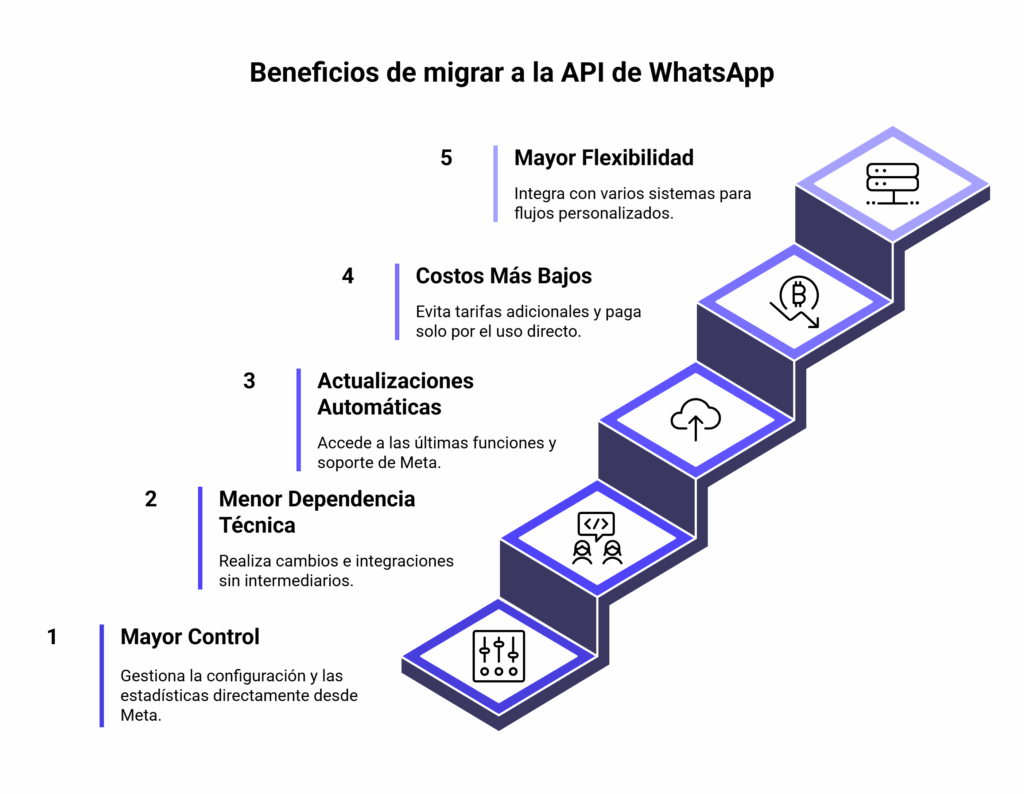
Migrar a la API oficial de WhatsApp te da más control sobre tu número, costos más transparentes y la posibilidad de integrar WhatsApp con tus herramientas de venta. Estos son los beneficios más importantes:
- Tu número y tu cuenta son tuyos: quedan registrados en tu portafolio comercial de Meta, no en el del proveedor. Si algún día decides cambiar de plataforma o añadir otra, conservas tu número, nombre visible y tu calificación de calidad.
- Actualizaciones automáticas y soporte oficial de Meta: la API en la nube está alojada por Meta, así que no hay que instalar ni mantener servidores. Las mejoras se aplican automáticamente y tu plataforma las incorpora para que puedas usarlas.
- Costos claros y predecibles: Meta cobra por mensaje entregado según el país y el tipo de mensaje, pero desde octubre de 2026 incluye 1.000 mensajes de servicio gratis al mes por número y los mensajes que envías cuando un cliente te escribe desde un anuncio de clic a WhatsApp no tienen costo durante un periodo de hasta 7 días. Consulta las tarifas en la página de precios de WhatsApp Business Platform.
- Mayor flexibilidad para integrar con tus sistemas: conectar la API con un CRM para WhatsApp como Leadsales o con bots. Así creas embudos de venta visuales y automatizas la comunicación de tu proceso de ventas para dar una atención personalizada y a tiempo.
Después de la migración, ¿qué puedes hacer con Leadsales?
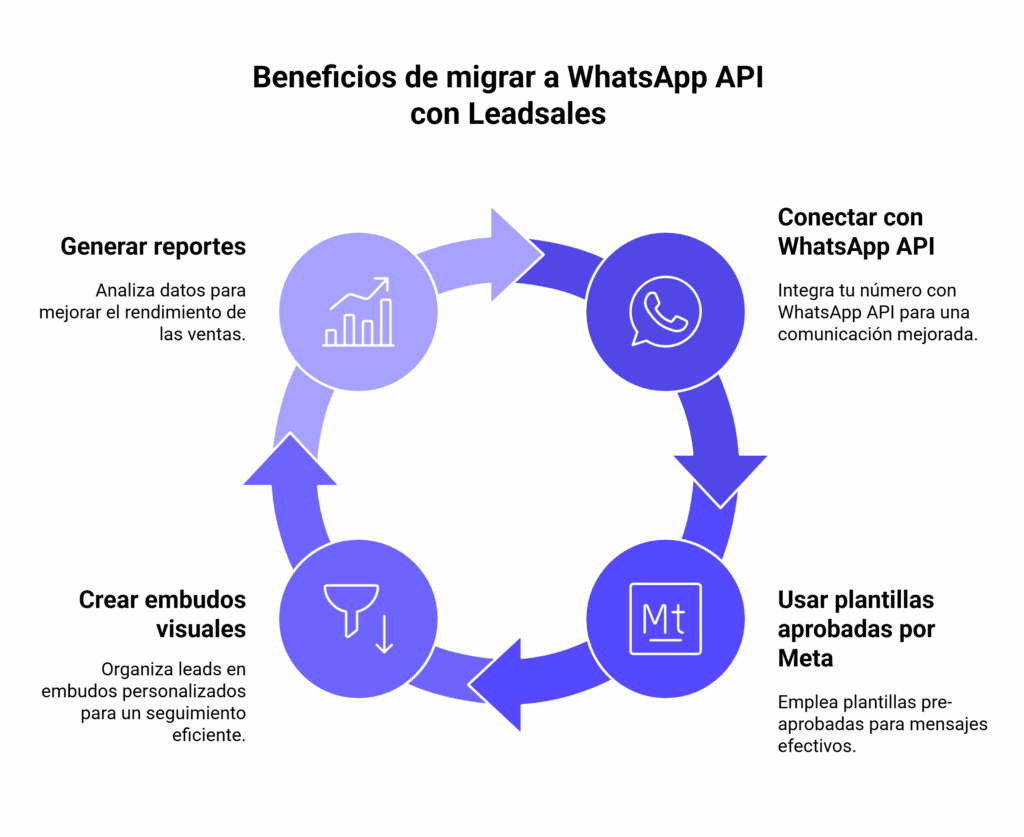
Al terminar la migración, tu número ya está conectado a WhatsApp API y listo para usarlo desde Leadsales. Aquí te dejamos un resumen de las funciones que ahora tienes disponibles para vender más:
1. Comunicación con clientes y el equipo desde un solo lugar
- Envía mensajes uno a uno con tu número de siempre desde una plataforma colaborativa y fácil de usar.
- Lanza campañas de mensajes masivos con segmentación por etapa de venta, etiqueta, última interacción o la categoría que necesites.
- Programa mensajes individuales o deja notas internas para recordatorios, seguimientos o información que solo tu equipo debe ver dentro del chat.
2. Plantillas preaprobadas por Meta
- Usa plantillas de mensajes aprobadas por Meta para enviar campañas o contactar clientes fuera de la ventana de atención de 24 horas.
- Crea tus propias plantillas desde Leadsales y envíalas a aprobación sin entrar a WhatsApp Manager.
- Personaliza tus plantillas con variables como nombre, fecha o producto para que cada envío se sienta único.
- Añade imágenes, videos, documentos o botones en las plantillas para mejorar la experiencia de tus clientes.
3. Embudos visuales para organizar mejor tus leads
- Crea embudos personalizados en columnas y mueve las conversaciones entre etapas como «nuevo lead», «en seguimiento» o «venta cerrada».
- Crea varios embudos de venta para separar procesos de ventas, sedes o seguimiento de clientes en flujos distintos, especialmente si tienes varios equipos.
- Detecta leads estancados porque Leadsales te marca en rojo contactos para darles seguimiento antes de que se enfríen.
4. Panel de rendimiento para medir los resultados de tu equipo
- Consulta el historial completo de conversaciones, incluso cuando el contacto pasa de un agente a otro.
- Supervisa el desempeño del equipo con métricas como mensajes enviados y recibidos, leads atendidos y ganancias por asesor.
- Respeta las reglas de Meta, como el uso de plantillas para escribir fuera de la ventana de 24 horas.
- Haz el seguimiento de tus campañas de mensajes viendo a quién llegó el mensaje, quién lo abrió y cuida la reputación de tu línea con las métricas de Meta.
💡 Recuerda: si hiciste la migración completa, toda la gestión se realiza desde Leadsales y ya no usas la app de WhatsApp con ese número. Si elegiste coexistencia, sigues respondiendo desde el celular mientras tu equipo trabaja desde Leadsales. Y si vienes de otro proveedor, puedes mantenerlo o retirarlo cuando quieras.
Migra tu negocio a WhatsApp API de forma oficial con Leadsales
Pasar a WhatsApp API no te obliga a cambiar de número: lo conservas en cualquier ruta. Lo que sí te toca decidir es qué pasa con tus conversaciones. Con la coexistencia sigues usando la app y conservas tu historial reciente; con la migración completa centralizas la atención en la API sin trasladar automáticamente tus chats anteriores.
Con Leadsales haces la conexión con Embedded Signup, el flujo oficial de Meta, y tienes el acompañamiento de un equipo de asesores durante todo el proceso. Una vez conectado, tu equipo atiende desde un solo panel, organiza los leads en embudos y mide su desempeño.
🌟 Ve cómo equipos como el tuyo migran a WhatsApp API desde Leadsales → Agendar demo
Preguntas frecuentes (FAQ) sobre cómo migrar a WhatsApp Cloud API sin perder número
¿Cómo no perder mi número al pasarme a WhatsApp API?
Conservas tu número en cualquiera de las tres rutas de migración: desde la app de WhatsApp Business, desde otro proveedor de API o con coexistencia. Lo que cambia es si sigues usando la app y si se sincroniza tu historial: ambas cosas solo ocurren con la coexistencia, que sincroniza hasta 6 meses de chats individuales. En todos los casos, la conexión se hace con Embedded Signup, el flujo oficial de Meta.
¿Puedo hacer la migración sin conocimientos técnicos?
Sí. Leadsales te guía paso a paso con Embedded Signup, sin configuraciones avanzadas. Solo debes seguir las instrucciones y verificar tu número: por SMS o llamada si haces la migración completa, o con un código que confirmas desde la app si eliges coexistencia. Si vienes de otro proveedor, tu número ya está registrado y solo debes compartir tu cuenta con Leadsales.
¿Necesito eliminar mi cuenta actual de WhatsApp Business?
Depende de la ruta que elijas. Si eliges la coexistencia, no: tu cuenta de la app sigue activa y funciona en paralelo con la API. Si quieres trabajar solo desde la API, sí, debes eliminar la cuenta de WhatsApp del número en la app antes de registrarlo en la API, y tu historial de chats no se traslada.
Sobre el autor
Artículos relacionados
WhatsApp Business API
¿Cómo mandar 1000 mensajes en WhatsApp sin que Meta te bloquee?
Mandar 1000 mensajes por WhatsApp sin que tu número termine bloqueado puede sonar imposible si solo usas la app tradicional. Y la verdad es que, con las limitaciones de WhatsApp Business, sí lo es. En cuanto empiezas a enviar muchos…