Para integrar WhatsApp API usando un CRM necesitas conectar tu cuenta de WhatsApp Business para centralizar chats, automatizar tareas y ordenar tu información. Esto se hace a través de un proveedor oficial de WhatsApp (BSP), como Leadsales (Meta Business Partner y WhatsApp Solution Partner), y unos cuantos pasos de configuración en el CRM.
WhatsApp API es la versión profesional de la plataforma de mensajería, diseñada para empresas que necesitan atender a muchos clientes a la vez. Permite integrar funciones avanzadas como respuestas automáticas, asignación de chats y métricas de rendimiento.
Un CRM conversacional para WhatsApp como Leadsales hace que esta integración sea más sencilla, dándote herramientas para gestionar ventas, medir resultados y trabajar en equipo de forma más ágil.
Sigue leyendo, que aquí te contamos cómo hacerlo paso a paso.
¿Cómo aprovechar la integración de WhatsApp API con el CRM de Leadsales?
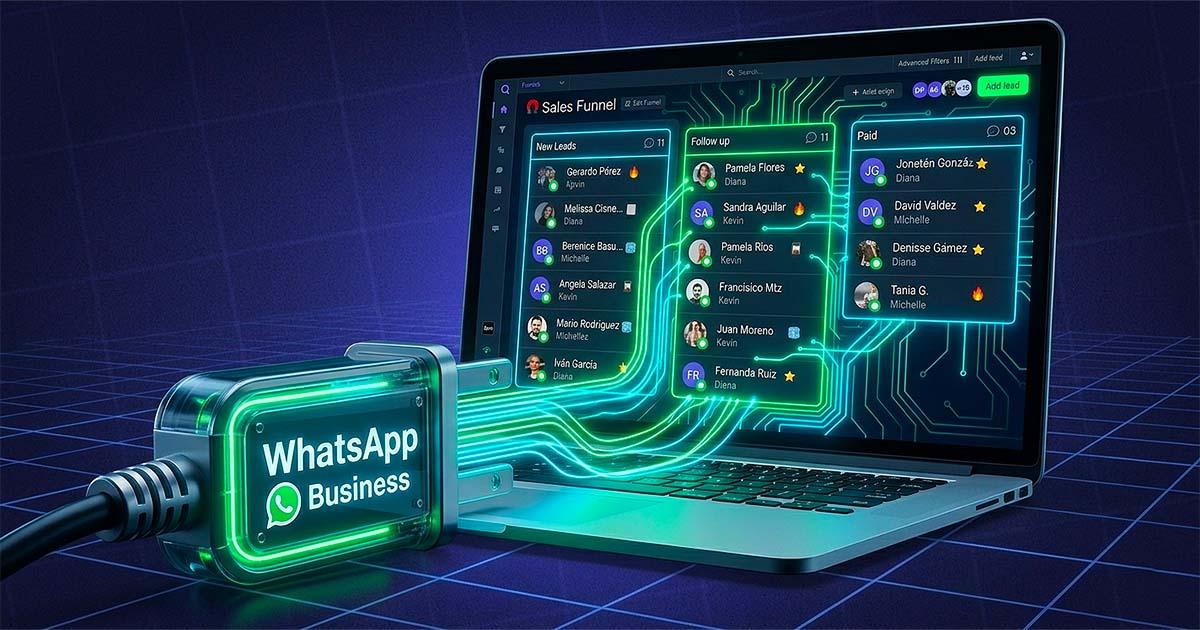
La integración de WhatsApp API en Leadsales te permite atender desde un solo número con varios agentes, ordenar cada chat por etapa de venta, enviar plantillas a contactos segmentados y medir los resultados de tu equipo, todo desde un mismo panel y sin perder conversaciones.
Al conectar WhatsApp API a un CRM, tu equipo puede mejorar procesos clave como:
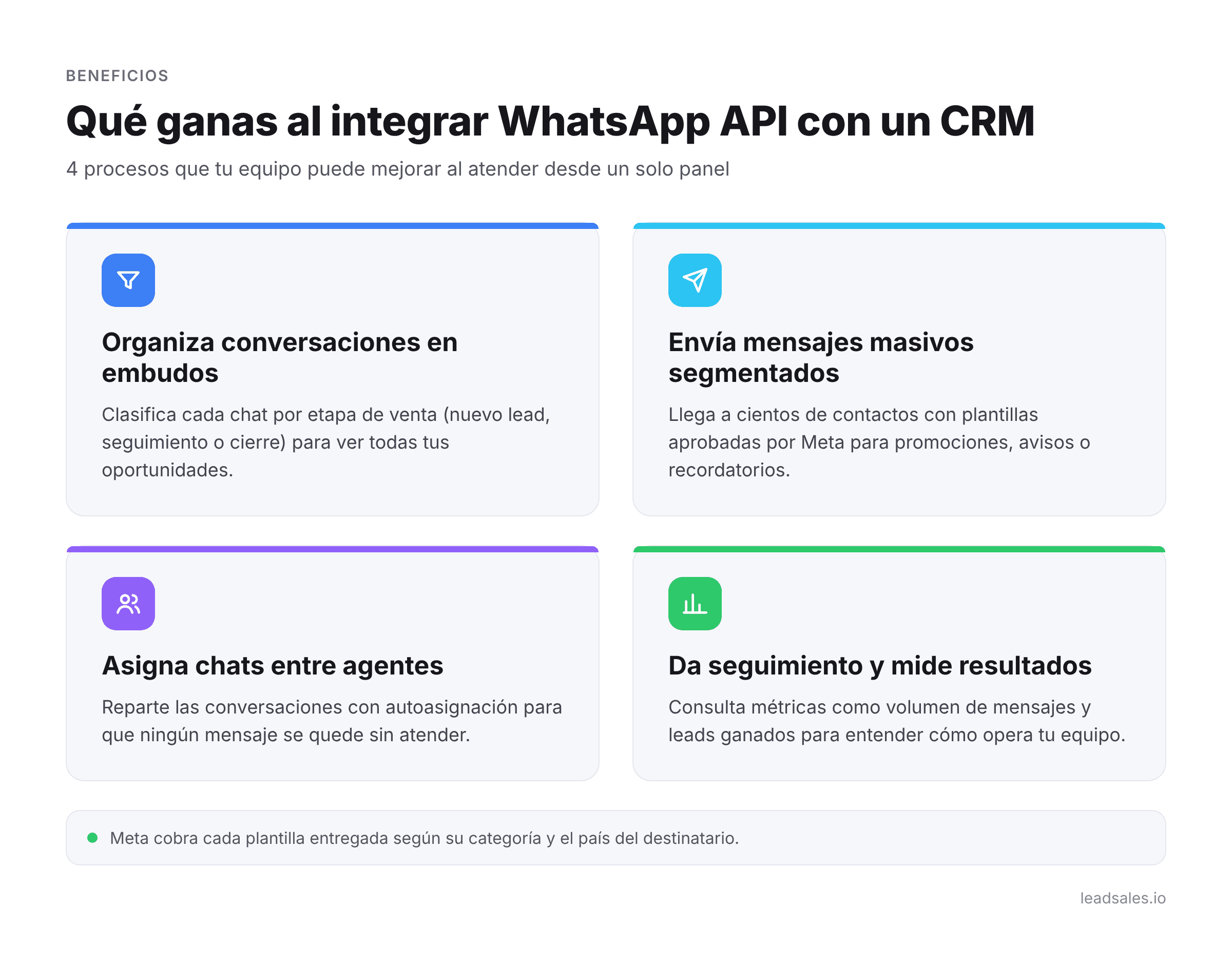
- Organizar conversaciones en embudos de ventas: clasifica cada chat según la etapa del proceso comercial (nuevo lead, seguimiento, cierre) para tener visibilidad total de tus oportunidades.
- Enviar mensajes masivos segmentados: llega a cientos de contactos al instante con plantillas aprobadas por Meta. Esto es ideal para promociones o avisos rápidos. Ten en cuenta que Meta cobra cada plantilla entregada según su categoría (marketing, utilidad o autenticación) y el país del destinatario.
- Asignar chats a diferentes agentes: reparte las conversaciones de forma equitativa entre tu equipo con la función de autoasignación, evitando que los mensajes queden sin atender.
- Dar seguimiento y medir resultados: accede a métricas operativas como volumen de mensajes y leads ganados para entender mejor tu operación.
“Logramos más del doble de contactos que antes, pasando de un 35% a un 75%, lo cual mejoró nuestros procesos internos y los números de nuevos inscritos” — Omar, responsable de Marketing de Universidad ICEL.
¿Qué necesitas para integrar WhatsApp API con un CRM?
Antes de comenzar con la integración, asegúrate de cumplir con estos requisitos fundamentales:
- Cuenta de WhatsApp Business (no personal): es la base necesaria para conectar tu número con la API.
- Perfil de administrador en Meta Business Manager (portafolio comercial): solo con este rol podrás autorizar la conexión.
- Acceso al CRM de Leadsales: debes contar con tu usuario activo para realizar la configuración desde la plataforma.
- Método de pago en tu portafolio comercial de Meta: Meta cobra cada plantilla entregada, así que necesitas una tarjeta registrada para enviar mensajes masivos.
- Consentimiento de tus contactos (opt-in): Meta exige que el cliente acepte recibir mensajes de tu empresa antes de que le envíes plantillas.
- WhatsApp Business App 2.24.17 o superior y un número de un país habilitado: solo si vas a conectar tu número actual con WhatsApp Coexistencia.
>> Descubre cuáles son los precios de WhatsApp Business Cloud API.
¿Cómo integrar la API de WhatsApp con un CRM paso a paso?
Integrar tu cuenta de WhatsApp Business con Leadsales es un proceso que te ayudará a gestionar clientes y ventas de forma más eficiente. Sigue estos pasos actualizados:
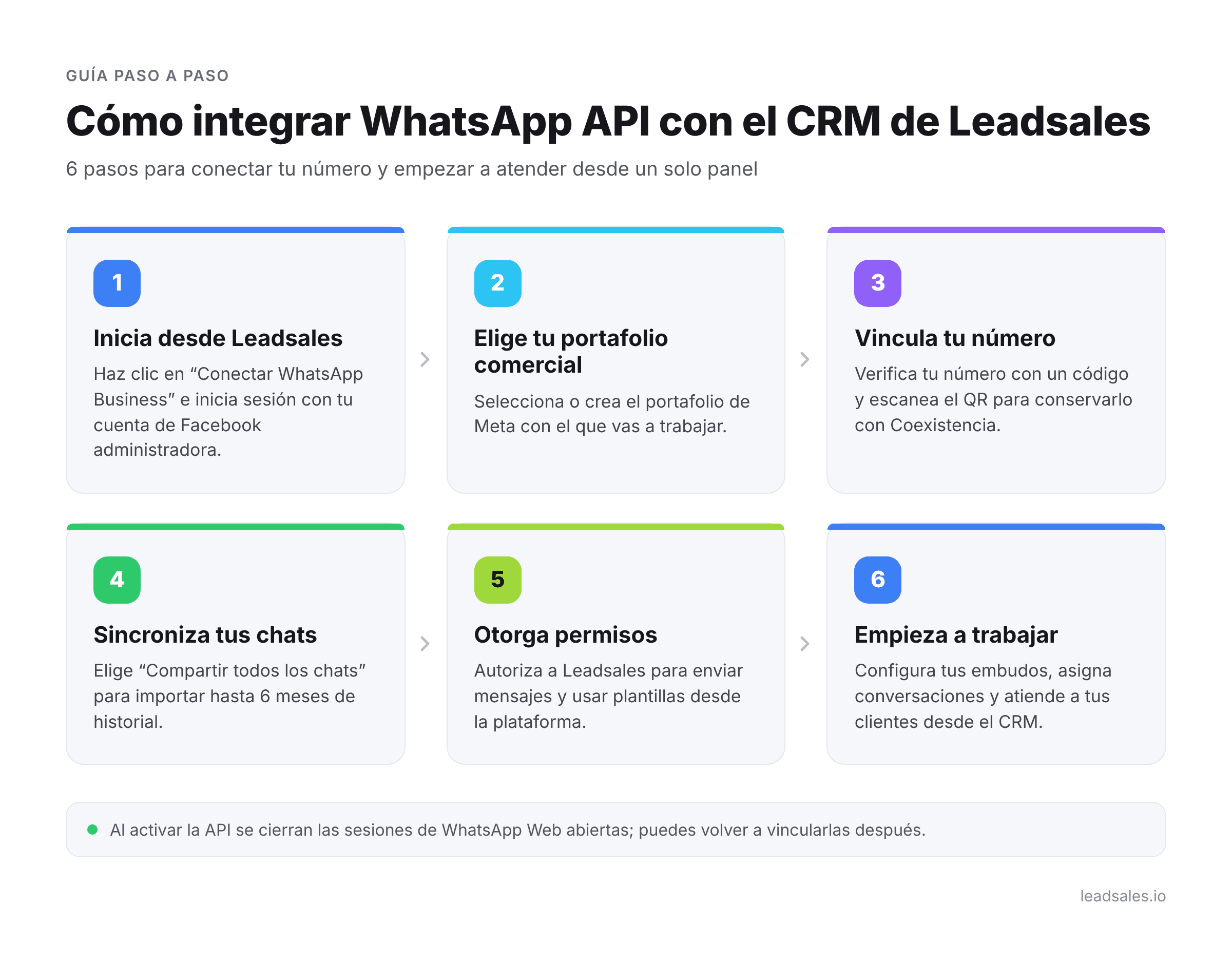
1. Inicia el proceso desde Leadsales
En el panel de Leadsales, haz clic en “Conectar WhatsApp Business”. Se abrirá una ventana emergente de Meta donde deberás iniciar sesión con tu cuenta de Facebook administradora.
2. Selecciona o crea tu portafolio comercial
Elige la cuenta de Facebook Business con la que trabajarás. Si no tienes una, puedes crearla en ese momento. Te recomendamos usar un portafolio verificado para mayor seguridad en tus campañas.
3. Ingresa y vincula tu número mediante Código QR
Escribe el número que deseas conectar. Para activar la Coexistencia (COEX) y no perder tu número actual:
- Selecciona "Conecta tu WhatsApp Business existente".
- Verifica tu número con el código que recibes por SMS, llamada o en la misma app de WhatsApp Business.
- Escanea el Código QR que aparece en la ventana de Meta desde tu aplicación de WhatsApp Business en el celular.
Si todavía no decides si conectar tu número actual o empezar con uno nuevo, esta comparación te ayuda a elegir:
| Criterio | Conectar tu número actual (Coexistencia) | Número nuevo solo en API |
|---|---|---|
| Historial de chats | Se sincronizan hasta 6 meses de conversaciones individuales | Empiezas sin historial |
| Uso en la app del celular | Sigues usando WhatsApp Business App en paralelo | El número funciona solo desde el CRM |
| Listas de difusión | No puedes crear nuevas; las existentes quedan en solo lectura | No aplica: los envíos masivos se hacen con plantillas |
| Chats grupales | Siguen en la app, pero no se sincronizan con el CRM | No aplica |
| Volumen de envío | Puede tener límites de envío para volúmenes muy altos | Capacidad completa de la API |
| Cuándo conviene | Tus clientes ya tienen guardado tu número y quieres conservar el contexto | Abres una línea nueva o envías campañas de alto volumen |
Nuestra recomendación: para una PyME en Latinoamérica que ya vende por WhatsApp, conectar el número actual con Coexistencia suele ser el mejor primer paso. Tus clientes ya tienen guardado ese número, lo reconocen en sus chats y, si cambias de línea, una parte de ellos va a seguir escribiendo al número viejo.
Además, así puedes conservar el contexto de los últimos meses para dar seguimiento sin empezar de cero. El número nuevo es más conveniente cuando abres una línea exclusiva para campañas de alto volumen, porque ahí los límites de envío de Coexistencia pueden quedarse cortos.
4. Sincroniza tus chats e historial
Este paso es vital: en tu celular, selecciona “Compartir todos los chats”. Esto permite que Leadsales sincronice tus contactos y el historial de hasta 6 meses de conversaciones previas.
5. Otorga permisos y activa la integración
Autoriza a Leadsales para administrar tu cuenta desde la plataforma para poder enviar mensajes y usar plantillas.
📌 Aviso importante: Al activar la API, se cerrarán las sesiones de WhatsApp Web que tengas abiertas en otros dispositivos. Después puedes volver a vincular WhatsApp Web y la app de escritorio para macOS; la app de escritorio para Windows no es compatible con Coexistencia.
6. Empieza a trabajar desde Leadsales
Al finalizar, tus chats estarán listos para gestionarse en el CRM. Configura tus embudos, asigna conversaciones y usa Leadbot para orientar la primera consulta de cada contacto con un menú de opciones.
Si necesitas calificar prospectos con respuestas abiertas, puedes sumar Lead Agent, el agente de IA de Leadsales.
Más ventas y mejor atención: el resultado de integrar WhatsApp API con Leadsales
Integrar WhatsApp API con Leadsales es dar un paso hacia una atención profesional y humana. Olvídate del desorden: ahora puedes centralizar conversaciones, asignar chats de forma justa y medir resultados con datos reales.
Con esta integración, puedes enviar avisos o recordatorios a cientos de contactos con plantillas aprobadas por Meta. Responder a tiempo significa que tus clientes se sientan valorados, evitando que pierdan el interés por falta de seguimiento.
“Leadsales nos ha permitido un crecimiento increíble. Pasamos de tener un proceso de ventas manual y caótico, a uno automatizado y mucho más eficiente” — Paulina Rubio, equipo de Marketing de la Universidad Autónoma de Durango, que pasó de cerca de 1,200 a 2,500 inscritos al año.
🌟 Ve cómo equipos como el tuyo ordenan su día a día en WhatsApp → Agendar demo
Preguntas frecuentes sobre cómo integrar WhatsApp API usando un CRM
1. ¿Puedo usar mi número actual de WhatsApp Business con la API?
Sí. Con nuestro CRM para WhatsApp Leadsales puedes conectar tu cuenta de WhatsApp Business existente para mantener tu número y recuperar tu historial de chats mediante la función de sincronización.
Si quieres entender cómo se diferencian WhatsApp Business y WhatsApp API antes de dar el paso, échale un vistazo a nuestra comparación.
2. ¿Se puede usar en varios dispositivos a la vez?
Sí. La funcionalidad de Coexistencia permite usar el número en la app del celular y en Leadsales simultáneamente. Al vincular la API se cierran las sesiones de WhatsApp Web que tenías abiertas, pero puedes volver a vincularlas; solo la app de escritorio para Windows queda fuera.
3. ¿Qué soporte ofrece Leadsales si tengo problemas con la integración?
Cuentas con un equipo de soporte disponible en el chat de la plataforma. Además, tienes acceso a la Leadsales Academy con tutoriales paso a paso para aprender a tu propio ritmo.
4. ¿Me pueden bloquear el número si uso WhatsApp API con un CRM?
Solo si no cumples las reglas de Meta. Para cuidar tu número, envía plantillas únicamente a contactos que dieron su consentimiento y responde mensajes libres dentro de las 24 horas posteriores al último mensaje del cliente. Si muchos usuarios bloquean o reportan tu cuenta, Meta baja su calificación de calidad y limita tus envíos.
5. ¿Cuánto cuesta usar WhatsApp API en un CRM?
El costo tiene dos partes: lo que Meta cobra por cada plantilla entregada, según su categoría y el país del destinatario, y el plan del CRM. En Leadsales, la conexión con WhatsApp API está disponible en los planes Profesional y Avanzado. Revisa el detalle de tarifas en nuestra guía de precios de WhatsApp Business Cloud API.