Para agregar WhatsApp a Meta Business Suite necesitas un número de teléfono que no esté en uso en la app de WhatsApp, tener el rol de Administrador con control total en tu cuenta de negocio de Meta y acceso a business.facebook.com.
Con eso listo, la conexión toma menos de 10 minutos. En este post te explico cómo agregar WhatsApp a Meta Business Suite paso a paso, cómo verificar tu empresa para evitar límites de mensajería y qué funciones se activan para tu equipo desde el primer día.

Cómo agregar WhatsApp a Meta Business Suite: paso a paso
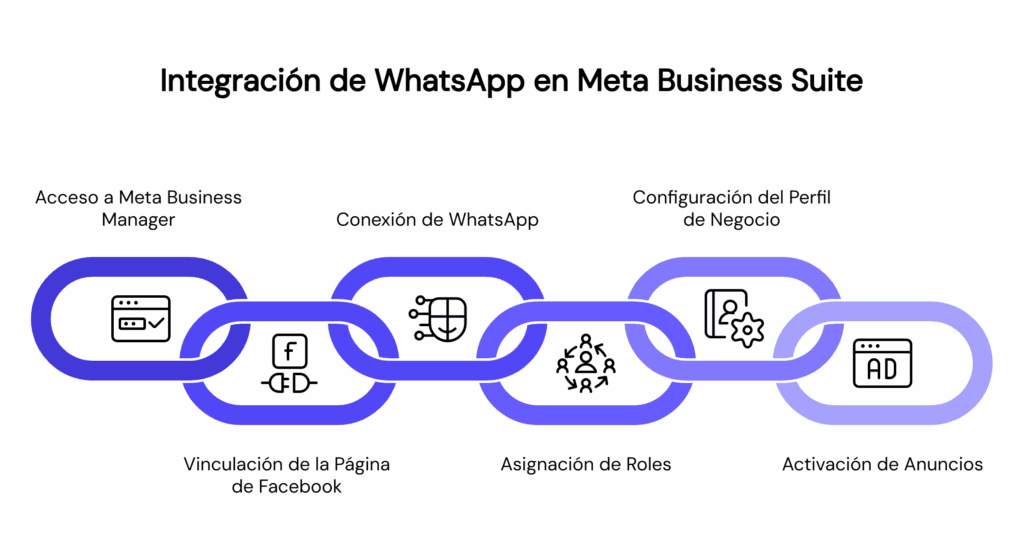
Para agregar WhatsApp a Meta Business Suite, entra a business.facebook.com, ve a Configuración → Cuentas de WhatsApp → Agregar y elige si quieres vincular una cuenta de WhatsApp Business que ya tienes o crear una nueva.
El proceso de verificación se completa desde la propia app de WhatsApp Business en pocos minutos y necesitas tener el control total del portafolio comercial para hacerlo.
Si necesitas ayuda para lograr cada uno de estos pasos, aquí te los explico:
1. Accede a tu Meta Business Manager
Entra a business.facebook.com con tu cuenta de Facebook. Si todavía no tienes un portafolio comercial o Business Manager creado:
- Haz clic en Crear cuenta.
- Ingresa el nombre de tu empresa, dirección, teléfono y sitio web.
- Acepta los términos comerciales.
Si ya tienes cuenta, verifica que tengas control total del portfolio comercial. Sin ese nivel de acceso específico, la opción para agregar cuentas de WhatsApp simplemente no aparece.
2. Vincula tu página de Facebook
Antes de conectar WhatsApp, tu página de Facebook debe estar asociada al Business Manager:
- Ve a Cuentas → Páginas → Agregar.
- Selecciona tu página existente o crea una nueva.
- Asigna roles a los miembros de tu equipo que necesiten acceso.
Este paso es necesario para que WhatsApp, Facebook e Instagram queden bajo el mismo paraguas de gestión.
3. Conecta WhatsApp Business a Meta Business Suite
Desde Configuración en Meta Business Suite, ve a Cuentas → Cuentas de WhatsApp (WhatsApp Accounts) → Agregar. Aquí tienes dos rutas según tu situación:
Opción A: Vincular una cuenta de WhatsApp Business que ya tienes
Si tu número ya está en la app de WhatsApp Business:
- Selecciona Vincular una cuenta de WhatsApp Business.
- Elige el código de país e ingresa el número de teléfono. Haz clic en Continuar.
- Recibirás un código de verificación en la app de WhatsApp Business del número que ingresaste.
- Escribe ese código en Meta Business Suite y haz clic en Continuar.
Esta opción es para negocios que ya tienen su número funcionando en la app y quieren administrarlo desde Suite.
Opción B: Crear una cuenta de WhatsApp Business nueva
Si aún no tienes una cuenta de WhatsApp Business para tu negocio o quieres registrar un número nuevo para conectarte a la plataforma de WhatsApp (API):
- Selecciona Crear una cuenta de WhatsApp Business nueva.
- Escribe el nombre con el que aparecerá tu negocio en WhatsApp, el cual debe ser igual al nombre real de tu empresa.
- Elige la categoría que mejor describa lo que hace tu empresa.
- Selecciona tu código de país, escribe el número que vas a usar en tu negocio y toca Continuar.
- Vas a recibir un código de verificación en la app de WhatsApp. Ingrésalo en Meta Business Suite y toca Continuar.
- Conecta la API a la plataforma de gestión que uses.
La API es la opción adecuada cuando tu equipo maneja muchas conversaciones diarias y necesita repartir la atención entre varios asesores de ventas sin perder el hilo de ningún cliente.
4. Asigna roles a tu equipo
Con WhatsApp ya conectado, define quién accede a qué desde Business Settings. Meta Business Suite usa un sistema de permisos basados en tareas, no solo roles genéricos:
- Administrador: acceso total a la configuración y a los activos.
- Empleado: acceso solo a los activos que le asignes.
Sin esta asignación, los miembros del equipo no pueden ver las conversaciones ni gestionar los mensajes. Es el paso que más se omite y el que más problemas genera después.
Meta te da dos formas de hacerlo, según desde dónde prefieras empezar:
Opción A: Si acabas de sumar a alguien nuevo al equipo
Empieza por la persona y después asígnale los activos que necesita.
- Ve a Configuración en Meta Business Suite.
- Haz clic en Personas en el menú lateral.
- Selecciona el nombre de la persona a la que quieres dar acceso.
- Haz clic en Asignar activos en la parte superior derecha.
- Elige el activo al que quieres darle acceso (en este caso, tu cuenta de WhatsApp).
- Define qué puede hacer esa persona con ese activo.
- Haz clic en Asignar activos para confirmar.
Opción B: Si acabas de agregar un activo nuevo (como tu cuenta de WhatsApp)
Empieza por el activo y después decide quién tiene acceso a él.
- Ve a Configuración en Meta Business Suite.
- Selecciona el tipo de activo en el menú lateral y localiza el que quieres asignar.
- Haz clic en Asignar personas.
- Selecciona a las personas que necesitan acceso.
- Define los permisos de cada una.
- Haz clic en Asignar y luego en Listo.
5. Sincroniza WhatsApp con la bandeja de entrada de Meta Business Suite
Con la cuenta conectada, activa la sincronización con el Inbox de Suite para administrar todos los mensajes de WhatsApp e invitar a varios miembros de tu equipo para responder en conjunto. Para sincronizarlo:
- Ve a la sección Mensajes o Inbox dentro de Meta Business Suite.
- Haz clic en la opción de WhatsApp Nuevo que se acaba de habilitar.
- Toca Empezar.
- Confirma que el número que aparece es el que ingresaste anteriormente para vincular o crear tu cuenta en el portafolio comercial y haz clic en Continuar.
- Añade el enlace de tu sitio web de negocio. En caso de que no tengas, añade el enlace de tu página de Facebook o Instagram.
- Haz clic en Siguiente.
- Abre la app de WhatsApp y escanea el código QR que te aparece para sincronizar ambos dispositivos.
6. Configura tu perfil de negocio en WhatsApp Manager
Una vez conectado el número, se activa WhatsApp Manager. Desde ahí puedes:
- Agregar nombre oficial, logo y descripción del negocio.
- Configurar horarios de atención.
- Crear mensajes de bienvenida y de ausencia.
- Revisar métricas básicas de conversaciones.
Un perfil completo le da al cliente la seguridad de que está hablando con una empresa real desde el primer mensaje.
7. Activa anuncios con destino a WhatsApp Business
Con la integración lista, puedes crear campañas en Facebook o Instagram con un botón que lleve directo a una conversación de WhatsApp.
- En el Administrador de Anuncios (Ads Manager), crea una campaña con el objetivo Mensajes.
- Selecciona WhatsApp como destino del anuncio.
- Configura el mensaje pre-llenado que verá el cliente al hacer clic.
Este tipo de anuncio es especialmente efectivo para captar leads nuevos porque elimina el paso de buscar el número y escribir desde cero.
Recuerda que WhatsApp es la app de mensajería dominante en América Latina y registró un crecimiento del 18% año a año en 2025, según el Infobip Messaging Trends Report 2026. Para equipos que venden o atienden clientes por aquí, conectarlo a Meta Business Suite es el primer paso para no depender de un solo celular.
Cómo verificar tu empresa en Meta: el paso que la mayoría omite
Verificar tu empresa en Meta es el proceso por el que Meta confirma que tu negocio es real y, cuando no lo haces, el número de WhatsApp que añadiste queda limitado solo a 250 conversaciones diarias por tu negocio en un período de 24 horas, según Meta for Developers.
La verificación elimina esa restricción, habilita anuncios con clic a WhatsApp y muestra el sello de cuenta verificada en tu perfil. Sigue estos pasos para verificar tu empresa en Meta:
- Entra a Configuración del negocio en business.facebook.com.
- Ve al Centro de seguridad e inicia el proceso de verificación.
- Ingresa los datos legales de tu empresa, como nombre oficial, dirección, teléfono y sitio web.
- Adjunta los documentos que Meta solicite. Generalmente son el acta constitutiva, el registro fiscal o el comprobante de domicilio.
- Envía la solicitud y espera la respuesta, que puede tardar entre 1 y 5 días hábiles.
Cuanto más claros y actualizados estén los documentos, más rápido te aprueban. Si el nombre comercial que usas es distinto al nombre legal de la empresa, incluye un documento que los vincule: una factura o la página web oficial funciona bien para ese propósito.
Qué puede hacer tu equipo al conectar WhatsApp Business a Meta Business Suite
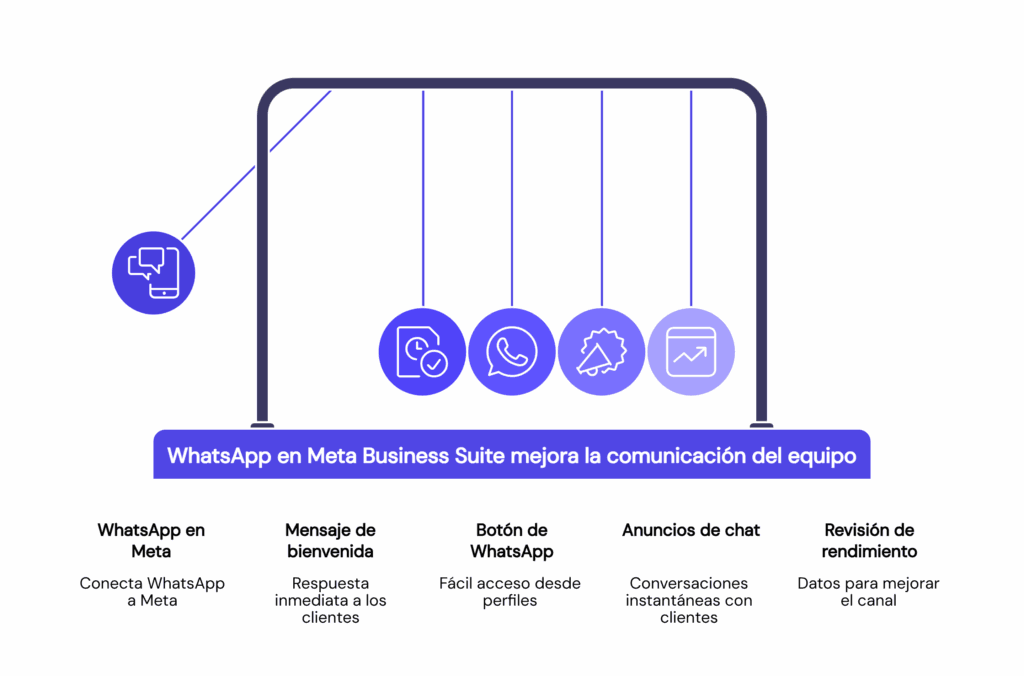
Conectar WhatsApp a Meta Business Suite activa cuatro funciones que tu equipo usa desde el primer día: mensajes automáticos de bienvenida, botón de contacto directo en tus perfiles de Facebook e Instagram, anuncios con destino a WhatsApp, métricas de conversación.
Aquí te explico cada una:
1. Configura un mensaje de bienvenida que trabaje por ti
Cuando alguien te escribe por primera vez, tu equipo no siempre está disponible para responder al instante. Con un mensaje de bienvenida, tu cliente recibe una respuesta inmediata aunque sean las 10 de la noche.
El Infobip CX Maturity in Retail Report indica que el 53% de los retailers ya automatizan mensajes a través de la API de WhatsApp, así que el mensaje de bienvenida es el punto de entrada más común para empezar.
Puedes incluir el horario del negocio, un menú de opciones o una confirmación de recepción. Por ejemplo: “Hola, recibimos tu mensaje y pronto un asesor te responderá”.
2. Pon un botón de WhatsApp en tus perfiles de Facebook e Instagram
Activarlo es gratis y te toma apenas unos minutos, y una vez configurado, cualquier persona que visite tu página puede escribirte por WhatsApp sin tener que buscar tu número. Si tu equipo atrae clientes desde redes sociales, este botón facilita el primer contacto y convierte más visitas en conversaciones reales.
3. Crea anuncios que abren un chat de WhatsApp al instante
Desde Meta Ads Manager, configura una campaña con el objetivo Mensajes y destino WhatsApp. Con un enlace directo de WhatsApp Business, tu cliente ve el anuncio, hace clic y en segundos está hablando con uno de tus asesores.
Sin formularios, sin esperas, sin pasos extra. Esto acorta el ciclo desde el primer interés hasta la primera conversación real.
4. Revisa qué está funcionando y qué no
WhatsApp Manager te muestra cuántas conversaciones se abren, qué mensajes automáticos generan más respuestas y el volumen que maneja cada número conectado. Con esos datos, tienes información suficiente para decidir si reforzar el canal, ajustar los mensajes automáticos o medir el rendimiento de tu equipo de ventas.
Cuáles son los errores al conectar WhatsApp a Meta Business Suite
Seguir los pasos al pie de la letra no siempre garantiza que tu WhatsApp se conecte a Meta Business Suite, pero probablemente eso sea porque cometes algunos errores.
Aquí te dejo los problemas más frecuentes al conectar tu WhatsApp con Business Suite y cómo resolverlos sin perder tiempo:
- El número ya está activo en la app de WhatsApp: si el número que quieres conectar está en uso en la app de WhatsApp o WhatsApp Business, Meta no puede vincularlo. Primero elimina la cuenta desde la app: ve a Configuración → Cuenta → Eliminar cuenta. Después continúa con el proceso normal.
- No aparece la opción para agregar WhatsApp: casi siempre es un problema de permisos. Si no tienes el control total en la cuenta de negocio de Meta, la opción no aparece en el panel. Verifica tu rol en Business Settings antes de intentar la configuración.
- El código de verificación no llega: si usas un número fijo, el código llega por llamada, no por SMS. Si no recibes ninguno de los dos, revisa que el número esté correctamente escrito con el código de país incluido y vuelve a intentarlo. En algunos casos, esperar unos minutos antes de solicitar uno nuevo resuelve el problema.
- La bandeja de entrada no muestra los mensajes de WhatsApp: esto ocurre cuando el número se conectó a Meta Business Suite, pero no has sincronizado tu WhatsApp con el administrador de mensajes. Ve a Mensajes → WhatsApp → Confirma tu número → Completa datos de tu perfil → Vincula dispositivos.
- No asignaste roles al equipo: el número aparece activo en Suite, pero los miembros del equipo no pueden ver ni responder los mensajes porque nunca recibieron permisos de activo. Ve a Configuración → Personas, selecciona a cada miembro y asígnale acceso a la cuenta de WhatsApp que acabas de conectar.
De todos estos errores, el más difícil para un equipo que está creciendo es el de la bandeja de entrada. Meta Business Suite funciona bien cuando recibes pocos mensajes, pero cuando varias personas atienden clientes, la bandeja se queda corta. Ahí es donde un CRM para WhatsApp es la mejor opción: centralizas los mensajes de WhatsApp en un solo panel multiagente, sin cambiar el número que ya tienes.
Configura y verifica tu negocio en Meta Business Suite
Agregar WhatsApp a Meta Business Suite te ayuda a dejar atrás la atención desde un solo celular y empezar a trabajar de forma más ordenada con tu equipo. Una vez que la integración está activa, tus canales quedan conectados, los mensajes se gestionan desde un solo lugar y tu negocio transmite más confianza desde el primer contacto.
El siguiente paso depende de cuánto crezca tu negocio. Cuando ya recibes muchos mensajes al día y el inbox en Meta ya no sirve para organizarlo todo, necesitas un CRM para WhatsApp que trabaje contigo: uno que distribuya chats entre asesores, programe seguimientos y muestre en qué parte del embudo está cada cliente.
🌟 ¿Tu equipo ya recibe más mensajes de los que puede manejar? Conoce la solución → Ver herramienta
Preguntas frecuentes (FAQ) sobre cómo agregar WhatsApp a Meta Business Suite
¿Es gratis agregar WhatsApp a Meta Business Suite?
Sí, la integración es gratuita. Puedes conectar tu número y gestionar mensajes desde Meta Business Suite sin costo adicional. Si después decides usar la API de WhatsApp Business o lanzar anuncios con clic a WhatsApp, ahí pueden aplicar costos según el volumen de mensajes o la inversión en publicidad.
¿Cuánto tiempo tarda la verificación de empresa en Meta?
El proceso puede tardar entre 1 y 5 días hábiles, dependiendo de la claridad de los documentos que envíes. Mientras tanto, puedes usar WhatsApp en Meta Business Suite con funciones básicas, pero con el límite de 250 conversaciones diarias.
¿Cuántas personas de mi equipo pueden gestionar WhatsApp desde Meta Business Suite?
No hay un límite fijo de usuarios, pero el acceso depende de los roles que asignes en Business Settings. Cada miembro del equipo necesita un rol activo para ver y gestionar las conversaciones.
💡 Aprende cómo eliminar un número de WhatsApp de Meta Business Suite para no mezclar mensajes de clientes con los de tus amigos o familiares.
Sobre el autor
Artículos relacionados