Si gestionas tu cuenta de empresa en Meta Business Suite o Meta Business Manager, puede que en algún momento necesites eliminar un número de WhatsApp: tal vez cambiaste de línea, un proveedor dejó de usarse o simplemente quieres mantener tu cuenta más ordenada.
En este post aprenderás cómo eliminar un número de WhatsApp de Meta Business Suite en pocos pasos y sin errores, para que puedas hacerlo sin perder datos ni interrumpir la comunicación con tus clientes.
Y si ya manejas muchos mensajes al día, quizá sea momento de evaluar la API de WhatsApp Business para profesionalizar tu canal.

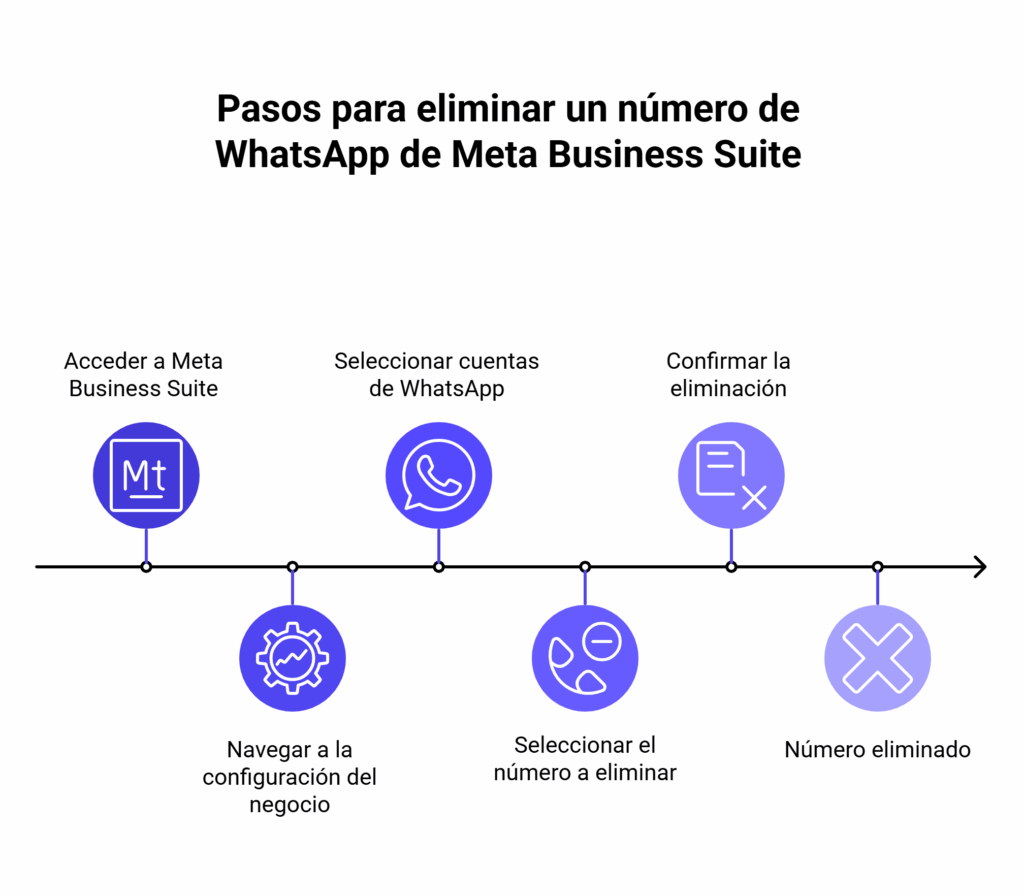
Cómo eliminar un número de WhatsApp de Meta Business Suite en 4 pasos
Para eliminar un número en Meta Business Suite solo debes seguir una serie de pasos en orden. Antes de hacerlo, es buena idea revisar que tengas acceso a la cuenta y sepas cuál es el número que vas a quitar. Luego, sigue estos pasos:
- Ingresa a tu cuenta de Meta Business Suite a través de business.facebook.com e inicia sesión con el perfil que gestiona la cuenta de tu empresa.
Nota: si tienes varios negocios asociados, asegúrate de seleccionar el correcto en el panel superior izquierdo de la pantalla.
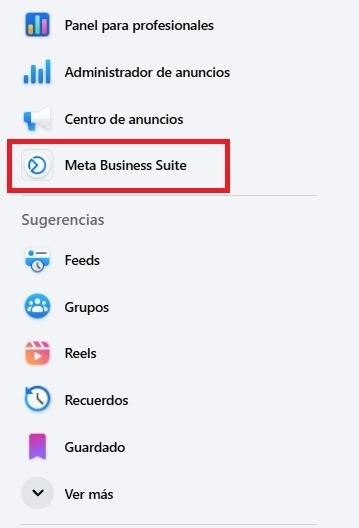
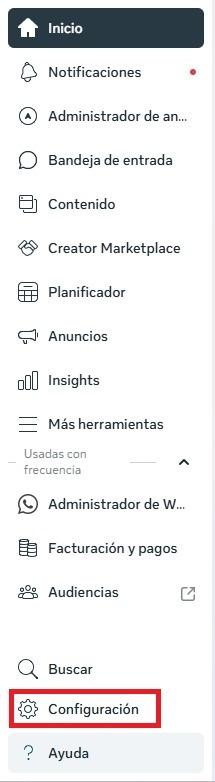
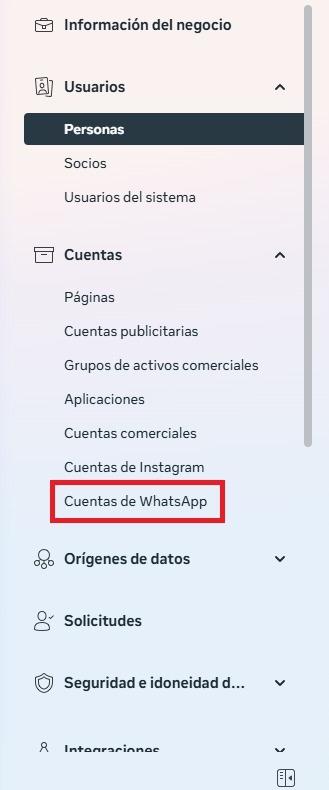
- Haz clic en ‘Configuración’ en el menú lateral izquierdo y luego selecciona ‘Cuentas de WhatsApp’. Allí verás todos los números vinculados a tu empresa.
- Selecciona el número que deseas eliminar haciendo clic sobre el número que quieres quitar para abrir sus detalles. Verás la información del número, los permisos asociados y la opción para ‘Suprimir del portafolio comercial’.
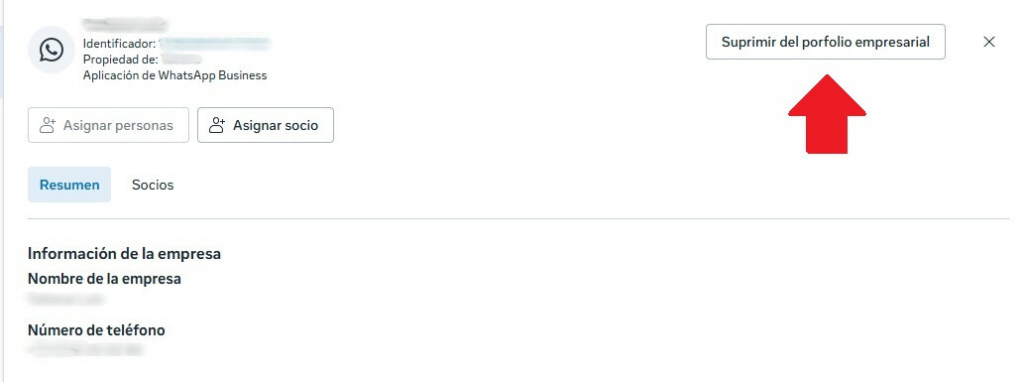
- Confirma la eliminación y, una vez aceptes, el número quedará desvinculado de tu cuenta y dejará de estar disponible para enviar o recibir mensajes.
💡 Si todavía no tienes WhatsApp vinculado a tu cuenta, revisa esta guía sobre cómo agregar WhatsApp a Meta Business Suite antes de continuar.
Por qué eliminar un número de WhatsApp en Meta Business Suite
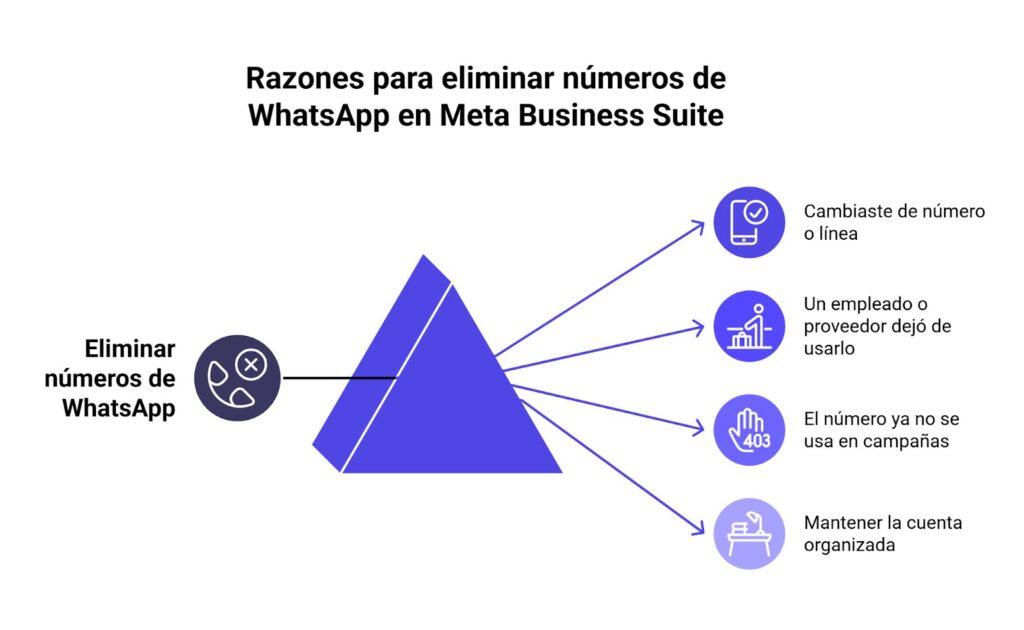
Al eliminar un número en Meta Business Suite, mantienes tu cuenta comercial ordenada solo con los canales de comunicación que tienes activos para no confundirte. Estos son los motivos más comunes para hacerlo:
- Cambiaste de número o línea: si modificaste tu línea de atención o cambiaste de dispositivo, es mejor eliminar el número antiguo para evitar mensajes que lleguen a una cuenta inactiva.
- Un empleado o proveedor dejó de usarlo: cuando alguien deja la empresa, conviene quitar su número para evitar accesos no autorizados y proteger la privacidad de los clientes.
- El número ya no se usa en campañas: si ese número estaba asociado a anuncios o formularios, eliminarlo evita errores en tus campañas y mejora el seguimiento de conversiones.
- Quieres mantener tu cuenta más organizada: menos líneas activas = menos confusión. Al limpiar los números que no usas, facilitas la gestión del negocio para tu equipo de ventas o soporte y reduces el riesgo de duplicar contactos.
💡 Conoce la diferencia entre Meta Business Suite y Business Manager para saber cuál es el que debes usar en tu negocio.
Qué hacer si Meta no te deja eliminar el número
En algunos casos, puede que el botón “Eliminar número” no aparezca o que el sistema muestre un mensaje de error. No te preocupes, suele tener solución. Aquí te explicamos los motivos más comunes y cómo resolverlos:
1. No tienes permisos de administrador
Si tu rol dentro de la cuenta es “Empleado” o “Editor”, Meta oculta algunas opciones de configuración, entre ellas la eliminación de números. Es una medida de seguridad para evitar que alguien modifique datos sensibles por error.
- ¿Cómo resolverlo?: revisa tu acceso en la sección Configuración del negocio → Usuarios → Personas. Si no tienes permisos, solicita al propietario del negocio que te los asigne.
2. El número está vinculado a otra cuenta
Este error ocurre cuando el mismo número sigue asociado a otra cuenta comercial activa. En esos casos, Meta detecta el conflicto y bloquea el proceso para evitar duplicados o pérdida de información.
- ¿Cómo resolverlo?: verifica que el número no esté asociado con otra cuenta de Meta Business Suite o en una integración anterior. Una vez que lo desvincules, podrás eliminarlo sin problema.
3. Error de sincronización en Meta Business Suite
En ocasiones, los cambios recientes, como roles nuevos o ajustes en cuentas, pueden tardar en reflejarse. Esto hace que el panel no muestre la opción de eliminación o arroje un mensaje genérico de error.
- ¿Cómo resolverlo?: cierra sesión en Business Suite, borra la caché del navegador y vuelve a intentar. Si el error persiste, prueba ingresar desde otro navegador o dispositivo.
4. Problemas temporales del sistema
Cuando Meta realiza actualizaciones internas, algunas funciones quedan deshabilitadas temporalmente. Esto incluye la gestión de cuentas de WhatsApp.
- ¿Cómo resolverlo?: espera unas horas y revisa el ‘Centro de estado de Meta’ para confirmar si hay incidencias activas.
💡Antes de hacer cualquier cambio, asegúrate de cumplir con todos los pasos de configuración. Revisa nuestra guía sobre qué es necesario para poder usar Meta Business Manager.
Qué hacer antes y después de eliminar tu número de WhatsApp en Meta Business Suite
Eliminar un número en Meta Business Suite es fácil, pero si lo haces sin planificación, puedes perder datos o afectar la atención al cliente. Por eso, aquí te dejamos algunos pasos extra antes y después de eliminar tu número:
1. Antes de eliminar el número
- Revisa los chats y contactos activos: haz una limpieza rápida de conversaciones, guarda la información importante y asegúrate de responder mensajes pendientes. Si usas WhatsApp Business como canal principal, cada chat contiene datos valiosos de clientes o pedidos.
- Realiza una copia de seguridad: en la app de WhatsApp Business, entra a Configuración → Chats → Copia de seguridad y crea una copia de seguridad en Google Drive o iCloud. Así podrás restaurar mensajes en caso de error o si más adelante deseas volver a usar el mismo número.
- Verifica que tengas otro número o canal activo: nunca elimines una línea sin contar con un medio alternativo. Puedes mantener temporalmente otro número o redirigir los mensajes a otro canal, por ejemplo, correo o chat web.
- Confirma que tienes permisos de administrador: solo el rol Administrador puede eliminar números en Meta Business Suite. Si no lo tienes, pide al propietario que te otorgue acceso o que realice la acción por ti.
2. Después de eliminar el número
- Comprueba que se haya desvinculado correctamente: vuelve a la sección Configuración del negocio → Cuentas de WhatsApp y confirma que el número ya no aparezca en la lista.
- Actualiza los datos en tus anuncios y formularios: si el número estaba vinculado a anuncios, respuestas automáticas o formularios, reemplázalo por el nuevo para evitar que los usuarios escriban a una cuenta inactiva.
- Informa al equipo y a tus clientes: comunica el cambio a tu equipo interno y, si corresponde, publica un aviso en redes o en tu web. Esto mantiene la confianza y evita que los clientes crean que el negocio dejó de atender.
- Guarda el número antiguo unos días: espera unos días antes de reciclarlo o reasignarlo, así te aseguras de que no queden conversaciones pendientes por atender.
Errores que debes evitar al eliminar un número de WhatsApp en Meta Business Suite
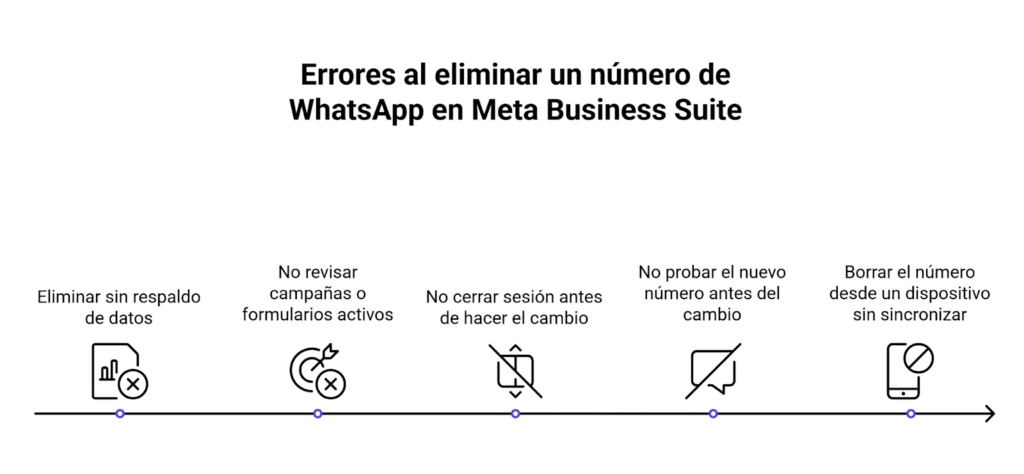
Aunque el proceso para eliminar un número de WhatsApp en Meta Business Suite es sencillo, puedes cometer pequeños descuidos que generen bloqueos, pérdida de datos o fallos en campañas. Estos son los errores que tienes que evitar:
1. Eliminar sin respaldo de datos
Uno de los errores más frecuentes es borrar el número sin guardar chats o contactos. Una vez eliminado, Meta no permite recuperar las conversaciones antiguas, así que siempre realiza una copia de seguridad antes.
2. No revisar campañas o formularios activos
Si el número está vinculado a anuncios, formularios o respuestas automáticas, esos elementos seguirán mostrando el contacto antiguo. Esto puede llevarte a perder leads o dejar mensajes sin respuesta.
3. No cerrar sesión antes de hacer el cambio
En ocasiones, Meta puede conservar datos en caché que impiden que los cambios se guarden correctamente. Cierra la sesión, limpia el navegador y vuelve a ingresar para que la eliminación del número se procese bien.
4. No probar el nuevo número antes del cambio
Eliminar un número antes de verificar que el nuevo funciona correctamente puede dejar a los clientes sin canal de comunicación. Asegúrate de que el número sustituto esté activo y recibiendo mensajes.
5. Borrar el número desde un dispositivo sin sincronizar
Algunas veces el panel puede tardar en actualizarse. Si eliminas el número desde un navegador sin sesión actualizada, el cambio podría no guardarse. Siempre confirma desde la versión más reciente de tu cuenta.
Organiza mejor tus conversaciones después del cambio con Leadsales
Actualizar o eliminar tu número en Meta Business Suite también puede ser el momento ideal para mejorar la forma en que gestionas los mensajes. Y para empezar con el pie derecho, conoce nuestro CRM Leadsales: está diseñado para centralizar conversaciones, asignar clientes a tu equipo y evitar perder contactos, incluso cuando cambias de número.
Y si ya usas la API, puedes integrar WhatsApp API con tu CRM para automatizar aún más tu flujo de atención
Así, cada ajuste técnico puede ayudarte a mejorar la atención al cliente y a mantener tus canales digitales más claros, organizados y listos para crecer.
📥 Deja de perder prospectos por desorden en WhatsApp y descubre el CRM que organiza tus chats de WhatsApp en un solo lugar.
Preguntas frecuentes (FAQ) sobre cómo eliminar un número de WhatsApp de Meta Business Suite
¿Puedo volver a usar el número eliminado?
Sí. Una vez eliminado, puedes registrar ese mismo número en otra cuenta de Meta Business Suite o volver a vincularlo más adelante. Solo asegúrate de que esté completamente desvinculado antes de hacerlo.
¿Pierdo mis conversaciones al eliminar el número de WhatsApp de Meta Business Suite?
Depende de cómo gestionas tu cuenta. Si usas la app de WhatsApp Business y realizas una copia de seguridad previa, podrás restaurar los chats. Si eliminas el número sin respaldo, no podrás recuperarlos.
¿Cuánto tarda en eliminarse un número de Meta Business Suite?
Generalmente, la desvinculación es inmediata, aunque en algunos casos puede tardar hasta 24 horas en reflejarse en todas las secciones del administrador comercial.
Sobre el autor
Artículos relacionados
WhatsApp Business API
¿Cómo mandar 1000 mensajes en WhatsApp sin que Meta te bloquee?
Mandar 1000 mensajes por WhatsApp sin que tu número termine bloqueado puede sonar imposible si solo usas la app tradicional. Y la verdad es que, con las limitaciones de WhatsApp Business, sí lo es. En cuanto empiezas a enviar muchos…