
![Portada del artículo: Qué es necesario para poder usar Meta Business Manager [Tutorial 2026]](https://cdn.sanity.io/images/mao6fqz0/production/de5a2f3728ec4c661dae09a6aedab6a02bf4e038-1280x600.png?w=3840&q=75&auto=format&fit=max)
Para usar Meta Business Manager, lo que ahora es el Portafolio Comercial o “Business Portfolio”, necesitas tres cosas: una cuenta de Facebook activa, un correo de negocio y acceso a business.facebook.com para crear tu portafolio comercial. Con eso ya tienes todo listo para empezar.
Muchos negocios llegan a Business Manager porque necesitan configurar WhatsApp, administrar anuncios o dar acceso a otras personas, pero no saben qué deben tener listo primero. Aquí te enseño qué es necesario para poder usar Meta Business Manager y cómo configurarlo paso a paso, especialmente si tu objetivo es conectar la API de WhatsApp Business Cloud.
¿Qué es Meta Business Manager (Portafolio Comercial)?
Meta Business Manager es la plataforma gratuita de Meta que centraliza los activos digitales de tu negocio: página de Facebook, cuenta de Instagram, número de WhatsApp Business, cuentas publicitarias y los permisos de cada persona que trabaja contigo. Todo desde un solo panel, según la documentación oficial de Meta.
Hay muchos usuarios que le siguen llamando Business Manager, pero Meta la integró oficialmente en Meta Business Suite, y ahí es donde se gestionan todos tus activos con el nombre oficial de “portafolio comercial”. Es decir, la función es la misma, solo cambió el nombre.
Lo que confunde a muchas personas es qué controla cada una o para qué sirve. Por eso, aquí te dejo una tabla rápida:
Business Manager (Portafolio comercial) vs. Business Suite
| Meta Business Suite | Portafolio comercial / Business Manager | |
|---|---|---|
| Para qué sirve | Gestión operativa diaria | Control estructural del negocio |
| Qué haces aquí | Publicar, programar y responder mensajes | Conectar activos, configurar accesos y lanzar campañas |
| Quién lo ve | Lo que el cliente ve de tu marca | Lo que tú configuras en tu negocio |
En resumen: Business Suite es la interfaz que usas a diario, y dentro de ella, en Configuración, está lo que antes se conocía como Business Manager y organiza todo lo que hay detrás. Cuando creas una cuenta profesional en Meta, ese portafolio comercial se activa automáticamente en segundo plano, aunque nunca lo hayas abierto.
¿Qué es necesario para poder usar Meta Business Manager?
Para usar Meta Business Manager necesitas, como mínimo: una cuenta personal de Facebook activa, un correo de negocio (no personal) y acceso a business.facebook.com para crear tu portafolio comercial.
De los requisitos que vas a ver en esta lista, el que más traba a los equipos pequeños no es el técnico: es el correo. Usar una cuenta personal de Gmail como correo del negocio en Meta complica los accesos cuando el equipo crece o cuando necesitas agregar una agencia.
Si en algún momento esa persona sale del negocio, recuperar el control del Business Manager es un proceso lento y frustrante, así que es mejor resolverlo desde el inicio con un correo corporativo o al menos uno exclusivo para el negocio.
Esto es lo que necesitas para usar Meta Business Manager (hoy llamado oficialmente Portafolio Comercial):
- Cuenta personal de Facebook activa: es el requisito base. Meta exige iniciar sesión con una cuenta personal para crear y administrar el portafolio, porque los accesos se asignan a personas, no a páginas.
- Página de Facebook profesional: es el activo principal del portafolio. Si aún no la tienes, puedes crearla durante la configuración inicial, pero no necesitas tenerla antes para crear el portafolio.
- Correo de negocio: crea un correo corporativo o exclusivo para la empresa, porque queda vinculado al portafolio y es el que Meta usa para validaciones y recuperación de acceso.
- Cuenta de Instagram profesional: no es obligatoria para crear el Business Manager, pero si ya la tienes, te recomiendo agregarla desde el inicio.
- Acceso a business.facebook.com: desde aquí se crea y administra todo el portafolio comercial.
Con todo esto listo, ya puedes configurar tu portafolio empresarial o comercial: el espacio donde Meta agrupa todos los activos de tu marca y desde donde vas a controlar quién tiene acceso a qué. Lo vas a configurar en el siguiente paso.
Cómo configurar tu portafolio comercial (Business Manager) en Meta: paso a paso
El portafolio comercial es la identidad digital de tu negocio dentro de Meta porque guarda todos tus activos oficiales empresariales: página de Facebook, cuenta de Instagram, números de WhatsApp, catálogos de productos, métodos de pago y permisos de facturación.
![Video: Qué es necesario para poder usar Meta Business Manager [Tutorial 2026]](https://cdn.sanity.io/images/mao6fqz0/production/411d9b45a90ab3d94a8c002ac7b4e6e4d2fe3260-1280x720.jpg?w=3840&q=75&auto=format&fit=max)
Sin ese portafolio, Meta no puede validar que tu negocio es real ni habilitarte herramientas profesionales como la API de WhatsApp Business. Así que si ya tienes tu cuenta de Facebook activa, esto es lo que debes hacer:
1. Inicia sesión en Meta Business Suite
Ve a business.facebook.com e inicia sesión con la cuenta de Facebook que usas para administrar la página de tu negocio. Si ya tienes activos vinculados (páginas, cuentas de Instagram), los vas a ver aquí. Si no, no te preocupes: la pantalla va a mostrar solo tu perfil personal y desde ahí puedes crear el portafolio igual.
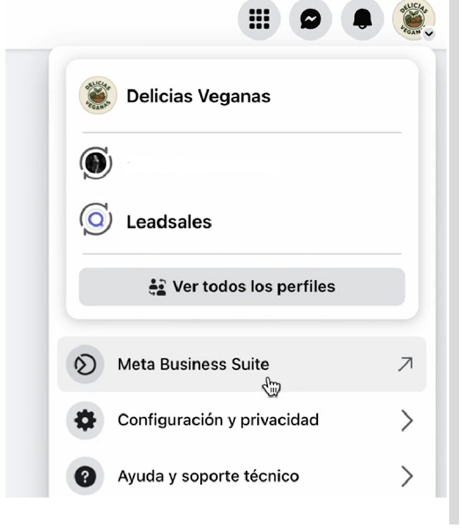
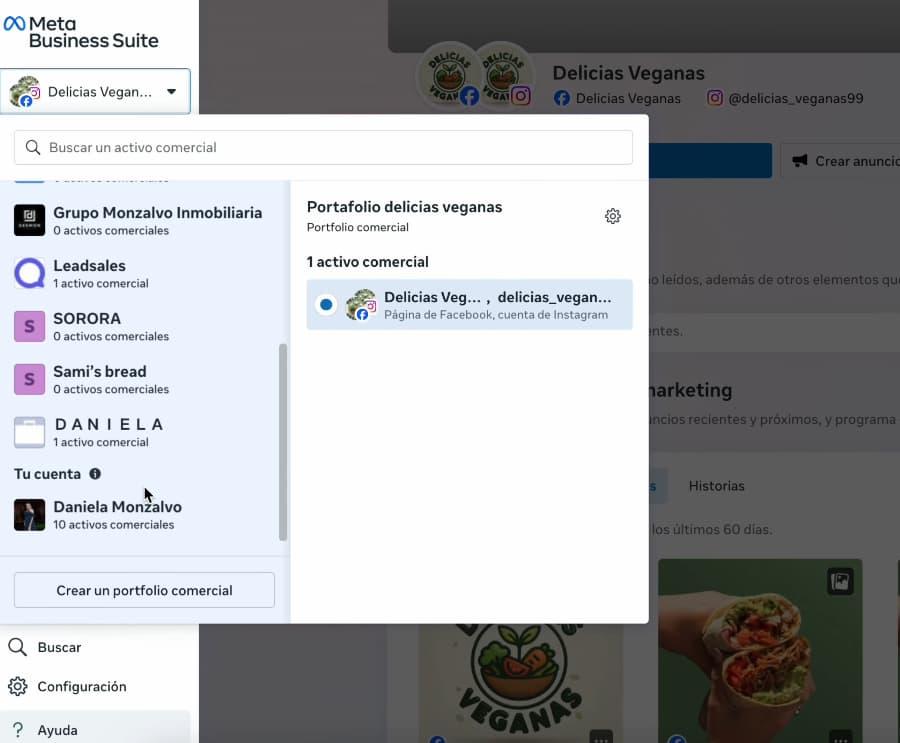
2. Crea tu portafolio comercial (empresarial)
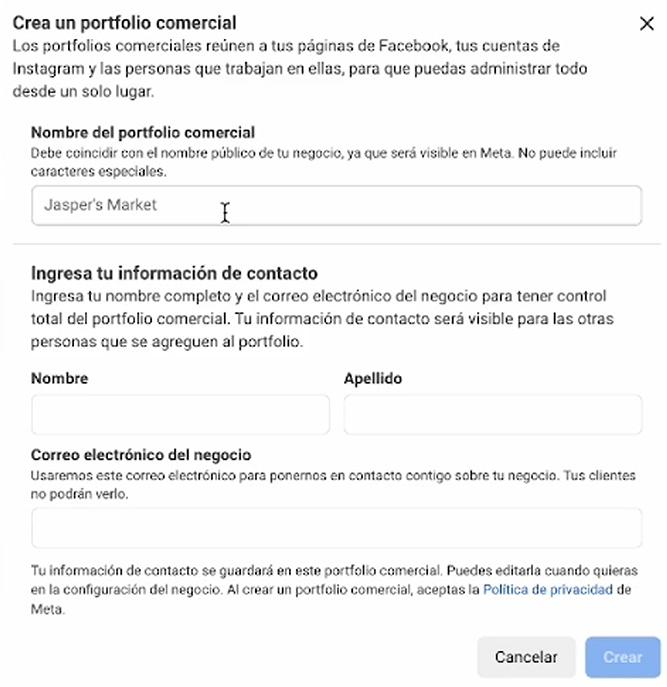
- En la barra lateral izquierda busca la opción “Crear un portafolio comercial”. Al hacer clic, Meta te va a pedir tres datos: el nombre del portafolio, tu nombre completo y el correo del negocio.
- El nombre importa más de lo que parece. Si en el futuro conectas herramientas externas, el sistema te va a pedir que identifiques tu portafolio por nombre. Si tienes varios o el nombre es genérico, es fácil conectar el que no es. Ponle algo que identifiques de inmediato.
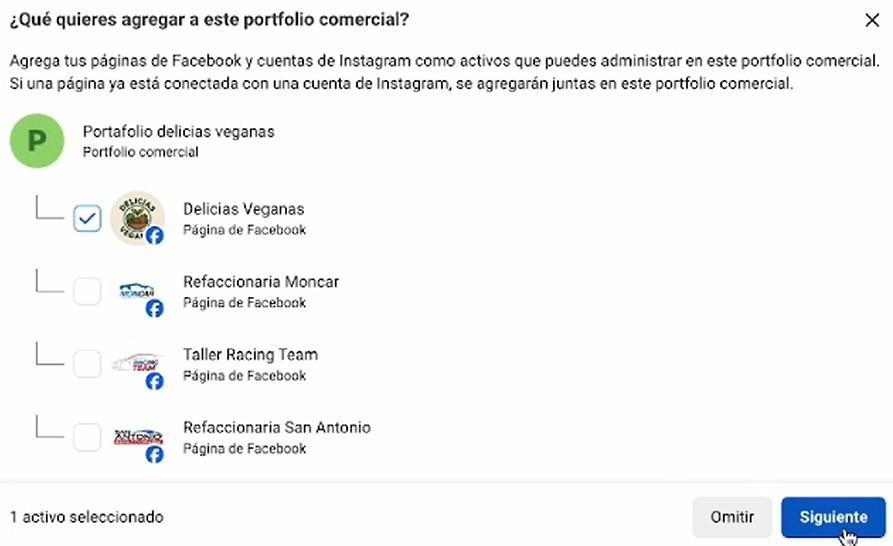
3. Agrega tu página de Facebook al portafolio
- Una vez creado el portafolio, Meta te pregunta qué activos quieres agregar. Aquí selecciona tu página de Facebook profesional y haz clic en Siguiente.
- Si todavía no tienes una o no quieres vincularla ahora, puedes saltarte este paso y agregarla después desde Configuración → Cuentas → Páginas.
Un dato que sorprende a muchos: no necesitas una página de Facebook para crear el portafolio comercial. Si tu negocio está solo en Instagram, puedes crear el portafolio sin la página y agregarla después si cambias de opinión.
4. Agrega tu cuenta de Instagram (opcional)
- Si ya tienes una cuenta de Instagram profesional, este es el momento de vincularla. Ve a Configuración → Cuentas → Cuentas de Instagram y sigue el proceso.
- No es obligatorio para completar la configuración, pero te recomiendo hacerlo desde el inicio para centralizar todo en un solo lugar.
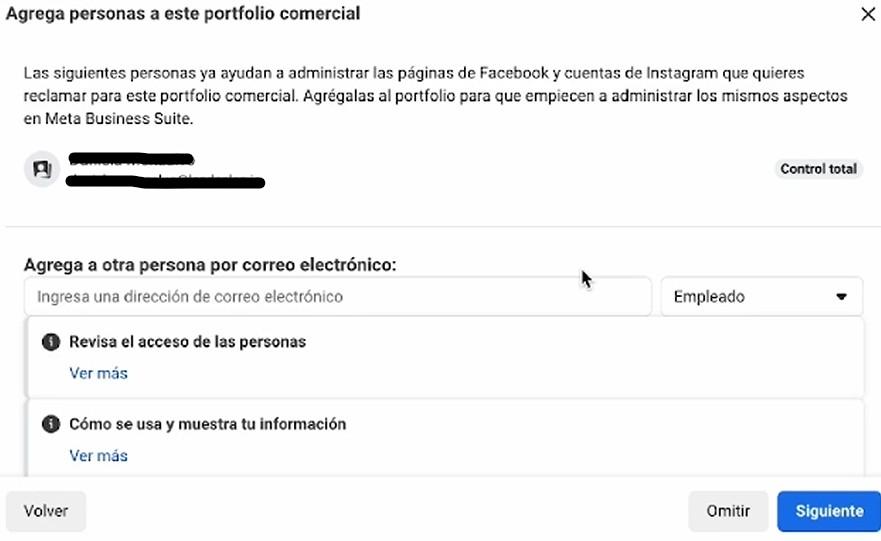
5. Asigna personas y roles
- Meta te va a mostrar quién ya tiene acceso a tu página. Desde aquí agregas los colaboradores por correo electrónico y asignas su nivel de acceso:
- Acceso básico: para quienes trabajan solo en los activos que les asignes.
- Control total: para quienes necesitan administrar el portafolio completo.
- Asigna siempre el mínimo de permisos necesario: control total solo para alguien de confianza dentro del equipo. Una agencia externa, por ejemplo, no necesita control total para hacer su trabajo.
6. Revisa la información de tu negocio y confirma
Meta te muestra un resumen: nombre del portafolio, página vinculada y quién tiene acceso. Si todo está bien, haz clic en Confirmar. El proceso tarda unos segundos en procesar.
¿Cómo verificar el portafolio comercial en Meta?
Verificar tu portafolio es el paso que le confirma a Meta que tu negocio existe legalmente y sin esta verificación no puedes acceder a herramientas como la API de WhatsApp Business, aumentar tus límites de mensajería ni lanzar ciertos tipos de campañas publicitarias.
Esto es diferente al badge azul de Meta Verified, que es lo que ve tu audiencia. La verificación del portafolio es un proceso interno entre tu negocio y Meta. Sigue estos pasos para completarla:
- Entra a Meta Business Suite y ve a Configuración del negocio en tu portafolio comercial.
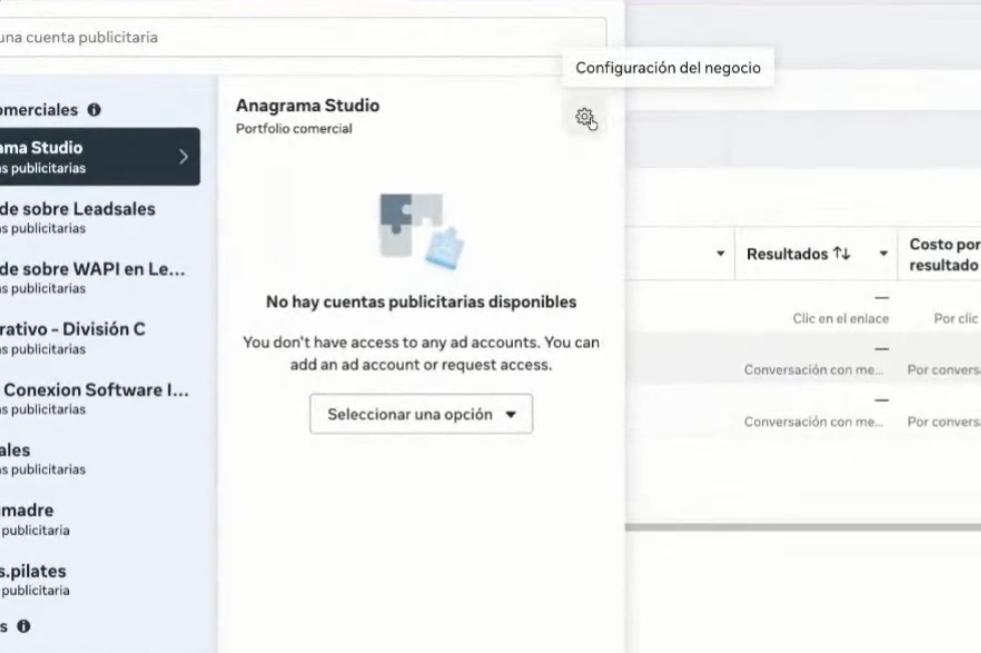
- Haz clic en la opción de Información del negocio, ubicado en la esquina superior de la barra lateral izquierda.
- Haz clic en el botón Editar.
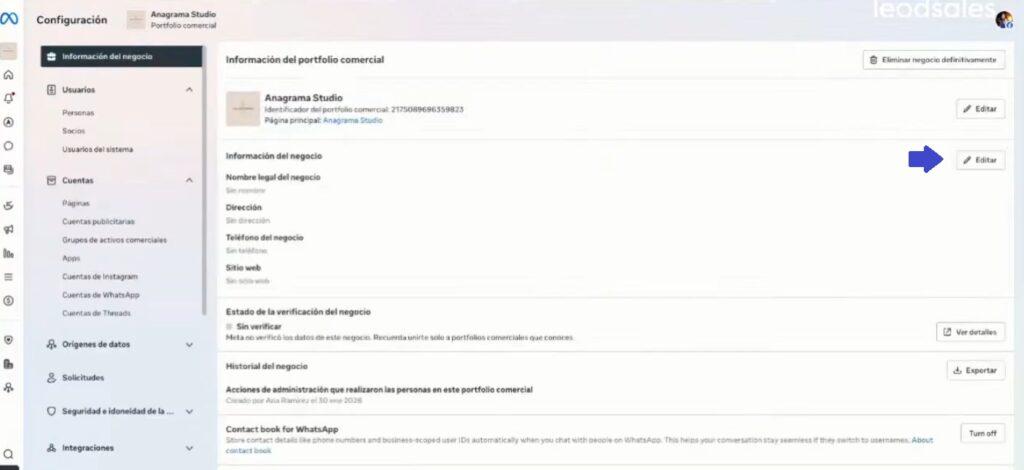
- Completa la información de tu negocio, como nombre legal, dirección, teléfono y sitio web.
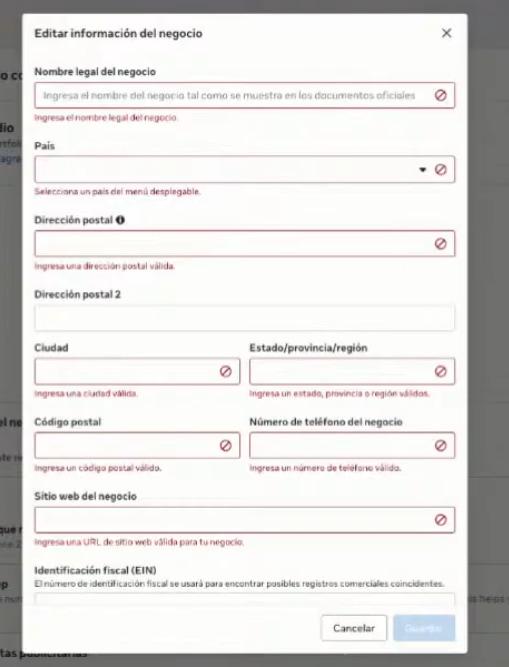
💡 Es importante que estos datos coincidan exactamente con los que aparecen en tus documentos oficiales. Si hay cualquier diferencia, corrígela primero en Información del negocio antes de continuar. Si lo haces al revés, Meta no te dejará editar la información durante el proceso.
- Ve a la sección de Estado de verificación del negocio y haz clic en el botón de Ver detalles.
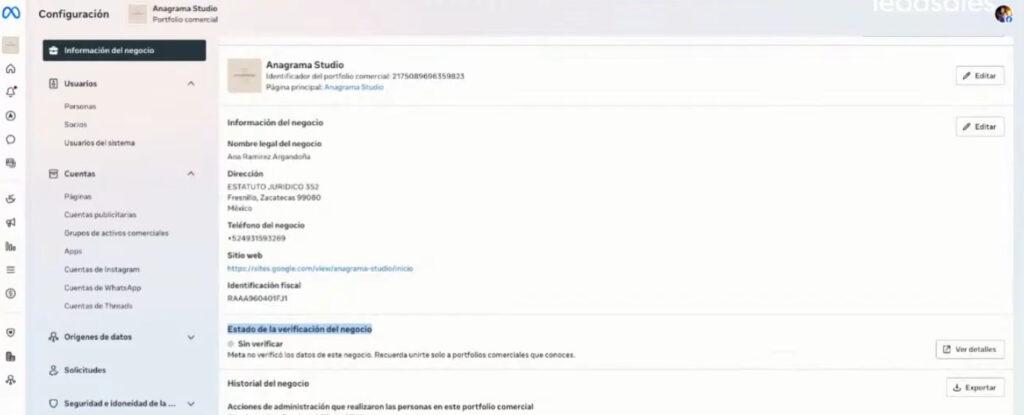
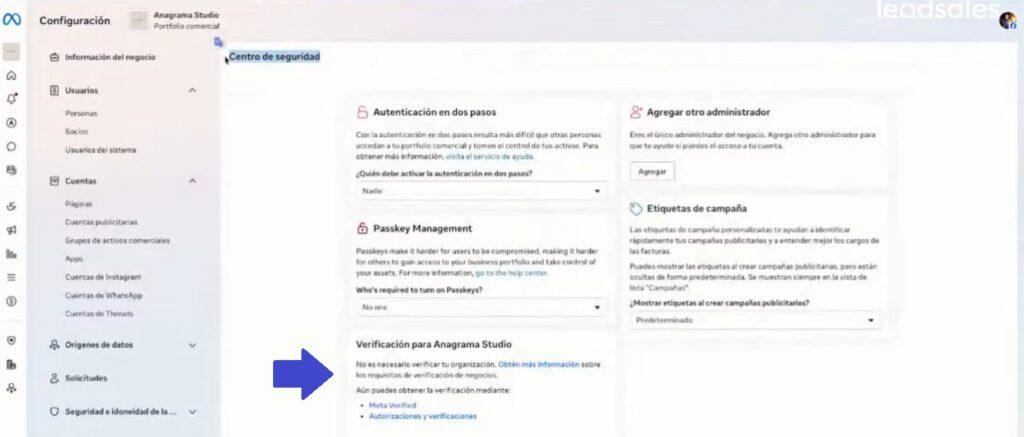
- Te redirigirá a Centro de seguridad, allí ve a la sección de Verificación para tu negocio.
- Haz clic en Iniciar verificación. Si ves "No elegible para verificación", tu negocio aún no necesita completar este proceso.
- Completa la información de tu negocio: nombre legal, dirección, teléfono y sitio web. Es importante que estos datos coincidan exactamente con los que aparecen en tus documentos oficiales. Si hay cualquier diferencia, corrígela primero en Información del negocio antes de continuar. Si lo haces al revés, Meta no te dejará editar la información durante el proceso.
- Selecciona el método de verificación: correo corporativo, llamada telefónica, SMS o verificación de dominio. Si eliges correo, el dominio debe coincidir con el de tu empresa, es decir, un correo de Gmail o Hotmail no es válido para este paso.
- Sube tus documentos de respaldo. Meta acepta: constancia de situación fiscal, licencia comercial, certificado de constitución, facturas de servicios públicos o estados de cuenta bancarios. Para México, el documento principal es la Constancia de Situación Fiscal con RFC. Si eres emprendedor sin empresa registrada, puedes subir tu documentación como persona física.
- Ingresa el código de verificación que Meta envió al método que elegiste y confirma.
¿Cuánto tiempo tarda Meta en verificar el portafolio comercial?
Meta indica que el proceso de verificación puede tardar hasta 14 días hábiles, aunque si toda la información está en orden, se resuelve antes.
¿Qué hago si Meta rechaza mi verificación de portafolio comercial?
Revisa que el nombre en tus documentos coincida exactamente con el que registraste en Meta, ya que ese es el error más frecuente. Puedes volver a intentarlo desde Centro de seguridad → Reiniciar verificación.
Meta te da hasta 180 días para resolver restricciones activas; si dejas pasar ese plazo sin actuar, la restricción será definitiva.
💡 Si usas la API de WhatsApp en versión Cloud: en ese caso no recibirás el código de verificación por WhatsApp, así que elige SMS, llamada o verificación de dominio como método alternativo.
¿Por qué es importante reclamar la responsabilidad de tu página de Facebook?
Cuando creas una página de Facebook y la vinculas a tu portafolio empresarial, Meta no asigna automáticamente un propietario visible al público. Así que reclamar la responsabilidad de tu página de Facebook es decirle a Meta y a cualquier persona que visite tu página quién está detrás de ese negocio.
Para una pyme o negocio, esto importa por una razón: credibilidad. Cualquier usuario puede ir a la sección "Transparencia de la página" y ver si hay una organización que la respalda. Una página sin propietario declarado genera más dudas que una con nombre y empresa visibles, especialmente cuando el cliente está a punto de hacer una compra o contactar al negocio por primera vez.
Para hacerlo necesitas tener control total de la página y hacerlo desde una computadora. Estos son los pasos que indica Meta:
- Entra a Facebook y cambia al perfil de tu página desde "Ver todos los perfiles".
- Desde la página, ve a la foto de perfil en la esquina superior derecha y entra a "Configuración y privacidad" → "Configuración".
- En el menú lateral busca "Configuración de la página" y entra a "Acceso a la página".
- En el apartado "Personas con acceso a Facebook", selecciona "Agregar" y después "Siguiente".
- Busca a la persona por nombre o correo, selecciónala y sigue las instrucciones para completar la asignación.
Además, tener la responsabilidad reclamada te protege a ti: si en algún momento hay una disputa sobre quién administra la página, Meta tiene registro de quién es el propietario oficial. Sin ese registro, recuperar el control sería un proceso largo e innecesario.
¿Cómo ser administrador en Meta Business Manager?
Si creaste el portafolio empresarial, tienes control total por defecto. Pero si necesitas agregar a otra persona, ya sea un colaborador, una agencia o un socio, el proceso es sencillo:
- Entra a Meta Business Suite y ve a Configuración → Usuarios → Personas.
- Haz clic en Agregar, ubicado en la esquina superior derecha, e ingresa el correo electrónico del nuevo usuario.
- Elige el nivel de acceso, ya sea acceso básico (para quienes trabajan sólo en los activos que les asignes) o control total (para quienes necesitan administrar el portafolio completo).
- Asigna los activos que esa persona va a gestionar, como páginas, cuenta publicitaria, Instagram, entre otros.
- Confirma. Esa persona recibirá una invitación por correo para unirse al portafolio.
Un detalle importante: si agregas a una agencia externa, lo recomendable es asignar acceso solo a los activos que necesita para su trabajo, no al portafolio completo. Recuerda que recuperar permisos mal asignados es más complicado de lo que parece.
¿Puedo conectar WhatsApp Business al ecosistema Meta?
Sí. Una vez que tienes tu portafolio comercial configurado, puedes conectar tu cuenta de WhatsApp Business al ecosistema de Meta. Aquí hay una confusión frecuente: conectar el botón de WhatsApp en tu página de Facebook no es lo mismo que usar la API de WhatsApp Cloud.
- Botón de WhatsApp en Facebook: permite que los usuarios te escriban directamente desde tu página, pero la gestión sigue siendo manual desde tu celular.
- API de WhatsApp Cloud: permite trabajar con mensajería empresarial a escala, automatizar respuestas, conectar un CRM para WhatsApp y enviar mensajes masivos o personalizados.
Para activar la API de WhatsApp Cloud, necesitas tener tu portafolio comercial configurado y verificado.
Configura tu Business Manager una vez y evita problemas después
Muchos negocios llegan a la API de WhatsApp sin tener el portafolio comercial listo y el resultado es siempre el mismo: errores en la conexión, accesos perdidos o bloqueos que obligan a empezar desde cero.
Hazlo bien desde el inicio y no vas a tener que volver a tocarlo. El portafolio comercial es la base de todo lo que viene después: campañas, integraciones, automatizaciones con un CRM para WhatsApp. Sin esa base sólida, cada herramienta que agregues va a ser más difícil de gestionar.
🌟 Cuando varios asesores manejan el portafolio comercial, el caos es normal. Mira una solución simple → Explorar cómo funciona
Preguntas frecuentes (FAQ) sobre qué es necesario para poder usar Meta Business Manager
¿Tengo que crear primero una página de Facebook para poder usar Meta Business Manager?
No necesariamente. La página de Facebook es uno de los activos principales del portafolio comercial, pero puedes crear el portafolio sin tenerla y agregarla después. Si tu negocio solo está en Instagram, también puedes empezar desde ahí y conectar otros activos cuando los necesites.
¿Puedo manejar más de un negocio o marca desde el mismo Business Manager?
Sí, Meta permite tener varios portafolios comerciales si administras distintos negocios o marcas. En la mayoría de los casos, un solo portafolio es suficiente. Lo importante es no mezclar activos de negocios distintos en un mismo portafolio.
¿Cuál es la diferencia entre tener el botón de WhatsApp en Facebook y usar la API de WhatsApp Cloud?
Son dos cosas distintas. El botón de WhatsApp en Facebook permite que los usuarios te escriban directamente, pero la gestión sigue siendo manual desde tu celular. La API de WhatsApp Cloud es el canal para conectar otras herramientas, como un CRM que automatice mensajes, y gestionar conversaciones a escala. Para usarla, necesitas el portafolio comercial, o popularmente conocido como Business Manager, activo.
Sobre el autor
Artículos relacionados
WhatsApp Business API
¿Cómo mandar 1000 mensajes en WhatsApp sin que Meta te bloquee?
Mandar 1000 mensajes por WhatsApp sin que tu número termine bloqueado puede sonar imposible si solo usas la app tradicional. Y la verdad es que, con las limitaciones de WhatsApp Business, sí lo es. En cuanto empiezas a enviar muchos…