Los mensajes automáticos en WhatsApp Business son respuestas predefinidas que se activan sin intervención manual. Puedes crearlos para dar la bienvenida, notificar ausencia y responder preguntas frecuentes. En este artículo te mostramos cómo configurar cada uno paso a paso en Android e iOS.
Y si aún no estás convencido de por qué vale la pena configurarlos, considera esto: según una encuesta de BCG y Meta sobre Mensajería Empresarial (mayo de 2024), más del 75% de las empresas mexicanas ya han adoptado algún tipo de mensajería en cada etapa del ciclo de vida del cliente.
Esto significa que tus competidores ya están en WhatsApp, y la diferencia entre destacar o quedarte atrás está en qué tan bien respondes y qué tan rápido lo haces.
Crear mensajes automáticos te devuelve el control de tu tiempo, asegura que ningún cliente se quede esperando y simplifica tu comunicación diaria. No cambies de pestaña y quédate a leer hasta el final, que aquí te enseñamos cómo configurarlos fácilmente en Android e iOS.
¿Qué son los mensajes automáticos en WhatsApp Business?
Los mensajes automáticos en WhatsApp Business son respuestas predefinidas que se envían en respuesta a ciertas acciones o mensajes específicos y recurrentes. Pueden ser configurados para dar información rápida, responder preguntas frecuentes o iniciar conversaciones sin que intervengas.
Si eres la única persona que maneja tu cuenta de WhatsApp Business y tienes que responder un mundo de mensajes todos los días, la automatización de mensajes es la respuesta a tus problemas y cambiará por completo tu vida digital. Especialmente, si quieres mejorar tu estrategia de marketing y ventas.
>> Descubre 11 herramientas de automatización para WhatsApp empresas.
¿Para qué sirve tener respuestas automáticas en WhatsApp Business?
Las respuestas o mensajes automáticos, así como las listas de difusión en WhatsApp Business, sirven para que te puedas comunicar con tus clientes sin estar disponible todo el tiempo.
Además, son tremendamente útiles para:
- Contestar las consultas más comunes de manera inmediata,
- Enviarle un mensaje de bienvenida a alguien que te escribe por primera vez.
- Avisar que estás fuera de tu horario laboral, pero que responderás tan pronto como te sea posible.
Por si fuera poco, automatizar WhatsApp con mensajes de este tipo hace que tu atención al cliente sea más eficiente y es una gran forma de asegurar que nunca pierdas una oportunidad de venta.
Sin embargo, aquí vale la pena aclarar que los mensajes automáticos nativos de WhatsApp Business funcionan bien mientras una sola persona atiende la cuenta.
Cuando el equipo crece (así sea solo a dos o tres agentes), los mensajes de bienvenida y ausencia dejan de ser suficientes. No hay forma de asignar conversaciones, ver quién ya respondió qué, ni llevar un seguimiento de en qué etapa está cada cliente.
En ese punto, los mensajes automáticos siguen siendo útiles, pero necesitan apoyarse en una herramienta que centralice la operación, como un CRM para WhatsApp. La guía de IA en WhatsApp explica qué tipos de herramientas existen más allá de los mensajes nativos, desde chatbots hasta agentes de IA, y cuándo tiene sentido dar ese salto.
¿Cómo crear un mensaje automático en WhatsApp Business? (Android y iOS)
Para crear mensajes automáticos necesitas tener una cuenta de WhatsApp Business. Si aún no has dado el salto, no te preocupes, siempre es buen momento para cambiar tu WhatsApp normal a WhatsApp Business.
Ahora, una vez que hayas configurado tu cuenta de WhatsApp Business, lo primero que tienes que hacer es lo siguiente:
1. Entra a la app de WhatsApp Business desde tu teléfono.
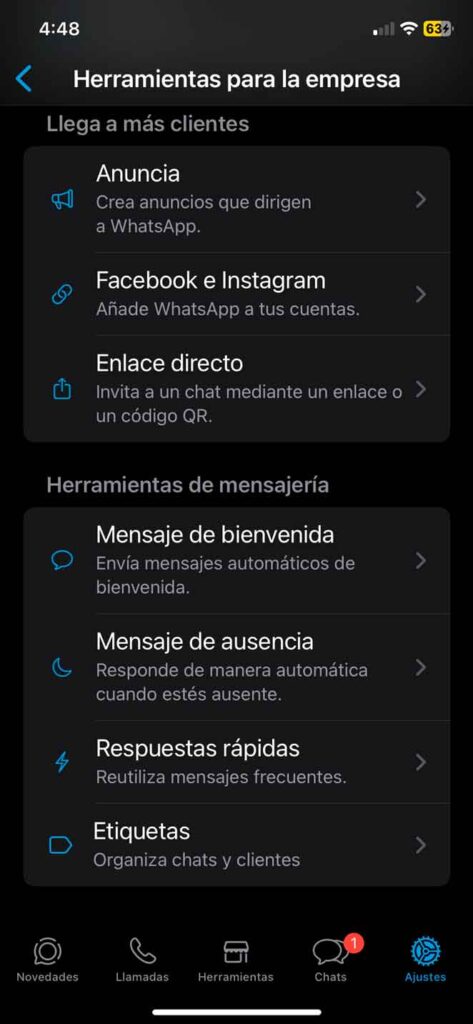
2. Accede a “Herramientas para la empresa”: en iOS ve a la sección de “Ajustes” para encontrarla, y en Android toca los tres puntos que representan el ícono de “más opciones” (las imágenes de referencia son de iOS).
Esta funcionalidad de la app te permite configurar tres tipos distintos de mensajes: de bienvenida, de ausencia y respuestas rápidas para las preguntas más frecuentes de tus clientes.A continuación te compartimos el paso a paso para crear cada uno de estos tres tipos de mensajes automáticos en WhatsApp Business:
1. Crear y enviar un mensaje de bienvenida
Los mensajes de bienvenida para WhatsApp se enviarán como respuesta automática cuando una persona te contacte por primera vez o después de un período de inactividad.
Este tipo de mensajes son bastante útiles para empezar con el pie derecho con tus potenciales clientes. ¿A quién no le gusta recibir un mensaje amable y personalizado la primera vez que le escribe a alguna marca o empresa?
Para configurar y enviar un mensaje de bienvenida, sigue estos pasos:
1. Dentro de “Herramientas para la empresa”, elige la opción “Mensaje de bienvenida”.
2. Activa el botón de “Enviar mensaje de bienvenida”.

3. En “Mensaje”, toca el mensaje para editarlo y, luego, toca “Guardar”.

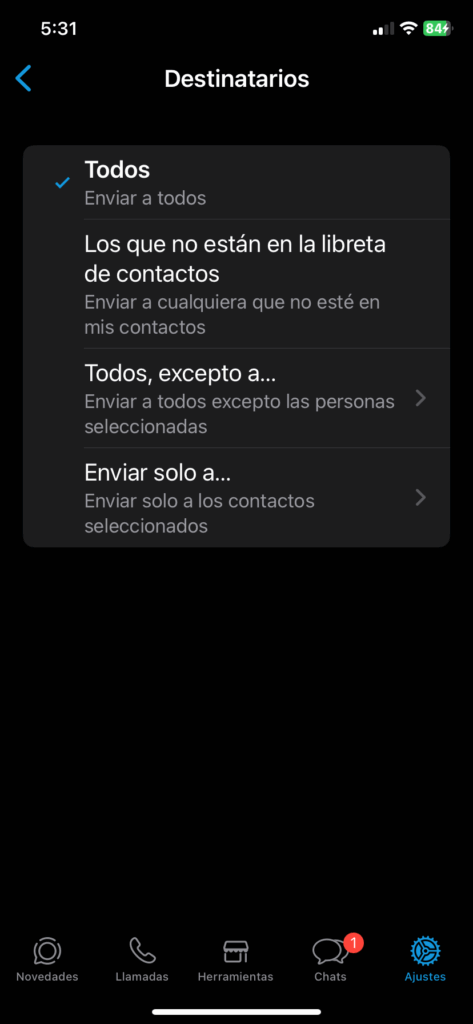
4. Toca “Destinatarios” y selecciona una de las siguientes opciones:
- Todos: para que cualquier persona que te envíe un mensaje reciba esta bienvenida.
- Los que no están en la libreta de contactos: para enviar el mensaje a personas que no hayas guardado en tu libreta de contactos.
- Todos, excepto a…: para que todos tus contactos lo reciban, excepto a las personas que selecciones.
- Enviar solo a…: para enviarlo específicamente a ciertos contactos.
2. Crear mensajes de ausencia
Los mensajes de ausencia son otro tipo de mensajes automáticos de WhatsApp Business que se envían cuando no estás disponible. Tú puedes modificar el texto del mensaje, configurar los horarios y elegir para quiénes deseas activar estas respuestas.
Si bien solo es un mensaje, te ayudará a que las personas no se sientan desatendidas en ningún momento. Con este mensaje, les notificas que por el momento no estás en horario laboral, pero que responderás tan pronto como reinicies tus actividades.
Para configurar un mensaje de ausencia sigue estos pasos:
1. Dentro de “Herramientas para la empresa”, elige la opción “Mensaje de ausencia”.
2. Activa la opción “Enviar mensaje de ausencia”.

3. En “Mensaje”, toca sobre el mensaje para editarlo y, luego, elige “Guardar”.

4. Toca “Horario” para programar cuándo se enviará tu mensaje de ausencia. Elige una de las siguientes opciones:
- Enviar siempre: para mandar el mensaje en todo momento.
- Horario personalizado: con esta opción el mensaje se enviará sólo durante un periodo específico.
- Fuera del horario comercial: para enviar el mensaje solamente cuando estés fuera del horario comercial (esta opción solo funciona si definiste un horario comercial en tu perfil de empresa).

5. Toca “Destinatarios” y selecciona una de las siguientes opciones:
- Todos: para que cualquier persona que te envíe un mensaje reciba esta bienvenida.
- Los que no están en la libreta de contactos: para enviar el mensaje a personas que no hayas guardado en tu libreta de contactos.
- Todos, excepto a…: para que todos tus contactos lo reciban, excepto a las personas que selecciones.
- Enviar solo a…: para enviarlo específicamente a ciertos contactos.

3. Crear respuestas rápidas
Las respuestas rápidas de WhatsApp Business en realidad son plantillas de mensajes a las que puedes asignar un atajo en tu dispositivo. Usarlas te facilita un montón el envío de mensajes preestablecidos que se pueden mandar con un solo clic para contestar preguntas frecuentes.
Así, ahorras mucho tiempo porque no tienes que estar contestando la misma pregunta un montón de veces, y te aseguras de que le estás dando respuestas consistentes a tus clientes .
Para configurar esta opción, el Centro de Ayuda de WhatsApp indica los siguientes pasos:
1. Dentro de “Herramientas para la empresa”, elige la opción “Respuestas rápidas”.
2. Toca el ícono (+) para crear una nueva respuesta rápida.

3. Toca sobre “Mensaje” para para escribir el texto de tu mensaje (en la versión de WhatsApp Web o Escritorio no puedes agregar archivos multimedia para tus respuestas rápidas).

4. Toca la en “Atajo” para escribir la palabra que te servirá como atajo del teclado para tu respuesta rápida.

5. Toca “Guardar”.
6. Crea todas las respuestas rápidas que necesites repitiendo este proceso a partir del paso 2.
Tip de expertos: Usa un generador de link para WhatsApp para compartir un enlace personalizado y que tus clientes puedan contactarte desde redes sociales, correo o desde donde quieras compartir tu link. ¡Es muy fácil y rápido crearlo!
>> Todo sobre la API de WhatsApp Business: qué es, cómo funciona y cómo usarla en tu negocio
Preguntas frecuentes sobre cómo crear mensajes automáticos en WhatsApp
1. ¿Cómo puedo personalizar los mensajes de ausencia en WhatsApp Business?
Para personalizar tus mensajes de ausencia en WhatsApp Business, sigue estos pasos:
- Abre WhatsApp Business y ve a “Ajustes” (el ícono de tres puntos en la esquina superior derecha si usas Android).
- Selecciona “Herramientas de la empresa” y luego “Mensaje de ausencia”.
- Activa la opción “Enviar mensaje de ausencia”.
- En “Mensaje”, toca sobre el mensaje para editarlo y, luego, elige “Guardar”.
- Puedes configurar el horario en el que quieres enviarlo y los destinatarios que lo recibirán.
Cuando los mensajes básicos ya no alcanzan para cerrar ventas, automatizar WhatsApp con IA para ventas cubre cómo llevar esa automatización al proceso comercial completo.
2. ¿Existen diferencias significativas entre las funciones de respuestas automáticas en WhatsApp Business para Android y para iOS?
Las funciones de respuestas automáticas en WhatsApp para Android y iOS son básicamente iguales, pero podrían tener ligeras diferencias en su implementación y en las opciones de personalización disponibles.
Esto varía de acuerdo a la versión del teléfono y de la aplicación que estés utilizando. Sin embargo, con la guía que te hemos dado en este artículo, puedes seguir sin problema la configuración de mensajes automáticos y empezar a usarlos.
3. ¿Puedo programar mensajes automáticos en WhatsApp Business para días específicos?
Sí, pero solo para mensajes de ausencia. Dentro de «Herramientas para la empresa» → «Mensaje de ausencia» → «Horario», puedes elegir la opción «Horario personalizado» para definir un rango de horas específico, o «Fuera del horario comercial» si ya configuraste tu horario en el perfil de empresa.
Los mensajes de bienvenida y las respuestas rápidas no tienen programación por horario; se activan por la acción del contacto, no por la hora del día. Si necesitas automatización horaria más granular (por ejemplo, respuestas distintas según el día de la semana), eso requiere la API de WhatsApp Business o un CRM para WhatsApp como Leadsales.