
Para importar contactos de Excel a WhatsApp Business, primero debes guardar tu archivo como CSV, subirlo a tu cuenta de Google o convertirlo a formato VCF, y luego sincronizarlo con la agenda de tu teléfono. WhatsApp se encarga de detectar automáticamente los nuevos contactos que estén en tu dispositivo.
Y si bien no existe una opción directa en la app para subir un archivo de Excel, hay métodos sencillos para convertir tu base de datos en una lista de contactos lista para usarse en WhatsApp Business.
Esto es particularmente útil cuando tienes una estrategia para vender por WhatsApp. Con una base de contactos bien organizada puedes enviar mensajes masivos más fácilmente. En este tutorial te explicamos paso a paso cómo hacerlo usando distintos métodos o incluso la API de WhatsApp si manejas un gran volumen de datos.
Sigue leyendo para encontrar la opción que mejor se adapta a tu negocio y empieza a escalar tus conversaciones de forma organizada.
Paso a paso para importar contactos de Excel a WhatsApp Business
De acuerdo con estadísticas públicas de Whatsapp Business, más de 50 millones de empresas en todo el mundo usan esta herramienta para vender, dar soporte y mantenerse cerca de sus clientes. Y si tú también quieres aprovechar este canal, lo primero es tener tu base de contactos bien organizada.
Y aunque WhatsApp Business no permite importar directamente un archivo de Excel, puedes lograrlo fácilmente siguiendo estos pasos:
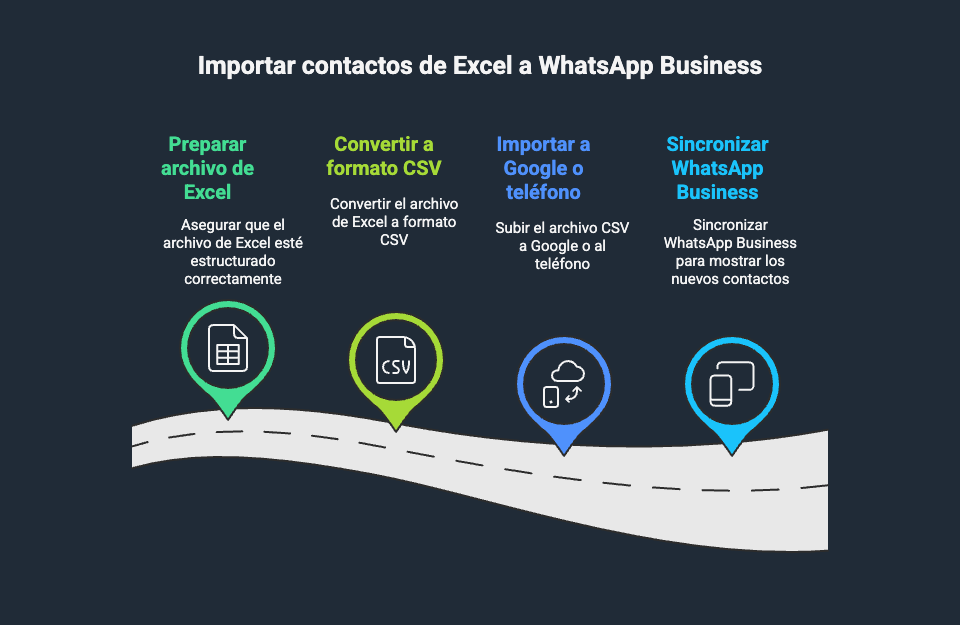
1. Prepara tu archivo de Excel correctamente
Abre tu hoja de Excel y asegúrate de que cada contacto tenga su propio renglón, con columnas claras para el nombre y el número de teléfono de cada quien.
- Incluye el código de país (por ejemplo, 52 para México).
- Elimina espacios, signos de “+” o guiones en los números.
- Evita columnas innecesarias; con “Nombre” y “Teléfono” es suficiente.
2. Convierte el Excel a formato CSV
Una vez que tengas limpia tu base, guárdala en formato CSV (valores separados por comas), que es el formato compatible con la mayoría de los gestores de contactos.
¿Cómo hacerlo?
- En Excel, ve a Archivo > Guardar como.
- Elige el tipo de archivo CSV (delimitado por comas).
- Guarda el archivo en una ubicación fácil de encontrar.
3. Importa los contactos a tu cuenta de Google o teléfono
Para importar tus contactos al teléfono hay dos formas de hacerlo: una usando Contactos de Google (recomendada) o importando el archivo directamente al celular.
Opción A: Usar Contactos de Google
- Entra a Google Contacts desde tu navegador.
- Inicia sesión con la cuenta de Google que está vinculada a tu teléfono.
- Haz clic en “Importar” y selecciona el archivo CSV que guardaste.
- Google asociará automáticamente las columnas con los campos correctos.
- En tu celular, asegúrate de que esa cuenta tenga activada la sincronización de contactos.
Opción B: Convertir a archivo VCF y transferirlo al teléfono
- Usa una herramienta en línea para convertir tu archivo CSV a formato VCF (.vcf).
- Envía el archivo a tu celular (por correo, cable USB o nube).
- Abre el archivo desde el teléfono y sigue las instrucciones para importar los contactos a la agenda.
4. Sincroniza WhatsApp Business para ver los nuevos contactos
Una vez que los contactos estén en tu agenda del teléfono, WhatsApp Business los detectará automáticamente. Si no los ves de inmediato:
- Abre WhatsApp Business.
- Toca el botón para iniciar un nuevo chat.
- En el menú de contactos, selecciona “Actualizar” o “Sincronizar”.
Y listo. Ahora ya puedes comenzar a conversar, organizar tus leads o incluso enviar mensajes masivos si usas una herramienta compatible con la API de WhatsApp, como Leadsales.
¿Cómo enviar mensajes masivos a esos contactos importados?
Una vez que ya tienes tus contactos en WhatsApp Business, probablemente te preguntes: ¿cómo les mando un mensaje a todos sin tener que escribir uno por uno?
Si estás empezando o manejas pocos contactos, una de las mejores herramientas de WhatsApp Business son las listas de difusión. Pero si ya estás en una etapa más avanzada de ventas por WhatsApp, lo mejor es trabajar con un proveedor de la API oficial de WhatsApp.
1. Listas de difusión en la app de WhatsApp Business
Las listas de difusión sirven para enviar un mismo mensaje a varias personas a la vez, pero con algunas limitaciones:
- Solo puedes incluir hasta 256 contactos por lista.
- Solo recibirán el mensaje quienes te tengan guardado en su agenda.
- No puedes automatizar ni programar los envíos.
Si solo necesitas enviar algo ocasional y a pocos contactos, puede ser suficiente. Pero si tu objetivo es vender por WhatsApp de forma profesional y a gran escala, esta opción se queda corta.
2. Usar la API de WhatsApp para enviar mensajes masivos
Si manejas un alto volumen de contactos y necesitas enviar mensajes masivos de forma ordenada, la mejor opción es hacerlo a través de un CRM integrado con la API de WhatsApp. Con esta solución puedes:
- Importar tus contactos desde Excel o CSV directamente al CRM.
- Crear mensajes personalizados y enviar campañas masivas sin restricciones de cantidad.
- Ver métricas de apertura, respuesta y seguimiento desde un solo panel.
- Automatizar mensajes según la etapa del embudo o tipo de cliente.
- Cumplir con las políticas de Meta para envío masivo sin riesgo de bloqueo.
Automatiza tu proceso con Leadsales y la API de WhatsApp
Si ya tienes una base de contactos bien organizada y quieres escalar tu operación sin perder tiempo ni control, lo mejor es automatizar. El CRM para WhatsApp de Leadsales es una herramienta pensada justo para negocios que quieren dar el siguiente paso: más orden, más seguimiento y más ventas.
Su integración con la API oficial de WhatsApp Business te permite centralizar toda tu comunicación, automatizar tareas y gestionar contactos de manera profesional, todo desde una sola plataforma.
Una de las grandes ventajas de usar Leadsales es que puedes integrar tu número de WhatsApp, ya sea nuevo o el que siempre has usado, y centralizar tu comunicación desde una sola plataforma. Cada miembro de tu equipo puede acceder con su propio usuario, y esto facilita muchísimo el trabajo en equipo.
Desde los embudos visuales de Leadsales puedes:
- Segmentar tus contactos según la etapa en la que se encuentran.
- Enviar campañas masivas con mensajes personalizados para cada segmento.
- Usar plantillas de mensajes aprobadas por Meta, lo que te permite comunicarte sin temor a que bloqueen tu línea.
Plantillas enriquecidas que captan la atención
Las plantillas aprobadas por Meta no solo son seguras: también te permiten enriquecer el formato del mensaje para hacerlo más atractivo. Puedes incluir:
- Imágenes y videos
- Documentos adjuntos
- Botones interactivos (como “Ver catálogo” o “Agendar llamada”)
Esto mejora la experiencia de tus leads y te ayuda a generar más respuestas sin perder el toque profesional.
Control total de tu inversión
Otra ventaja importante es que puedes monitorear en tiempo real el consumo de créditos de mensajería masiva, así sabes en todo momento cuántos mensajes se han enviado y cuánto estás gastando. Además, el costo es fijo por mensaje, así que no tendrás sorpresas ni cargos variables.
También puedes consultar el rendimiento de tus campañas, lo que te da claridad sobre qué mensajes están funcionando mejor y te permite ajustar tu estrategia.
⚙️ Resuelve el caos en tus chats con esta herramienta → [Ver cómo funciona]
Preguntas frecuentes sobre la importación de contactos
1. ¿WhatsApp Business permite importar listas directamente?
No. WhatsApp Business no tiene una opción para subir directamente un archivo de Excel o CSV con tus contactos. Lo que sí hace es sincronizar automáticamente con la agenda de tu teléfono, así que la clave está en cargar tu base de datos a esa agenda, ya sea a través de Google Contacts o mediante un archivo VCF.
Una vez ahí, WhatsApp detectará los nuevos contactos y te permitirá iniciar conversaciones o agregarlos a listas de difusión.
2. ¿Cómo actualizar mi lista si ya tengo contactos en el teléfono?
Puedes actualizar tu lista tantas veces como necesites. Solo debes asegurarte de que los nuevos contactos estén correctamente cargados en la cuenta de Google sincronizada con tu teléfono, o bien importarlos nuevamente con un archivo VCF.
Después, abre WhatsApp Business, ve a la lista de chats, toca el botón de “nuevo chat” y elige la opción de “Actualizar” para que se muestren los contactos recién añadidos.
3. ¿Qué plataforma me ayuda a automatizar todo el proceso?
Si necesitas algo más avanzado que solo cargar contactos, lo ideal es usar una plataforma como Leadsales, que se conecta con la API oficial de WhatsApp Business. Con esta herramienta puedes:
- Importar contactos desde Excel o CSV a tu embudo de ventas.
- Segmentar y enviar mensajes masivos de forma segura usando plantillas aprobadas por Meta.
- Tener control sobre el rendimiento y el consumo de créditos de mensajería.
Sobre el autor
Artículos relacionados
WhatsApp Business
Cómo crear un número virtual para WhatsApp (sin comprar otro teléfono)
Un número virtual para WhatsApp es un número de teléfono sin tarjeta SIM que se obtiene a través de apps o plataformas digitales para crear una cuenta de WhatsApp Business . Este número sirve para hablar con tus clientes desde una línea…