

Si vendes productos o servicios por WhatsApp, seguro ya sabes lo valiosa que es esta app para conectar con tus clientes, responder rápido sus dudas y cerrar ventas ahí mismo en el chat. Pero, ¿sabes cómo poner privacidad en WhatsApp para proteger tu información, la de tu negocio y a tus clientes?
Y no hablamos de solamente esconder tu última conexión o quitar las dos palomitas azules. Hay otros ajustes de privacidad que pueden ayudarte a trabajar con más seguridad y profesionalismo.
Antes de entrar de lleno al tema, vale la pena entender qué es y cómo funciona WhatsApp Business, la versión pensada especialmente para negocios. En esta plataforma puedes crear un perfil comercial, usar respuestas automáticas y hasta conectarla con herramientas como un CRM para dar una mejor atención al cliente.
Sin embargo, tanto si usas la versión Business o la normal, los siguientes tips de privacidad te van a servir para tener el control de tus chats y cuidar tus datos.
Y si todavía te preguntas si WhatsApp es la mejor opción para tu negocio, aquí tienes un repaso de sus ventajas y desventajas.
¿Por qué es importante cuidar tu privacidad en WhatsApp si tienes un negocio?
Cuidar tu privacidad y seguridad en WhatsApp no es un lujo, es una necesidad. En especial si usas la app para vender, porque ahí no solo compartes mensajes, también manejas datos personales, información de pagos y detalles clave sobre tus productos o servicios.
Y la situación es seria: los robos de cuentas de WhatsApp en México han alcanzado niveles alarmantes. De acuerdo con la Asociación Mexicana de Ciberseguridad, 2024 registró un aumento del 672% en comparación con 2023. Los ciberdelincuentes están usando métodos más sofisticados para engañar y tomar el control de las cuentas.
Por eso, saber cómo poner privacidad en WhatsApp no solo te protege a ti, también protege a tus clientes. Te ayuda a evitar fraudes, suplantaciones de identidad y errores que podrían dañar tu reputación. Y lo más importante: demuestra que tomas en serio la seguridad de quienes confían en tu negocio.
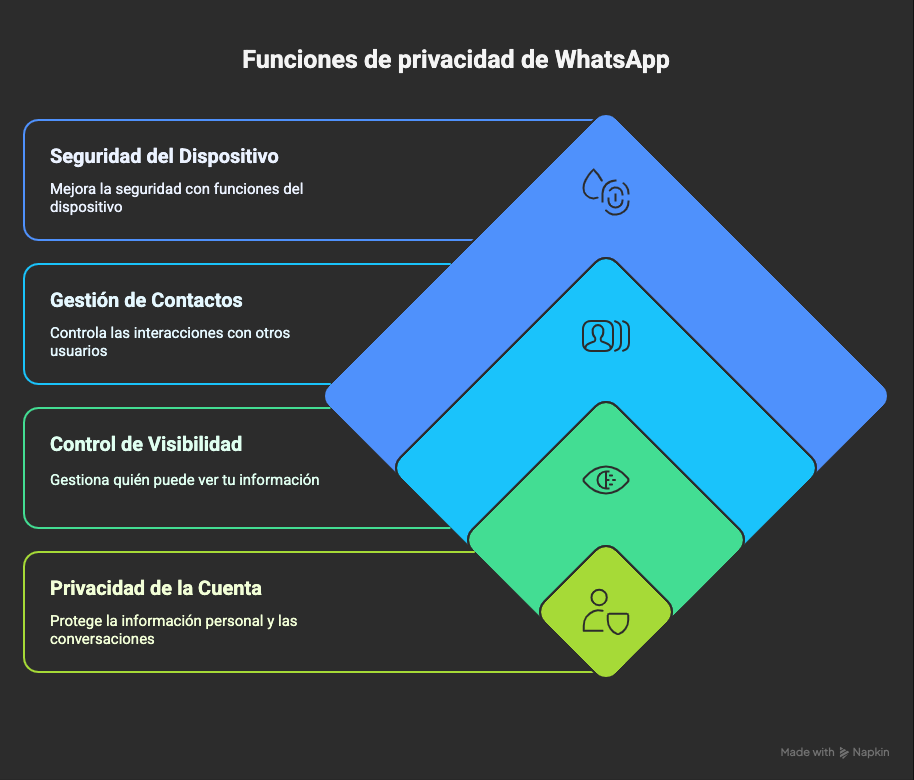
10 funciones para proteger tu privacidad en WhatsApp
Activar los ajustes de privacidad correctos en WhatsApp puede marcar una gran diferencia en cómo gestionas tu tiempo, proteges tus datos y conservas una imagen profesional.
En esta lista encontrarás los ajustes más importantes que puedes configurar en minutos. Todos son importantes para trabajar con más tranquilidad y proteger tanto tu cuenta como la confianza de tus clientes:
1. Protege tu cuenta con la verificación en dos pasos
Este es uno de los pasos más importantes para evitar que alguien se meta a tu cuenta sin permiso. Activar la verificación en dos pasos, añade una capa extra de seguridad con un PIN personal que solo tú conoces. Así, cada vez que alguien intente registrar tu número en otro dispositivo, necesitará ese código.
¿Cómo activarlo paso a paso?
- Abre WhatsApp y ve a “Configuración” (en Android) o “Ajustes” (en iPhone).
- Toca en “Cuenta”.
- Selecciona “Verificación en dos pasos”.
- Presiona “Activar”.
- Crea un PIN de 6 dígitos y confírmalo.
- Ingresa un correo electrónico para recuperar tu cuenta si olvidas el PIN (opcional pero muy recomendado).
2. Configura quién puede ver tu foto, nombre y estado
Evitar que desconocidos vean tu foto de perfil, tu nombre o tus estados puede ayudarte a mantener una imagen profesional y proteger tu identidad. Con este ajuste de privacidad tú decides qué información quieres mostrar y a quién.
¿Cómo ajustarlo paso a paso?
- Abre Ajustes > Privacidad.
- Entra a cada uno de los siguientes apartados: “Foto del perfil”, “Info” (tu nombre o descripción) y “Estados”.
- En cada sección, elige quién puede ver esa información:
- Todos: cualquier persona que tenga tu número.
- Mis contactos: solo quienes tienes guardados.
- Mis contactos excepto…: puedes excluir a ciertas personas.
- Nadie: nadie podrá verlo.
3. Oculta tu última conexión y cuándo estás en línea
Si necesitas leer mensajes sin que tus clientes sepan que ya los viste o si no quieres que sepan cuándo estás disponible, esta opción es para ti.
¿Cómo configurarlo paso a paso?
- Ve a Ajustes > Privacidad > Hora de últ. vez y En línea.
- En la opción “Quién puede ver mi hora de últ. vez”, elige entre:
- Todos: cualquier persona que tenga tu número.
- Mis contactos: solo quienes tienes guardados.
- Mis contactos excepto…: puedes excluir a ciertas personas.
- Nadie: nadie podrá verlo.
- En la opción “Quién puede ver cuando estoy en línea”, selecciona entre:
- Todos: cualquier persona que tenga tu número.
- Igual que la hora de últ. vez.
Así puedes manejar mejor tus tiempos y no sentir la presión de responder de inmediato.
4. Desactiva las confirmaciones de lectura (si aplica a tu negocio)
Desactivar las dos palomitas azules puede ayudarte a leer mensajes con más calma. Sin embargo, recuerda que esto también implica que tú tampoco sabrás si la otra persona leyó tus mensajes.
¿Cómo hacerlo paso a paso?
- Ve a Ajustes > Privacidad.
- Baja hasta encontrar “Confirmaciones de lectura”.
- Desactiva el interruptor.
Ten en cuenta que en chats grupales, esta función siempre está activada.
5. Controla quién puede añadirte a grupos
Si no quieres que te agreguen a grupos sin tu consentimiento, activa esta opción. Esto es especialmente útil si usas tu número para vender y mucha gente lo tiene. Así te ahorras tener que estarte saliendo de grupos irrelevantes o incluso exponerte a fraudes.
¿Cómo ajustarlo paso a paso?
- Entra a Ajustes > Privacidad > Grupos.
- En la sección “Quién puede añadirme a los grupos”, elige una de estas opciones:
- Todos: no recomendado.
- Mis contactos.
- Mis contactos excepto…: aquí puedes bloquear agregados de personas específicas.
6. Activa el bloqueo con huella dactilar (si tu teléfono lo permite)
Si pierdes tu teléfono o alguien lo toma mientras estás haciendo otra cosa, este bloqueo evitará que puedan entrar a tus chats sin tu autorización. Activar esta configuración es muy útil para mantener tus conversaciones protegidas aunque la app esté abierta.
¿Cómo activarlo paso a paso?
- Abre Ajustes > Privacidad.
- Busca la opción “Bloqueo de aplicación” (solo disponible si tu teléfono tiene lector de huellas o Face ID).
- Activa la opción.
- Elige si quieres que el bloqueo se active
- Inmediatamente.
- Después de 1 minuto.
- Después de 15 minutos.
- Luego de 1 hora.
7. Usa mensajes temporales para proteger conversaciones sensibles
Esta función hace que los mensajes desaparezcan automáticamente después del tiempo que tú elijas. Es ideal para conversaciones con datos personales, pedidos, pagos o cotizaciones. También sirve muy bien para mantener tus chats limpios y reducir riesgos si llegas a perder tu teléfono.
¿Cómo se activa paso a paso?
- Entra a Ajustes > Privacidad > “Mensajes temporales”.
- Activa la opción y elige el tiempo: 24 horas, 7 días o 90 días.
Esto se aplicará a todos los nuevos chats, pero también puedes activarlo por contacto:
- Abre el chat en el que quieras activar esta función de privacidad.
- Toca el nombre del contacto > “Mensajes temporales”.
- Activa la opción y elige el tiempo: 24 horas, 7 días o 90 días.
8. Decide si compartes o no tu ubicación en tiempo real
Compartir tu ubicación puede ser útil para entregas o citas, pero también puede ser riesgoso si lo dejas activado por mucho tiempo o con personas equivocadas. Ajustar esta función de privacidad te sirve para compartir solo con personas de confianza y por el tiempo justo.
¿Cómo configurarlo paso a paso?
- Abre un chat con el cliente o persona a quien deseas enviar tu ubicación.
- Toca el ícono de clip/paperclip (en Android) o el “+” (en iPhone).
- Selecciona Ubicación > “Compartir ubicación en tiempo real”.
- Elige por cuánto tiempo:
- 15 minutos.
- 1 hora.
- 8 horas.
- Puedes dejar de compartir tu ubicación cuando quieras tocando “Dejar de compartir”.
9. Bloquea contactos o conversaciones (en caso de ser necesario)
Si recibes mensajes de números desconocidos, spam o hasta clientes que cruzan ciertos límites, saber cómo bloquear, reportar, silenciar o archivar chats te será muy útil.
Bloquear evita que esa persona te envíe mensajes, vea tu foto de perfil o tu estado. Si además la reportas, WhatsApp revisa el comportamiento del número y puede tomar medidas si detecta abusos.
¿Cómo hacerlo paso a paso?
- Abre el chat del número que quieres bloquear.
- Toca el nombre o número en la parte superior.
- Baja hasta encontrar la opción “Bloquear a (nombre del contacto)”.
- Si es necesario, selecciona también “Reportar a (nombre del contacto)”.
También puedes hacerlo desde el historial de llamadas o desde una notificación emergente de mensajes desconocidos.
10. Silencia o archiva chats
Silenciar un chat es útil cuando quieres seguir recibiendo mensajes, pero sin que te molesten las notificaciones. Ideal si quieres crear grupos para vender, pero no necesitas leer cada mensaje.
Para silenciar un chat:
- Mantén presionado el chat (en Android) o desliza a la izquierda y toca Más > Silenciar (en iPhone).
- Elige el tiempo:
- 8 horas.
- 1 semana.
- Siempre.
Ahora, archivar un chat sirve para quitarlo de tu bandeja principal sin borrarlo. Lo puedes usar con clientes que ya atendiste o con personas que no quieres eliminar, pero tampoco quieres tener a la vista.
Para archivar un chat:
- En Android: mantén presionado el chat y toca el ícono de archivar (una caja con una flecha).
- En iPhone: desliza el chat hacia la izquierda y toca “Archivar”.
>> WhatsApp también sigue lanzando funciones nuevas de seguridad cada año; entérate de las últimas actualizaciones de WhatsApp.
Consejos extra de privacidad si usas WhatsApp para vender
Además de los ajustes que ya vimos, hay otras buenas prácticas que pueden marcar la diferencia cuando usas WhatsApp como canal principal de ventas. Estas recomendaciones no solo te ayudan a proteger tu información personal, también mejoran la experiencia de tus clientes.
- No uses tu número personal, crea una cuenta de WhatsApp Business: usar tu número personal puede parecer práctico, pero te complicará las cosas: mensajes fuera de horario, y mezcla entre lo personal y lo laboral. Lo ideal es usar una cuenta en WhatsApp Business para tener un perfil comercial, catálogo y respuestas automáticas.
- Cuida lo que compartes en estados o listas de difusión: tus estados son útiles para vender, pero también pueden mostrar más de lo que te conviene. Evita compartir información sensible como direcciones o datos bancarios. Si vas a crear listas de difusión, mantén los mensajes generales para no exponer datos personales.
- Usa respuestas rápidas sin compartir información confidencial: configurar respuestas rápidas te ahorra tiempo, pero revísalas antes de usarlas. Evita incluir datos de clientes anteriores, promociones viejas o información sensible. Asegúrate de que sean claras, actuales y sin riesgo de confusión.
- Si tienes equipo, usa un CRM que centralice mensajes de forma segura: cuando trabajas con más personas, o tienes un equipo de ventas, cuidar la privacidad es clave. Un CRM te permite asignar chats, controlar accesos y mantener un registro ordenado. Así evitas errores y filtraciones.
Cuida tu privacidad con la ayuda de un CRM para WhatsApp
Hacer ajustes de privacidad en la app es un buen inicio, pero si manejas un alto volumen de mensajes o trabajas con un equipo, lo más recomendable es usar un CRM especializado en WhatsApp. Este tipo de herramienta te permite organizar las conversaciones de forma segura, sin comprometer la información de tus clientes.
Con un CRM, puedes usar un solo número de WhatsApp Business para todo tu equipo, sin perder el control. Cada chat puede asignarse a un asesor específico y los roles de acceso permiten que cada persona vea solo lo que le corresponde. Esto ayuda a evitar confusiones, mensajes repetidos o que se filtre información por error.
Además, todo queda centralizado en una misma plataforma: mensajes, etiquetas, embudos y reportes. Así no solo mejoras la atención al cliente, también cuidas la privacidad de tu negocio y trabajas con mayor orden y profesionalismo.
Preguntas frecuentes sobre cómo poner privacidad en WhatsApp
1. ¿Qué pasa si bloqueo a un cliente en WhatsApp?
Si bloqueas a un cliente, esa persona ya no podrá enviarte mensajes, ver tu foto de perfil, estados ni tu última conexión. Tampoco recibirá una notificación de que fue bloqueado, pero si intenta escribirte, notará que los mensajes no se entregan (una sola palomita gris).
Usa esa función solo cuando sea necesario y comunica de forma clara si decides dejar de atender a alguien.
2. ¿Puedo tener privacidad sin perder contacto con mis clientes?
Sí, es posible encontrar un equilibrio. Puedes limitar quién ve tu foto, tu estado o tu última conexión, sin dejar de responder con profesionalismo. También puedes usar WhatsApp Business para separar lo personal de lo laboral y apoyarte en funciones como respuestas automáticas, horarios de atención y mensajes de bienvenida.
3. ¿Es más seguro usar WhatsApp Business que WhatsApp normal?
Ambas versiones tienen el mismo nivel de cifrado, pero WhatsApp Business está pensado para negocios: te permite mostrar información profesional, usar herramientas de organización y controlar mejor tus mensajes. Combinado con buenas prácticas y un CRM, puedes llevar tu privacidad y la de tus clientes al siguiente nivel.
Sobre el autor
Artículos relacionados
WhatsApp Business
Cómo crear un número virtual para WhatsApp (sin comprar otro teléfono)
Un número virtual para WhatsApp es un número de teléfono sin tarjeta SIM que se obtiene a través de apps o plataformas digitales para crear una cuenta de WhatsApp Business . Este número sirve para hablar con tus clientes desde una línea…