
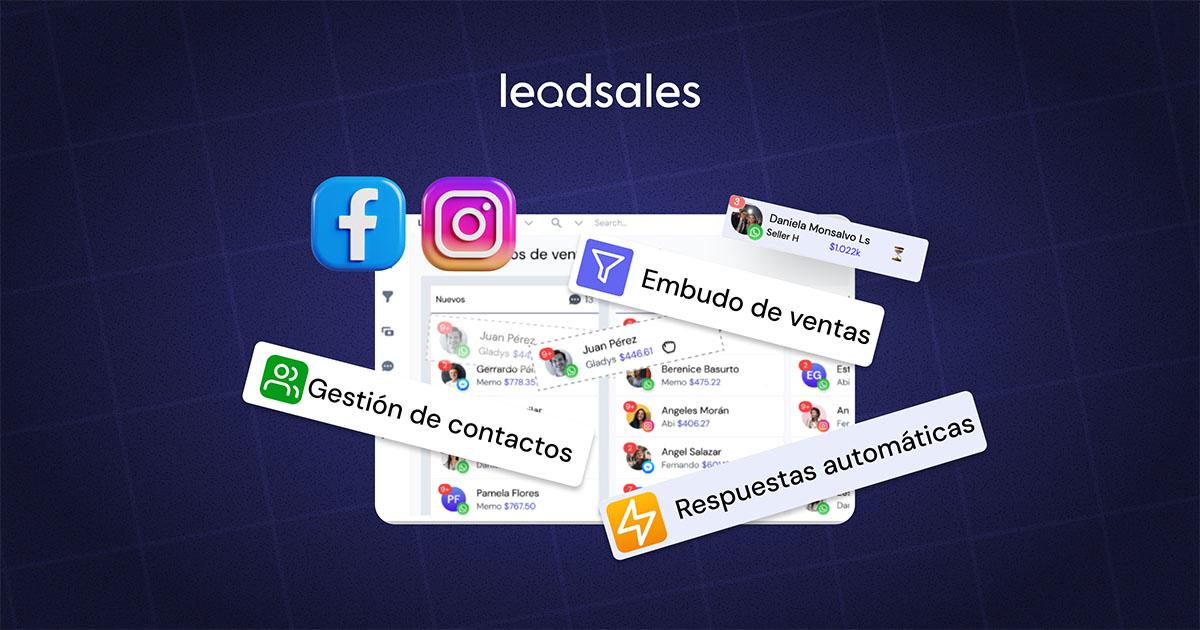
Las integraciones de Leadsales conectan WhatsApp (Web y API), Instagram y Facebook en un solo CRM para que tu equipo de ventas o soporte gestione ventas y atención al cliente desde un mismo panel centralizado, sin saltar entre apps ni perder conversaciones importantes.
Cuando un cliente escribe por WhatsApp y luego vuelve a contactar por Instagram o Facebook, es fácil perder el hilo si el equipo revisa cada app por separado. Con Leadsales, las conversaciones de las apps más usadas por los usuarios llegan a una sola bandeja, se asignan por agente y se pueden programar mensajes de seguimiento para que nadie se quede sin respuesta.
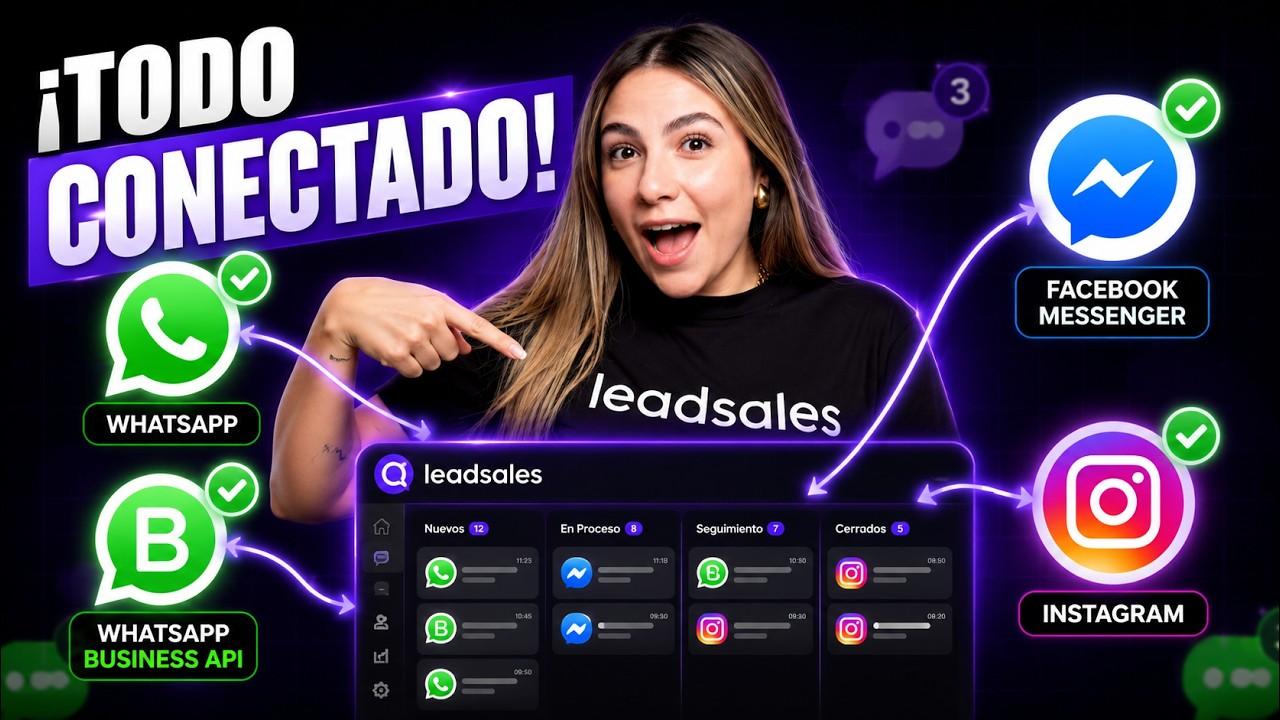
Qué integraciones ofrece Leadsales: WhatsApp API, WhatsApp Web, Instagram, Facebook
Leadsales integra cuatro canales: WhatsApp Web, WhatsApp Business API, Facebook Messenger e Instagram Direct. Aquí te voy a explicar qué hace cada integración y cómo conectar cada canal con el CRM:
Integración de WhatsApp en Leadsales: Web vs. API
WhatsApp Business es el canal donde ocurre la mayor parte de la venta conversacional en LATAM y Leadsales lo conecta de dos formas distintas porque no son dos niveles del mismo proceso, sino dos tecnologías con resultados distintos. Te explico para que escojas la mejor para tu negocio:
- WhatsApp Web (QR) se conecta mediante código QR, igual que cuando abres WhatsApp Web en el navegador. Está disponible en el plan Básico, sincroniza hasta 200 contactos y registra los mensajes nuevos a partir de la conexión. No importa el historial previo antes de conectarte, depende del celular y no admite plantillas ni envíos masivos.
- WhatsApp Business API (Cloud API) es la conexión oficial de Meta que funciona 100 % en la nube, sin depender del celular. Está disponible en planes Profesional y Avanzado y sincroniza todos los contactos, importa hasta 6 meses de historial durante el setup inicial y soporta plantillas pre-aprobadas, envío masivo y automatizaciones.
Diferencias: WhatsApp Web (QR) vs. WhatsApp API en Leadsales
| Característica | WhatsApp Web (QR) | WhatsApp Business API |
|---|---|---|
| Conexión | Código QR | API oficial de Meta |
| Plan | Básico | Profesional / Avanzado |
| Contactos sincronizados | Hasta 200 | Todos |
| Historial previo | No | Sí, hasta 6 meses solo en setup |
| Depende del celular | Sí | No |
| Plantillas y envío masivo | No | Sí |
| Automatizaciones avanzadas | No | Sí |
Integración de Facebook Messenger en Leadsales
Leadsales se conecta a tu página de Facebook y centraliza en la bandeja de entrada todas las interacciones que tienen altas probabilidades de convertirse en oportunidades de venta:
- Mensajes recibidos por Messenger
- Respuestas a anuncios activos
- Comentarios en publicaciones de la página
Así, tu equipo hace seguimiento desde un solo lugar y se configura la asignación de cada conversación al asesor correspondiente. Además, cada respuesta enviada desde un formulario de Facebook Lead Ad crea un lead automáticamente en Leadsales, sin configuración extra. La restricción operativa es que solo se puede conectar una página de Facebook por espacio de trabajo.
Integración de Instagram Direct en Leadsales
Los DMs de Instagram se gestionan dentro del mismo panel que WhatsApp y Facebook para que tu equipo responda mensajes, haga seguimiento y revise conversaciones sin abrir la app por separado.
Instagram y Messenger de Facebook usan el mismo proceso de autenticación de Meta: se conectan juntos y comparten token. Eso significa que, al desconectar uno, desconecta el otro. Para conectar Instagram, la cuenta debe ser profesional o Business y estar vinculada a una página de Facebook activa.
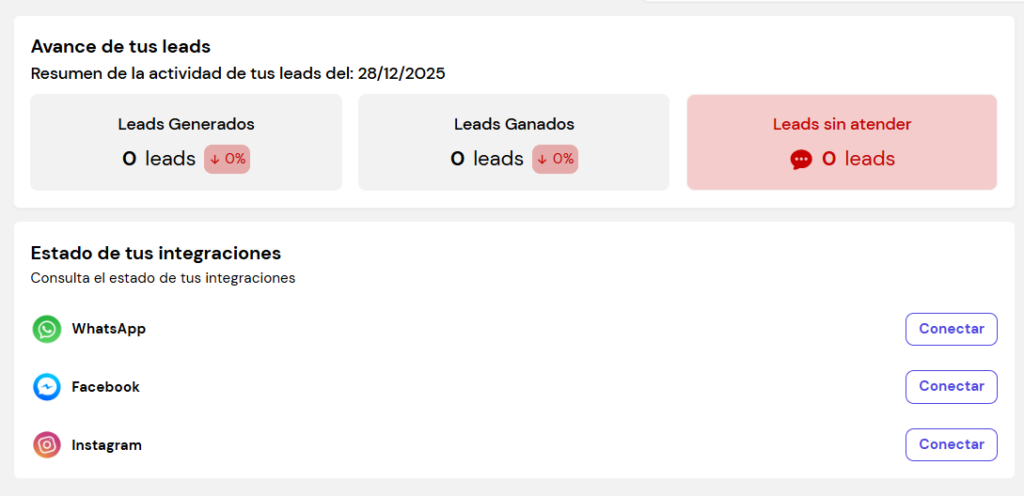
¿Cómo conectar cada canal en Leadsales?
Antes de conectar WhatsApp (sea Web o API), Instagram y Facebook en Leadsales, hay algunos requisitos distintos según el canal: el flujo de Facebook e Instagram es conjunto y el de WhatsApp depende de si usas QR o API.
Aquí están los pasos verificados para cada uno:
¿Qué necesitas para conectar cada canal?
- Para Facebook e Instagram: Meta Business Suite activo, página de Facebook creada, rol de Admin o Editor sobre esa página (Moderator y Analyst no pueden conectar) y cuenta de Instagram Business vinculada a la página.
- Para WhatsApp Web: celular con la cuenta de WhatsApp Business activa, conexión estable a internet y todas las sesiones de WhatsApp Web cerradas antes de escanear.
- Para WhatsApp API: portafolio comercial de Meta activo (Business Manager), número de WhatsApp disponible y página comercial o sitio web propio. El proceso requiere que la empresa esté constituida.
Cómo conectar Facebook e Instagram en Leadsales
Facebook e Instagram se conectan juntos desde el Dashboard de Leadsales mediante el OAuth de Meta. El flujo completo toma menos de cinco minutos si los requisitos están en orden.
- En el Dashboard ve a la sección de Estado de tus integraciones, busca Facebook y haz clic en Conectar.
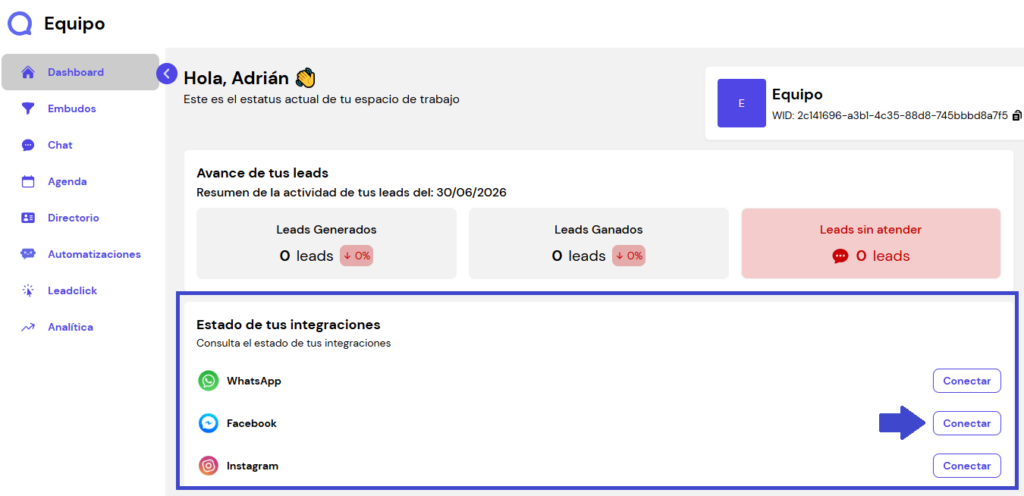
- Inicia sesión con el perfil que administra la página.
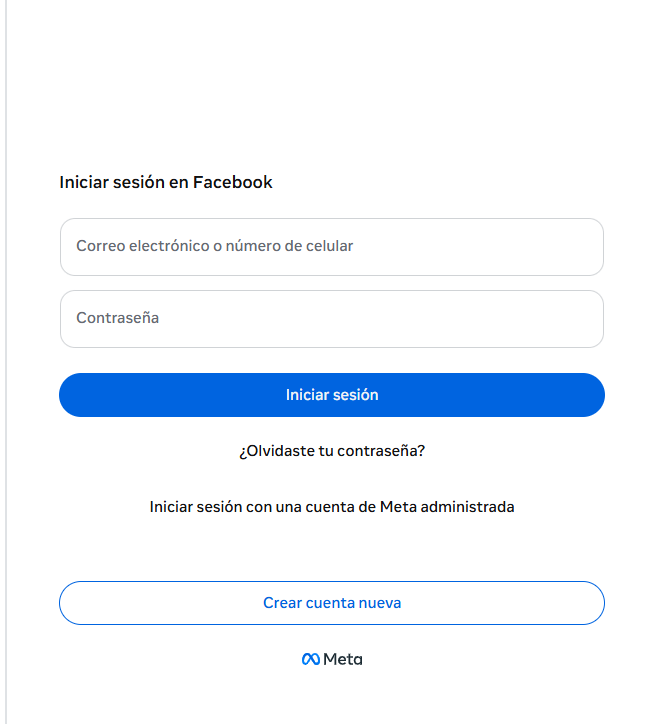
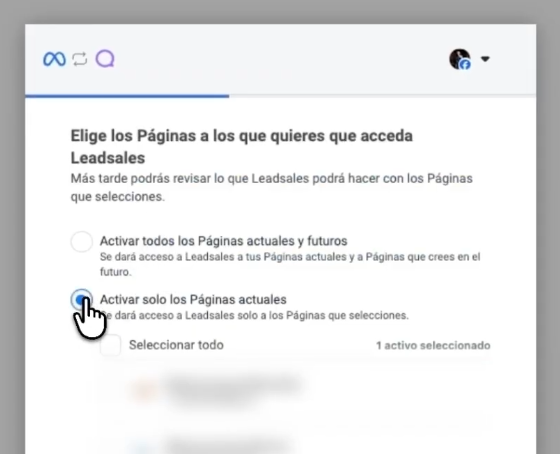
- Selecciona Activar solo las páginas actuales y elige la página que quieres conectar, luego haz clic en Conectar.
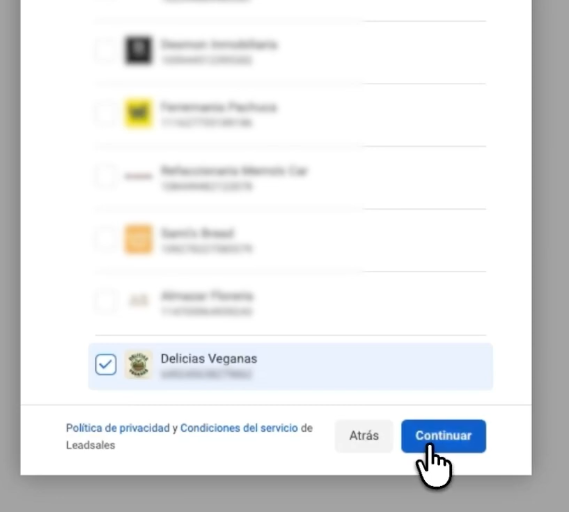
- Cuando Meta pida acceso al portafolio comercial, selecciona Activar solo las empresas actuales y elige el portafolio donde está tu página activa.

- Activa la cuenta de Instagram vinculada o habilita la opción para cuentas futuras si aún no tienes una conectada.
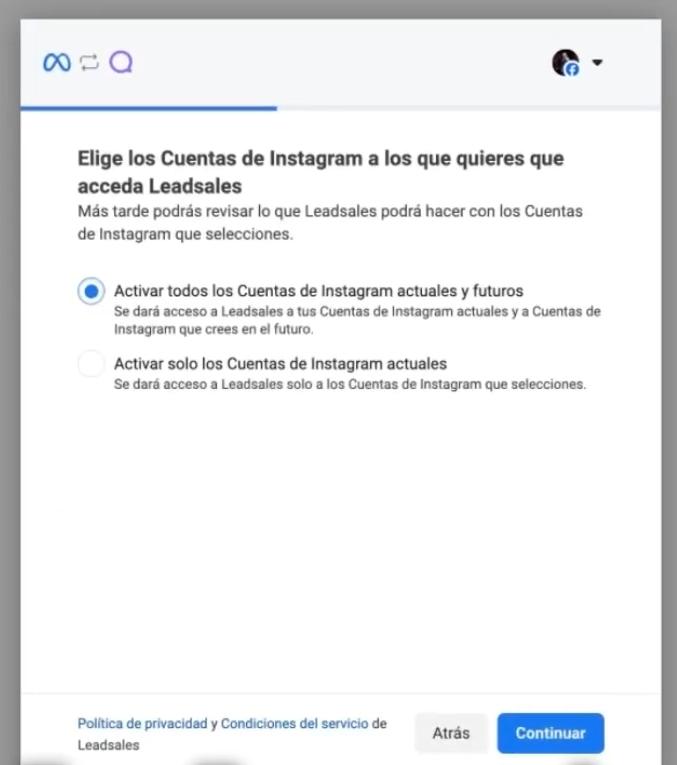
- Haz clic en Guardar, acepta los permisos y espera la confirmación de conexión exitosa.
- Regresa a Leadsales, selecciona la página conectada, haz clic en Conectar y recarga la página.
Si la página ya está activa en otro espacio de trabajo, la plataforma lo indica con un aviso: no transfiere la conexión en silencio.
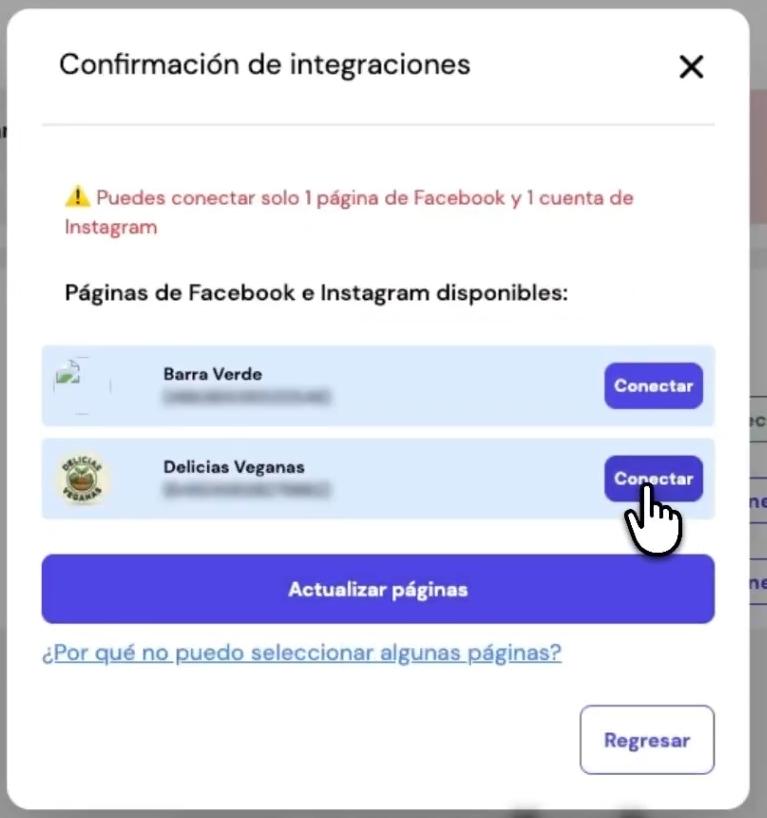
Cómo conectar WhatsApp Web (QR) en Leadsales
La conexión por QR es independiente del flujo de Meta. No requiere portafolio comercial ni permisos de página: solo el celular con WhatsApp Business activo.
- En el Dashboard ve a la sección de Estado de tus integraciones, busca WhatsApp y haz clic en Conectar.
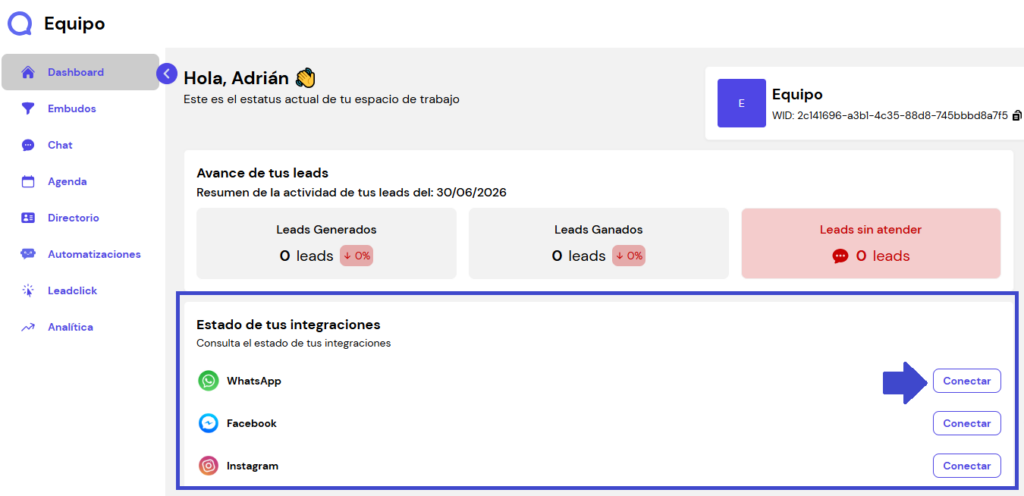
- La plataforma genera un código QR en pantalla.
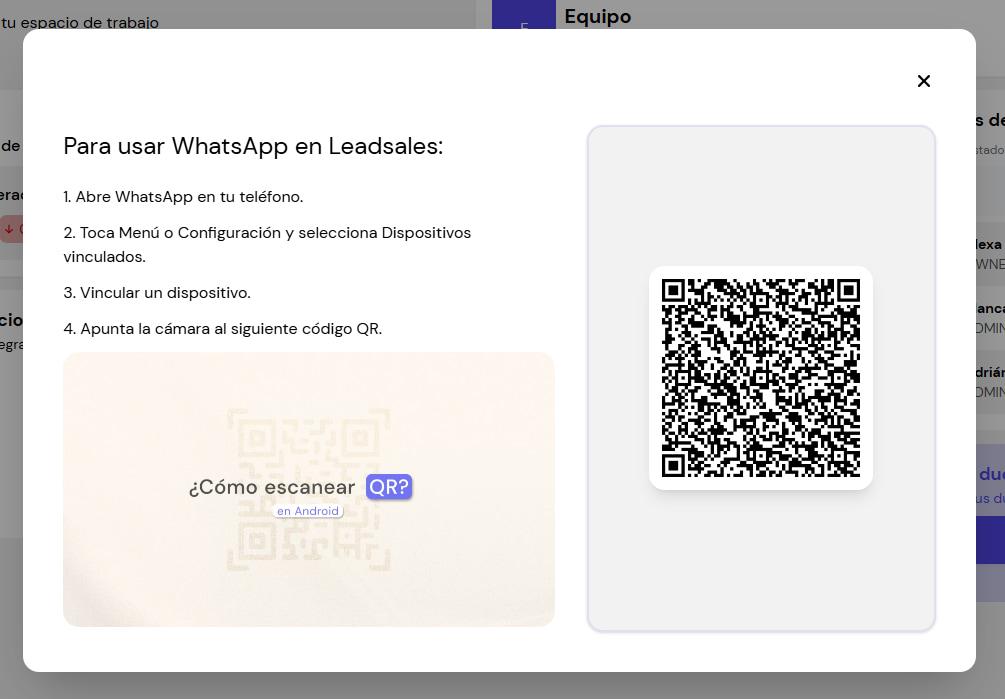
- En el celular abre WhatsApp Business, ve a Dispositivos vinculados y selecciona Vincular dispositivo.
- Escanea el QR desde el celular.
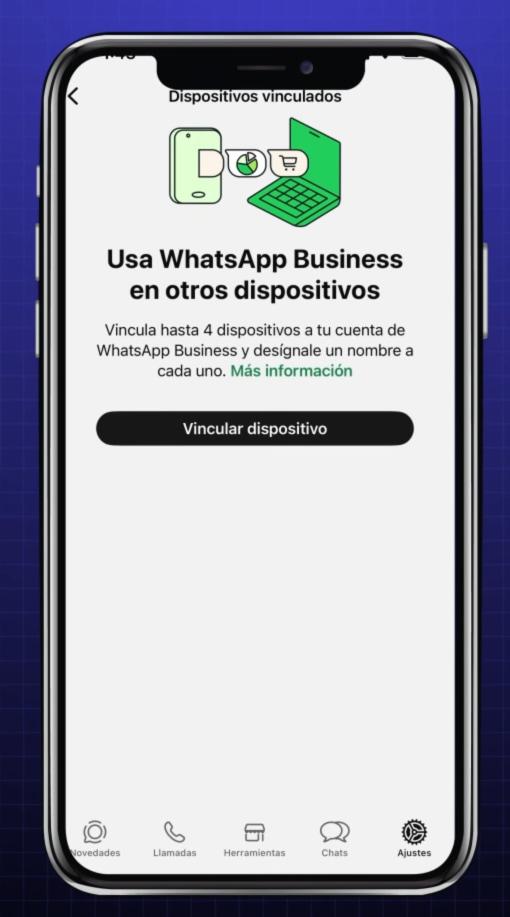
- Espera el estado Conectado.
Una vez escaneado, se sincronizan hasta 200 contactos. Las conversaciones existentes no se importan: solo quedan registrados los mensajes nuevos desde la conexión.
Cómo conectar WhatsApp API en Leadsales: Cloud API y Coexistence
WhatsApp API tiene dos formas de conexión con resultados distintos: Cloud API y coexistencia. La elección se hace una sola vez al momento del setup y no se puede cambiar después sin perder la configuración.
WhatsApp Cloud API en Leadsales
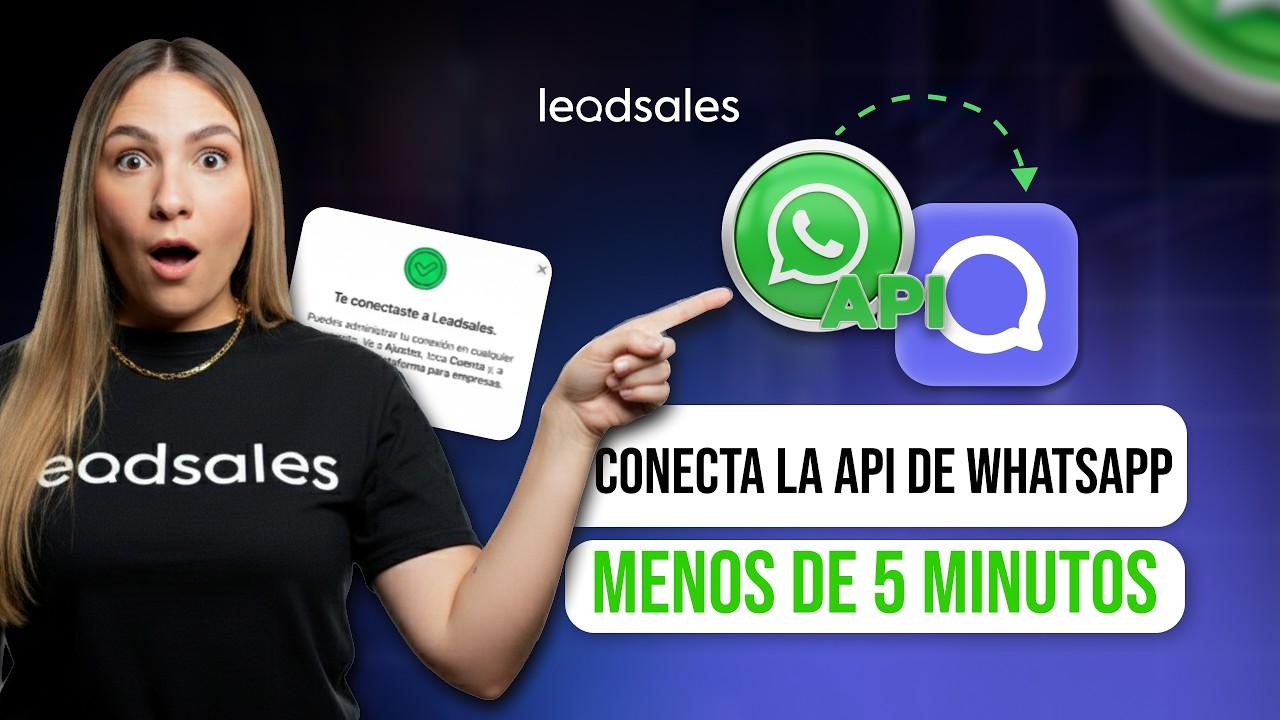
Cloud API es la opción para equipos que ya usan un número de WhatsApp Business y quieren gestionarlo desde Leadsales en la nube. Con esta integración, el número deja de operar en la app del celular y pasa a funcionar 100 % desde el CRM.
Para conectarlo, el número debe ser nuevo o estar “limpio”, así que si ya tenías una cuenta de WhatsApp Business en el celular, tienes que eliminarla antes de hacer la conexión: esto borra el historial local de la app.
El setup toma aproximadamente 10 minutos y no conserva contactos ni historial previo. Sigue estos pasos:
- En el Dashboard ve a la sección de Estado de tus integraciones, busca WhatsApp Business y haz clic en Conectar.
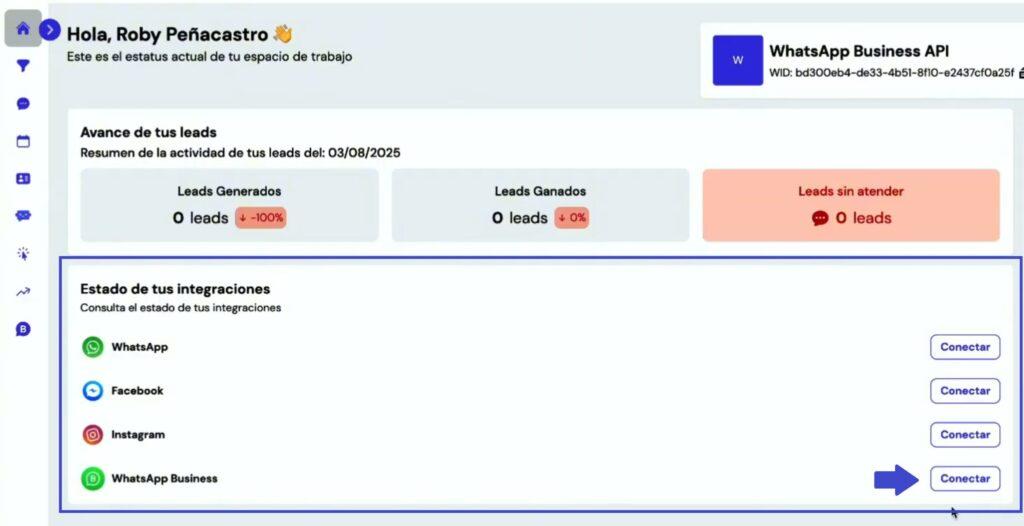
- Inicia sesión con el perfil de Facebook que tiene control total sobre el portafolio comercial en Meta y presiona Continuar.
- Selecciona el portafolio comercial verificado y elige Crear una cuenta nueva de WhatsApp Business, luego haz clic en Siguiente.
- Agrega los datos de la cuenta de WhatsApp Business como nombre del negocio, categoría del negocio, sitio web y zona horaria, luego haz clic en Siguiente.
- Elige si usas un número nuevo o uno existente. Si es un número existente, ingresa la lada y los 10 dígitos.
- Asigna el nombre visible de WhatsApp Business y elige cómo recibir el código de verificación.
- Ingresa el código de 6 dígitos, revisa los permisos y haz clic en Siguiente.
- Revisa toda la información que añadiste y si todo es correcto, haz clic en Confirmar.
- Regresa a Leadsales, recarga la página y verifica que el número aparezca como Conectado.
WhatsApp Coexistence en Leadsales
WhatsApp Coexistence, o Coexistencia, es la integración que conecta Leadsales con un número que ya usas en WhatsApp Business desde el celular. Es una buena opción cuando tu negocio no puede dejar de atender desde la app, pero también necesita organizar las conversaciones en el CRM.
Tu equipo sigue usando WhatsApp Business en el celular y atendiendo desde Leadsales al mismo tiempo. También conserva contactos e historial de hasta 180 días, aunque la primera sincronización puede tardar según la cantidad de conversaciones.
- En el Dashboard, entra a Estado de integraciones, sección WhatsApp Business, y haz clic en Conectar.
- Inicia sesión en Facebook con el perfil admin de tu portafolio comercial y haz clic en Empezar.
- Selecciona el portafolio comercial activo para administrar tus campañas de anuncios y haz clic en Siguiente.
- Elige la opción de Conecta tu WhatsApp Business existente e ingresa tu número.
- En el celular abre WhatsApp Business, ve a Herramientas para la empresa → Dispositivos vinculados y selecciona Vincular dispositivo.
- Meta pedirá confirmación para conectarte a la plataforma para empresas, haz clic en Continuar y luego confirma nuevamente en Conéctate a la plataforma de empresas.
- Selecciona la opción de Compartir todos los chats para sincronizar todos tus contactos e historial de conversaciones de hasta 180 días (6 meses) en tu cuenta empresarial y haz clic en Confirmar.
- Escanea el código QR que aparece en tu computadora y espera unos segundos para finalizar la conexión.
- Revisa la solicitud de conexión a Leadsales y haz clic en Continuar.
- Confirma la conexión, haz clic en Finalizar y recarga Leadsales.
Antes de elegir esta opción, toma en cuenta estas limitaciones, porque pueden afectar la forma en que tu equipo atiende:
- Fuera de la ventana de 24 horas, no se puede enviar texto libre, solo plantillas aprobadas por Meta.
- No soporta mensajes temporales, mensajes de visualización única, ubicación en tiempo real ni listas de difusión.
- No admite números de Nigeria ni Sudáfrica.
- Depende del celular físico para mantener la conexión.
- El historial migrado queda solo para consulta.
Te dejo esta tabla comparativa entre Cloud API y Coexistencia para que hagas la integración que mejor se adapte a tu negocio:
Tabla comparativa: Cloud API vs Coex en Leadsales
| Lo que tu negocio necesita | Cloud API | Coexistence/Coexistencia |
|---|---|---|
| Conservar contactos e historial previo | No | Sí, hasta 180 días (solo lectura) |
| Conectar un número que ya usa WhatsApp Business en el celular | No | Sí |
| Seguir usando WhatsApp Business en el celular | No | Sí |
| Enviar mensajes fuera de ventana 24h | Sí, con plantillas aprobadas | No |
| Listas de difusión nuevas | Sí | No |
| Hacer campañas o envíos masivos desde Leadsales | Sí | No |
| Usar automatizaciones completas | Sí | No |
| Tiempo de setup | Variable, entre 5 y 10 minutos | Variable, según el volumen de conversaciones |
| Para quién sirve | Equipos que quieren escalar ventas, automatizar y operar desde el CRM | Negocios que aún no están listos para interrumpir el uso del número actual |
La diferencia entre Coex y API es esta: Cloud API está pensada para operar WhatsApp de forma más escalable desde Leadsales, mientras que Coexistencia funciona mejor cuando tu negocio necesita mantener activo el número actual en la app del celular.
Por eso, la mejor integración depende de qué tanto puede cambiar tu operación hoy. Si puedes liberar el número y trabajar desde el CRM, Cloud API es el camino más completo, pero si no puedes interrumpir la atención actual, Coexistencia te ayuda a centralizar tus chats.
¿Cómo verificar que los canales quedaron activos?
Una vez completados los flujos de conexión, el Dashboard de Leadsales te muestra el estado de cada canal en tiempo real. Verificarlo toma menos de un minuto.
- Entra al Dashboard de tu cuenta de Leadsales y localiza la sección de Estado de las integraciones.
- Revisa que cada canal conectado aparezca con estado Conectado.
- Si el estado es Conectado, el canal ya recibe y gestiona mensajes.
¿Qué puedes automatizar después de integrar Leadsales?
Leadsales tiene tres tipos de automatización: respuestas automáticas, Leadbot y Lead Agent. Solo uno puede estar activo por espacio de trabajo a la vez y al activar uno, se desactivan los otros automáticamente.

Al momento de elegir cómo automatizar tu comunicación, mi recomendación es que primero te preguntes qué necesitas en el primer contacto con el lead. Aquí te explico las diferencias operativas de cada uno:
1. Respuestas automáticas
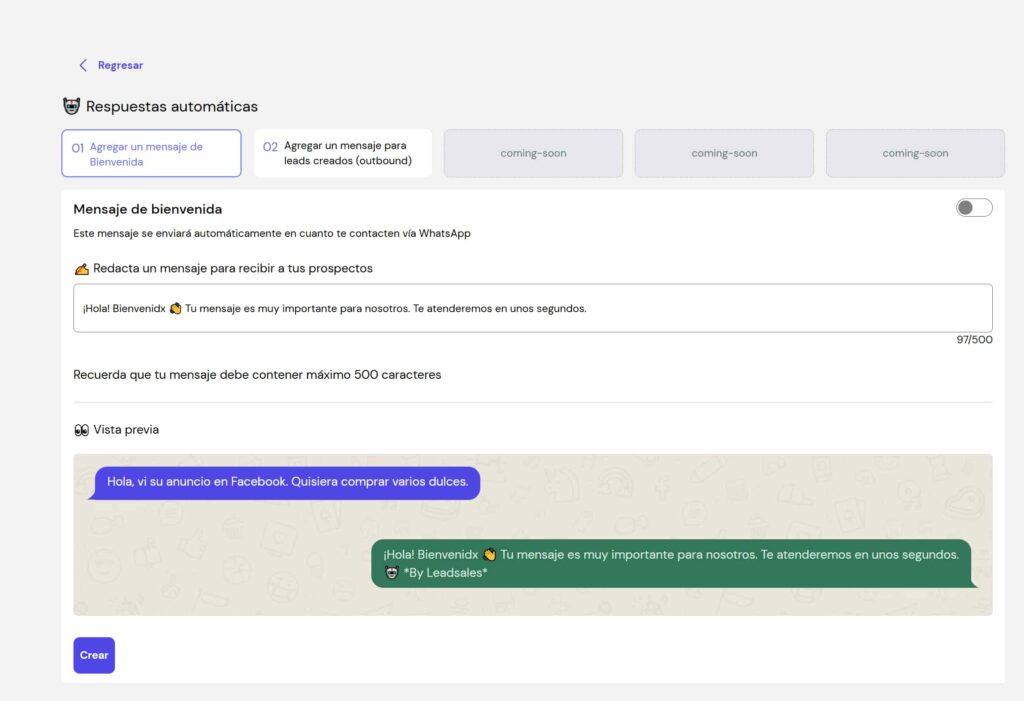
Las respuestas automáticas envían dos mensajes de texto simples: uno de bienvenida cuando un lead escribe por primera vez y otro para leads creados manualmente. Disponible en todos los planes.
Solo funciona en WhatsApp Messenger, o lo que conocemos como WhatsApp normal. Los mensajes son texto plano de máximo 500 caracteres, sin botones, menús ni interactividad. Es la opción más básica y la única que no requiere configuración adicional más allá de redactar los mensajes.
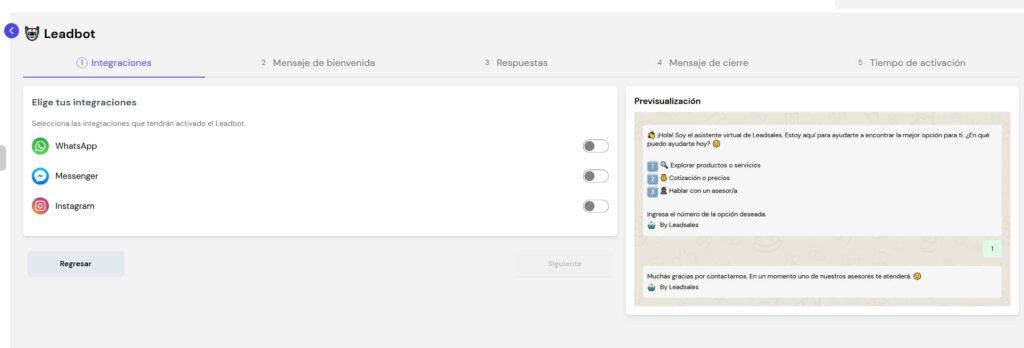
2. Leadbot
Leadbot es un mensaje inicial interactivo que incluye un menú de opciones numéricas (1, 2, 3) con hasta tres niveles de profundidad. Cada opción puede enviar una respuesta predefinida, añadir adjuntos y dirigir al lead a una etapa específica del embudo.
Esta automatización está disponible en WhatsApp, WhatsApp API, Messenger e Instagram. Los niveles 2 y 3 requieren un plan superior o un add-on en el plan Básico.
3. Lead Agent (agente de IA)
Lead Agent es un agente de IA para WhatsApp de Leadsales. A diferencia de Leadbot, no presenta un menú: entiende lenguaje natural, responde con contexto del negocio, califica al lead y lo avanza por el embudo hasta el momento del handoff humano.
Esta automatización está disponible en los planes Profesional y Avanzado. Hoy funciona solo en WhatsApp Business API, pero estará disponible para Facebook Messenger e Instagram próximamente. Solo Owner y Admin pueden configurarlo.
¿Cómo organizar la comunicación de tu negocio en Leadsales?
Después de conectar todos tus canales de comunicación a Leadsales, viene estructurar cómo fluye cada conversación dentro del CRM: qué etapa ocupa cada lead, quién lo atiende y qué información queda registrada para el equipo.
Leadsales tiene tres herramientas para ordenar tu proceso de ventas desde el primer día de operación:
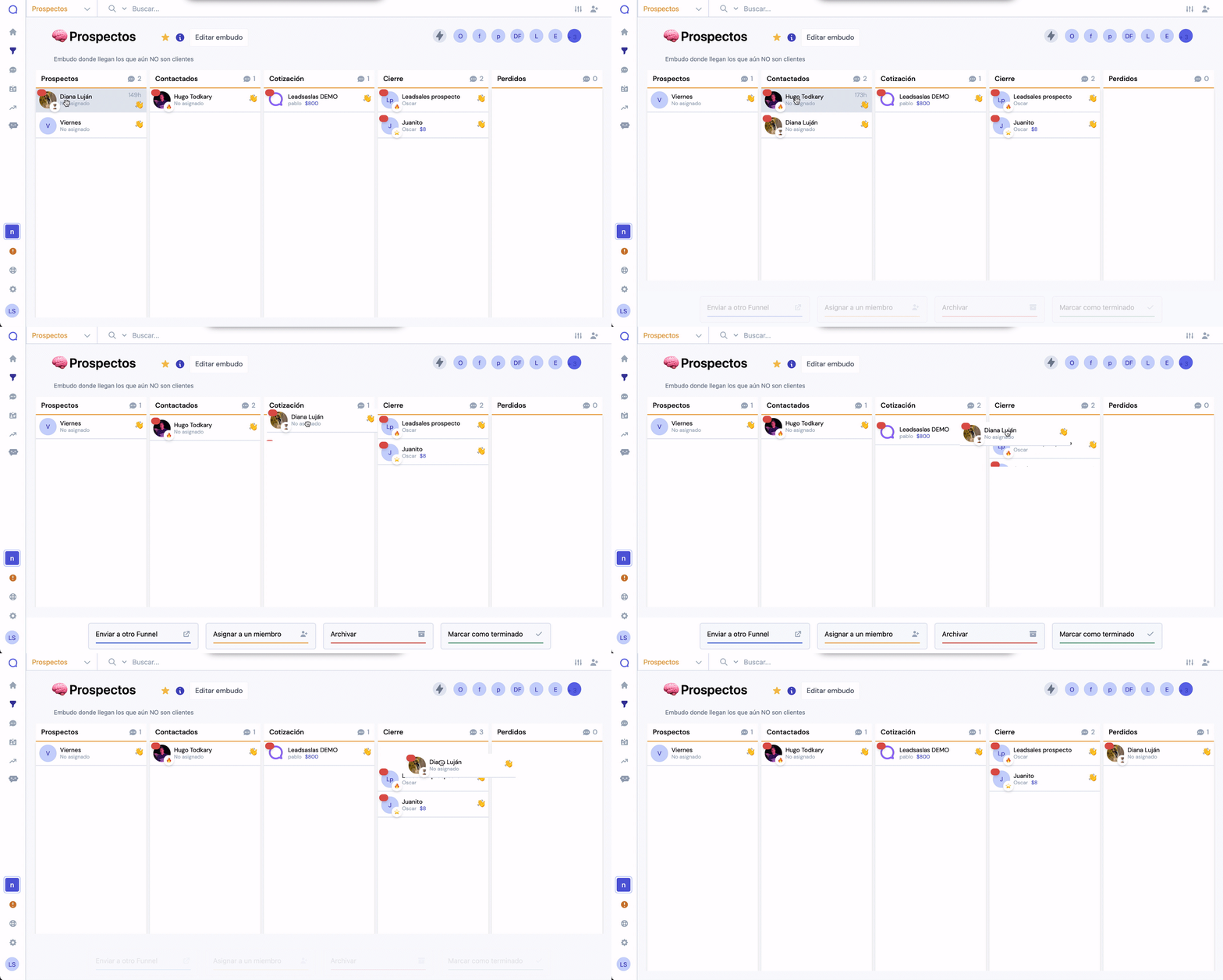
1. Embudo de ventas personalizables
Las etapas de tu embudo de ventas se configuran según el flujo real del negocio (Nuevo, Interesado, Seguimiento, Cierre) y cada lead se mueve conforme avanza. El resultado es visibilidad inmediata sobre dónde se frenan las oportunidades, sin revisar chat por chat.
Con más de 2.000 millones de usuarios en el mundo, según PrimeWeb, es normal que gran parte de las conversaciones comerciales ocurran en WhatsApp. Las integraciones de Leadsales ayudan a conectar WhatsApp Business API con el CRM para manejar todos los chats con más orden, visibilidad y control, sin complicaciones.
A partir de esta integración, WhatsApp ya no es solo una app para hablar con clientes: se convierte en un canal estructurado para ventas y atención al cliente. Así es cómo te ayuda:
- Envía mensajes masivos con reglas claras: puedes programar mensajes y enviarlos a muchos contactos al mismo tiempo usando plantillas aprobadas por Meta. Esto es útil para campañas, avisos importantes, recordatorios o seguimientos, siempre respetando el opt-in del cliente y evitando bloqueos.
- Gestionas plantillas de utilidad y marketing: puedes crear, editar y enviar plantillas de mensajes sin entrar a Meta Business Manager. Las plantillas son obligatorias cuando escribes fuera de la ventana de 24 horas y te ayudan a mantener una comunicación que cumpla con las políticas de WhatsApp.
- Ves el historial de conversaciones sincronizado: todos los mensajes enviados y recibidos mediante la API se guardan automáticamente en el CRM. Así, cualquier persona del equipo puede ver el contexto completo y continuar la conversación sin perder información.
2. Directorio de contactos
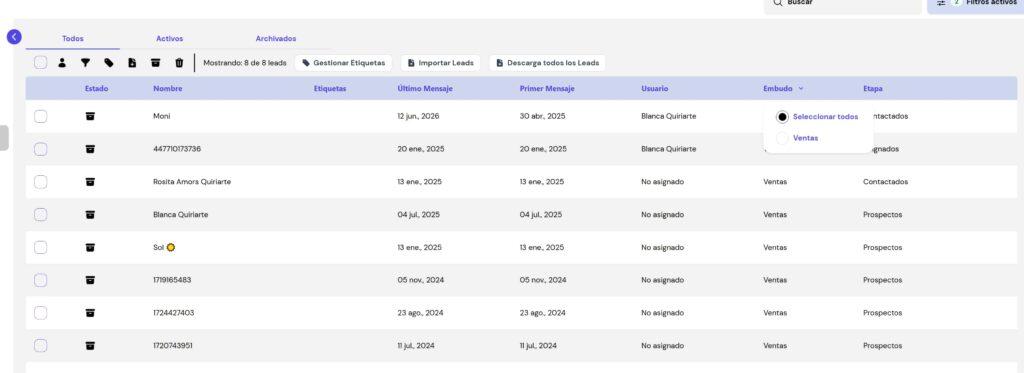
Cada contacto se organiza en una tabla con su estado, etiquetas, embudo y etapa, además del historial del primer y último mensaje. Puedes filtrarlos por actividad (activos, archivados) o por embudo, y hacer acciones masivas (asignar usuario, etiquetar, archivar o eliminar) a varios contactos a la vez.
Si la conversación cambia de canal o de agente, el contexto permanece: el equipo retoma sin preguntar lo que el cliente ya explicó.
3. Asignación de conversaciones a asesores
Cada conversación se asigna a un asesor de ventas con notas internas visibles solo para el equipo. El nivel de permisos define quién reasigna: un Seller solo mueve sus propios leads; Admin y Owner pueden reasignar cualquier conversación del espacio de trabajo.

Ordena tus conversaciones y fortalece tu negocio con las integraciones de Leadsales
Cuando WhatsApp y las redes sociales son los canales para atender clientes y cerrar ventas, el enfoque es trabajar con orden. Con las integraciones de Leadsales, las conversaciones ya no dependen de quién esté conectado o de qué canal llegó el mensaje.
El equipo trabaja con la misma información y los clientes no repiten lo mismo cada vez que escriben. Ahora atiendes con historial visible, asignas responsables y haces seguimiento sin perder contexto para evitar errores, ahorrar tiempo y ofrecer una mejor atención.
🌟 Habla con un especialista y revisa si Leadsales encaja con tu negocio → Agendar demo.
Preguntas frecuentes (FAQ) sobre integraciones de Leadsales con WhatsApp, Facebook e Instagram
¿Necesito WhatsApp API o me sirve WhatsApp normal en un negocio?
Depende del volumen y de lo que necesites hacer. WhatsApp Web (QR) sirve para empezar: es rápido de conectar y cubre conversaciones básicas, pero depende del celular y no soporta plantillas ni envío masivo. WhatsApp API es la plataforma cuando necesitas estabilidad, automatizaciones y contactar a clientes fuera de la ventana de 24 horas.
¿Cuál es la diferencia entre conectar WhatsApp Business por QR y por API?
La conexión por QR vincula el número como una sesión de WhatsApp Web: depende del celular, sincroniza hasta 200 contactos y no importa historial previo. La API opera en la nube, sincroniza todos los contactos, permite importar hasta 6 meses de historial en el setup inicial y no requiere que el celular esté encendido.
¿Qué ventaja tiene Leadsales frente a manejar todo desde las apps?
Desde las apps, cada canal es independiente: no hay historial compartido, no puedes asignar conversaciones al equipo ni ver en qué etapa está cada lead. Leadsales centraliza todo en un panel con historial, asignación por agente, embudos y reportes, sin importar desde qué canal escribió el cliente.
¿Para qué tipo de negocio puedo usar las integraciones de Leadsales?
Las integraciones de Leadsales están diseñadas para negocios que gestionan ventas o atención al cliente por WhatsApp, Facebook o Instagram, principalmente pequeñas y medianas empresas en LATAM con equipos de ventas que atienden múltiples conversaciones al mismo tiempo.
¿Cómo apoyan las integraciones de Leadsales una estrategia de ventas?
Las integraciones de Leadsales ordenan el flujo de conversaciones por etapa del embudo, asignan responsables y registran el historial por contacto. Eso te ayuda a identificar en qué punto se pierden los leads, hacer seguimiento estructurado y tomar decisiones de campaña con datos reales en tu estrategia de ventas.
Sobre el autor
Artículos relacionados
Leadsales
Leadsales: qué es y cómo funciona este CRM para WhatsApp
Cuando WhatsApp se vuelve tu canal principal de ventas, funciona bien hasta que creces. En ese punto, el problema ya no es qué tan rápido puedes contestar, sino cómo operarlo sin que se vuelva un caos. Y en ese momento, un CRM para…