¿Quieres cambiar el número de WhatsApp en Facebook Business sin perderte en mil clics? La ruta es clara: abre el Administrador de WhatsApp, selecciona la cuenta que quieres modificar, entra a Números de teléfono, añade tu nuevo número, verifica el código y guarda. En minutos tendrás tu número correcto registrado en Facebook.
En este artículo te guiaremos paso a paso para que hagas el cambio, con todo lo que necesitas saber antes y después del proceso. Quédate hasta el final y verás lo fácil que es mantener tu número siempre al día.
>> Consulta esta guía y descubre qué es necesario para poder usar Meta Business Manager.
¿Por qué cambiar el número de WhatsApp en Facebook Business?
Hay varias razones para cambiar tu número de WhatsApp en Facebook Business: quizá cambiaste de compañía telefónica, diste de baja tu línea anterior o simplemente quieres centralizar todo en un solo número.
Sea cual sea el caso, tener la información actualizada es parte de gestionar bien las herramientas de WhatsApp Business y asegura que tus clientes siempre encuentren la manera de escribirte y no pierdas conversaciones valiosas.
Pasos para cambiar el número de WhatsApp en Facebook Business
Antes de lanzarte directo a los clics, vale la pena asegurarte de que tienes todo listo para que el cambio sea rápido y sin trabas:
- Lo primero es contar con acceso al Administrador de WhatsApp en Facebook Business, ya que desde ahí se gestionan los números.
- También necesitas tener a la mano el nuevo número activo, porque vas a recibir un código de verificación para confirmarlo.
- Y, por último, recuerda que el negocio debe estar verificado para que tu nombre para mostrar se active y sea el que vean tus clientes al recibir tus mensajes.
Con eso cubierto, ahora sí: vamos paso a paso.
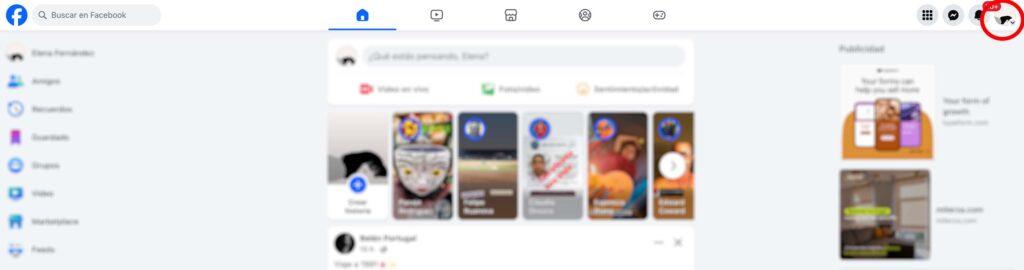
1. Inicia sesión en Facebook
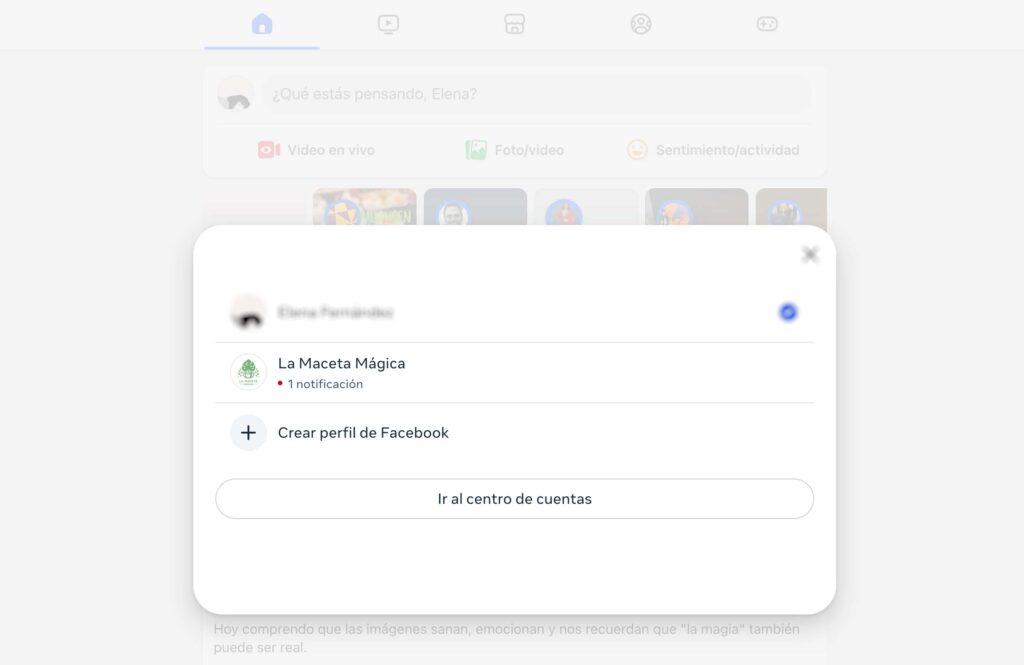
Abre tu cuenta de Facebook y haz clic en tu foto de perfil, ubicada en la esquina superior derecha de la pantalla. Este es el primer paso para entrar a la configuración de tu página y poder hacer cualquier cambio.
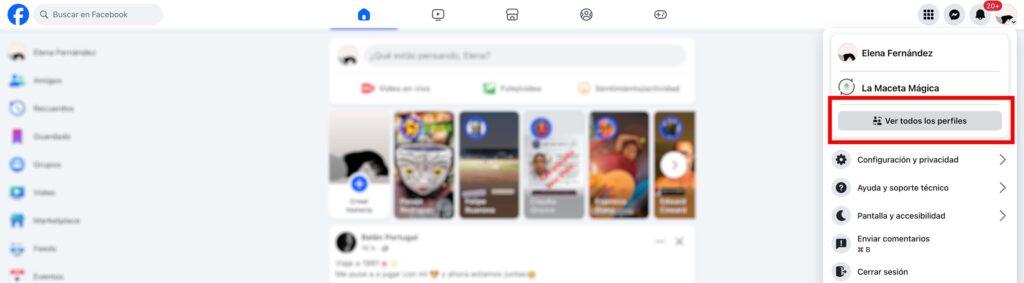
2. Selecciona la página correcta
Haz clic en “Ver todos los perfiles” y elige la página en la que quieres actualizar el número. Esto es importante para asegurarte de que el cambio se aplique exactamente donde lo necesitas.
3. Accede a tu página
Haz clic en el nombre de tu página para acceder al panel desde el que podrás gestionar toda la configuración.
4. Entra en Configuración
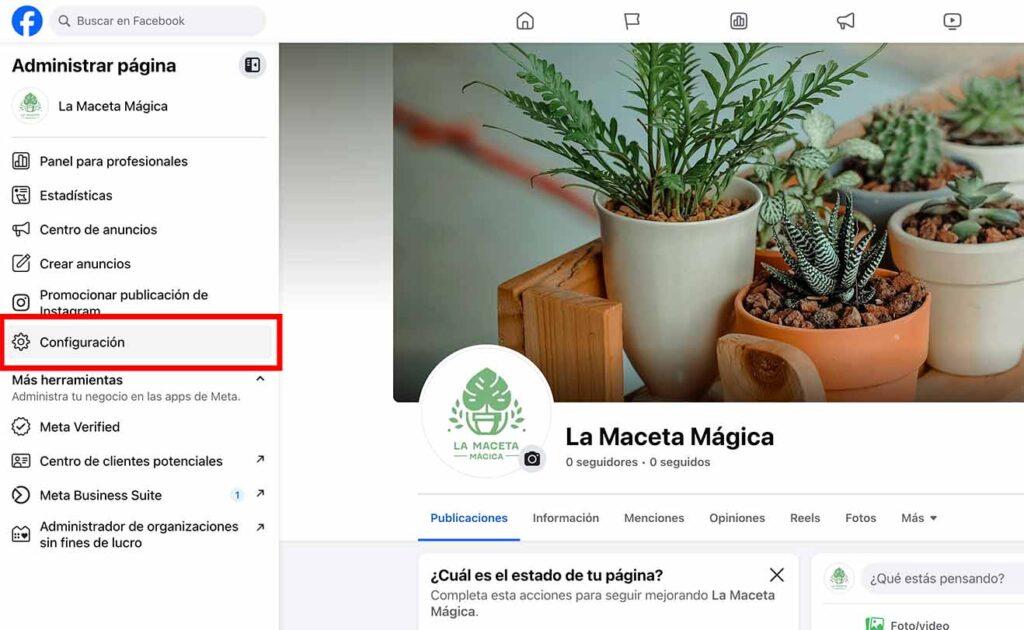
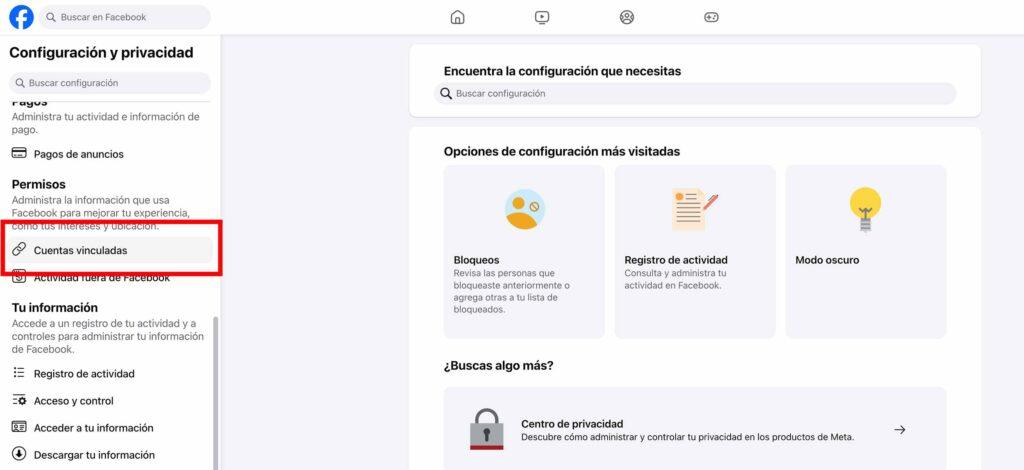
En el menú lateral, haz clic en “Configuración” y, dentro de esta sección, selecciona “Cuentas vinculadas” (que aparece debajo del apartado Permisos). Aquí es donde se gestionan las conexiones con WhatsApp.
5. Ve a la opción de WhatsApp
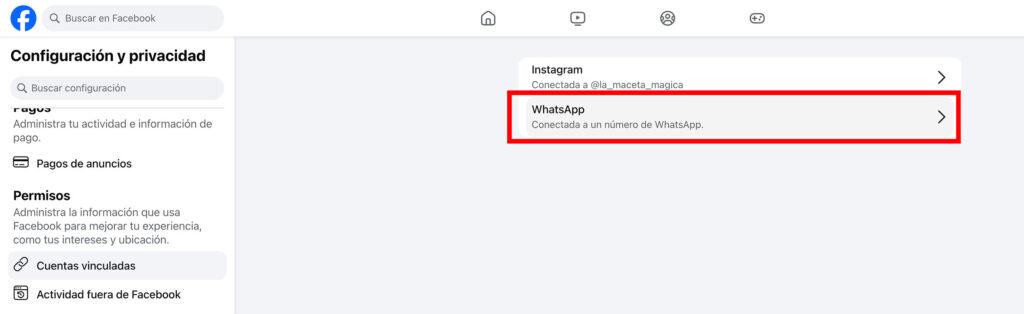
En la sección de cuentas vinculadas, ubica WhatsApp y haz clic sobre esa opción. Desde aquí podrás ver la información del número actual y elegir si deseas agregar uno nuevo.
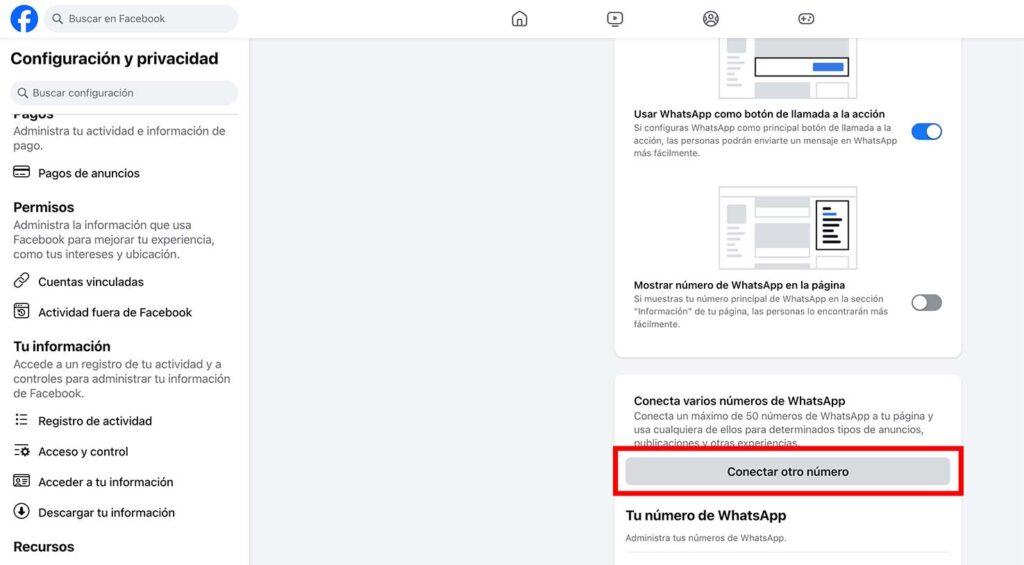
6. Conecta otro número
Haz clic en “Conecta otro número”. Este botón te permitirá añadir el número de WhatsApp que quieres usar a partir de ahora en tu página de Facebook.
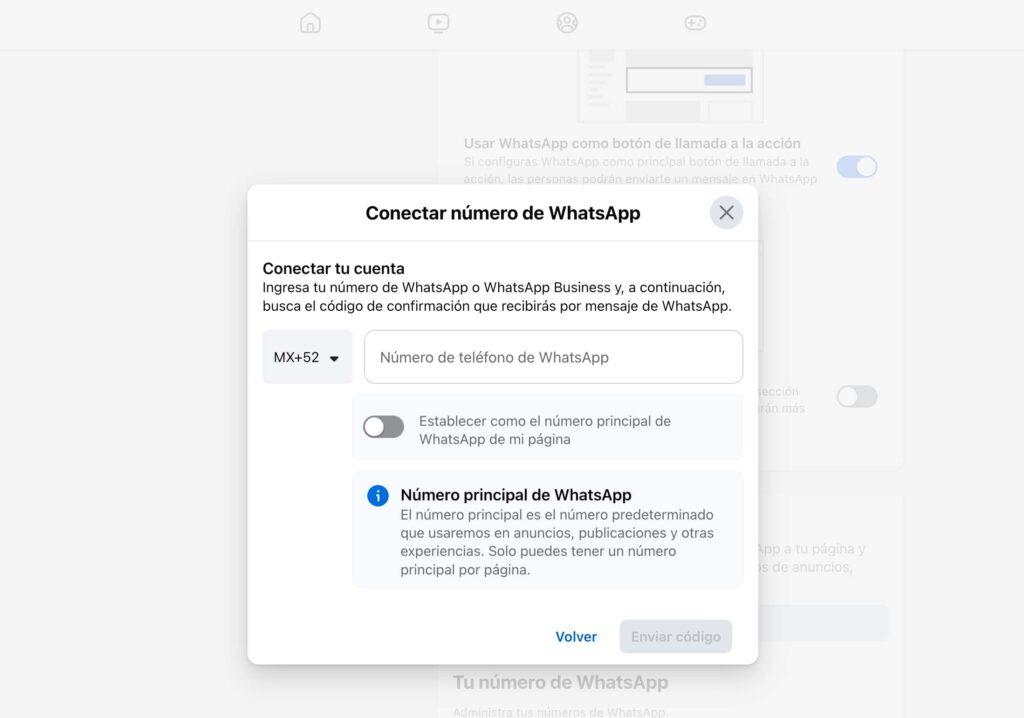
7. Escribe tu número de WhatsApp
Introduce el nuevo número en el campo correspondiente. Si quieres, puedes marcar la casilla para establecerlo como número principal de tu página, lo que significa que será el contacto visible para tus clientes. Haz clic en “Enviar código”. En pocos segundos recibirás un mensaje en tu WhatsApp con el código de confirmación que necesitarás para validar el número.
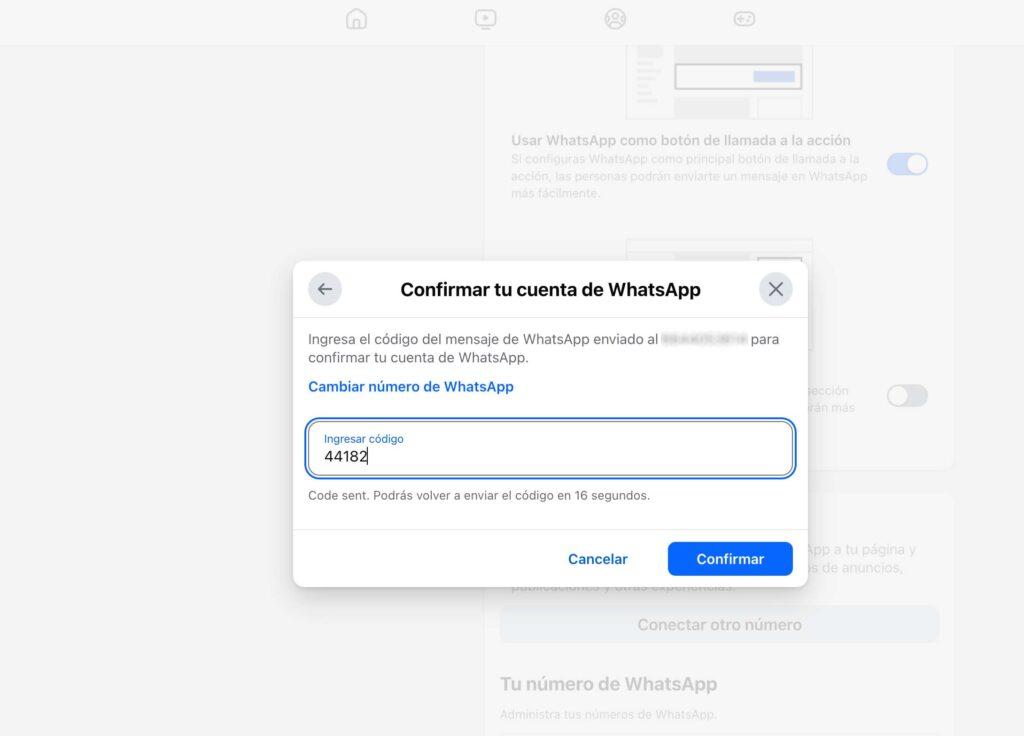
8. Confirma el código
Escribe el código de confirmación en el espacio indicado y listo. Una vez validado, el nuevo número quedará vinculado a tu página y podrás empezar a usarlo de inmediato.
* Cuando acabes este proceso, recuerda eliminar el número anterior y solo dejar el o los que quieras que aparezcan.
Dale seguimiento a todas tus conversaciones de Facebook y WhatsApp con el CRM de Leadsales
Cambiar el número en Facebook Business es fácil, pero lo que realmente marca la diferencia es cómo gestionas todas esas conversaciones que llegan a diario. Para no perderte entre un mar de mensajes, el CRM de Leadsales es tu mejor aliado.
Desde nuestra plataforma simplificamos todo:
- Conectas tus cuentas en minutos y empiezas a hablar con tus clientes.
- Organizas tus conversaciones en un embudo de acuerdo a tu proceso de ventas.
- Trabajas en equipo gracias a la función multiagente.
- Aprovechas al máximo la API de WhatsApp para enviar mensajes masivos.
🧠 ¿CRM para WhatsApp? Aquí está todo lo que necesitas saber → [Ver demo]
Preguntas frecuentes sobre cómo cambiar el número de WhatsApp en Facebook Business
1. ¿Puedo usar el mismo número en varias cuentas de Facebook Business?
No, un número de WhatsApp Business solo puede estar vinculado a una cuenta de Facebook Business a la vez. Si intentas usarlo en otra, tendrás que desvincularlo primero.
2. ¿Cuánto tarda en aplicarse el cambio del nuevo número?
Generalmente, el cambio se refleja de inmediato después de completar la verificación. Aun así, puede tardar algunos minutos en quedar totalmente activo, por lo que conviene probar enviando un mensaje de prueba.
3. ¿Se puede volver a cambiar el número más adelante?
Sí, puedes volver a vincular tu número de WhatsApp Business cuando lo necesites siguiendo el mismo proceso. Solo recuerda que cada vez deberás verificar el nuevo número y asegurarte de que esté activo para recibir el código de confirmación.