
WhatsApp Business se puede usar en varios dispositivos al mismo tiempo con la misma cuenta, mensajes sincronizados y sin crear números nuevos. La función se llama Dispositivos vinculados y la configuración toma menos de cinco minutos desde la app.
Hoy más de 200 millones de negocios usan WhatsApp Business cada mes, según datos recopilados por SQ Magazine. Con ese volumen, no sorprende que responder desde un solo celular ya no sea suficiente. Si en tu negocio más de una persona necesita atender clientes, aquí aprenderás cómo tener WhatsApp Business en dos celulares para atender a tus clientes.
¿Se puede tener WhatsApp Business en dos celulares?
Sí, se puede tener WhatsApp Business en dos celulares usando la función de dispositivos vinculados. WhatsApp Business permite usar la misma cuenta en hasta cinco dispositivos en total: un celular principal y hasta cuatro celulares adicionales.
Todos ven los mismos mensajes, todo sincronizado, sin números extra ni compartir el mismo teléfono. Tener tu cuenta de WhatsApp Business en varios dispositivos funciona bien cuando:
- Cuando más de una persona atiende clientes: dos personas pueden responder al mismo tiempo desde distintos lugares sin turnarse o pasarse el teléfono.
- Cuando no quieres depender de un solo equipo: si ese teléfono se queda sin batería o sin señal, otro puede seguir atendiendo sin cortar ninguna conversación.
Pero antes de vincular tu cuenta en otros dispositivos, tienes algo importante que tener claro: no es un sistema multiusuario. Todos responden desde la misma cuenta, y no hay forma nativa de identificar quién envía cada mensaje.
Cómo tener WhatsApp Business en dos celulares
Para tener WhatsApp Business en dos celulares, instala la app en ambos dispositivos e inicia la configuración desde el teléfono donde está registrado tu número principal. Sigue estos pasos:
1. Abre WhatsApp Business en el celular principal
Abre tu cuenta de WhatsApp Business desde el celular principal, entra a la app y ve a ajustes:
- En Android: toca los tres puntos verticales (arriba a la derecha) y selecciona Ajustes.
- En iOS: toca “Configuración” en la barra inferior.
2. Vincula un nuevo dispositivo
- Dentro de Ajustes o Configuración, toca “Dispositivos vinculados”.
- Selecciona “Vincular dispositivo” para activar la cámara de tu celular principal.

3. Genera el código QR desde el celular adicional
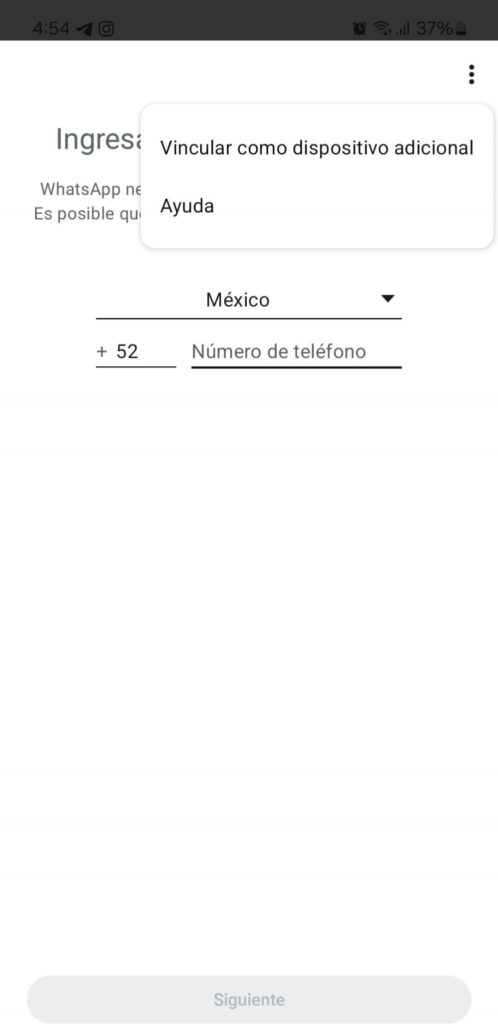
- En el segundo celular, abre WhatsApp Business antes de registrar un número.
- Toca el menú de tres puntos y selecciona «Vincular como dispositivo adicional«.
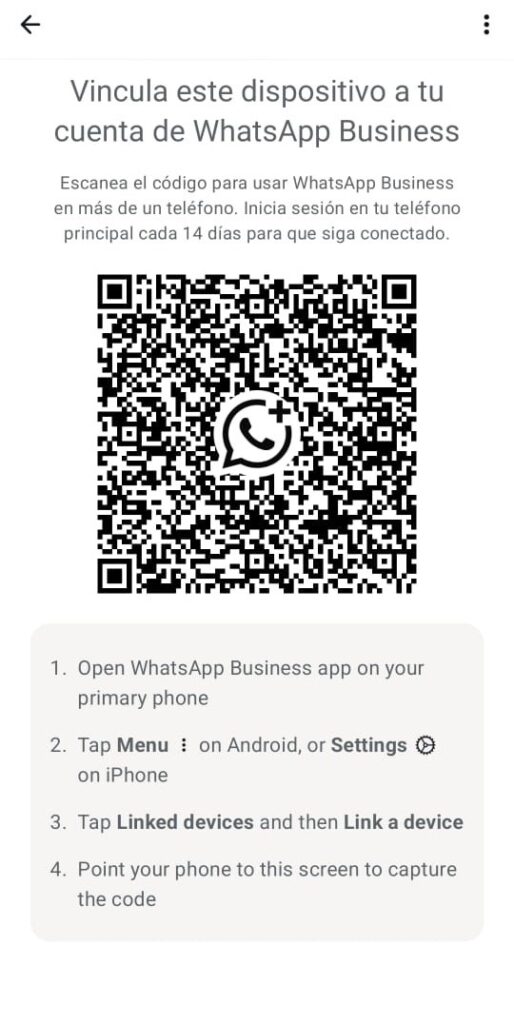
- En la pantalla de ese segundo celular aparecerá un código QR que tienes que escanear con tu celular principal.
4. Escanea el código QR desde el celular principal
- Con la cámara ya activa en tu celular principal, apunta hacia el código QR que aparece en el segundo celular.
- Si WhatsApp detecta un dispositivo desconocido, te pedirá confirmar la vinculación. Toca «Vincular dispositivo» para completarla.


5. Confirma la vinculación y personaliza los ajustes
Una vez vinculados, configura los ajustes según cómo trabaja tu equipo. Si más de una persona va a atender desde distintos celulares, asigna un nombre a cada dispositivo para mantener el orden.
✅ Algunos puntos para tener WhatsApp Business en dos dispositivos
- Dispositivos disponibles: puedes usar 1 celular principal + hasta 4 celulares adicionales (5 en total).
- Cuenta compartida: todos responden desde el mismo número; no se registra quién envió cada mensaje.
- Sin dependencia del celular principal: los dispositivos vinculados funcionan aunque el teléfono principal esté apagado o sin conexión.
Cómo asignar nombres a dispositivos vinculados en WhatsApp
Cuando tienes más de un celular conectado, ponerle nombre a cada dispositivo es la mejor idea para saber desde dónde se atienden los mensajes, sobre todo si más de una persona responde desde la misma cuenta.
Para configurarlo, sigue estos pasos desde el celular principal:
- Abre WhatsApp Business.
- Entra en “Dispositivos vinculados”.
- Toca el dispositivo que quieras identificar.
- Selecciona la opción para editar el nombre.
- Escribe un nombre, por ejemplo: “Ventas”, “Soporte” o “Celular oficina”.
- Guarda los cambios.
El nombre queda visible en la lista de dispositivos vinculados, así revisas qué teléfonos están activos y cuáles desconectar cuando ya no se usan. También te ayuda a cerrar sesión en un dispositivo específico cuando cambia la persona que atiende. Esto aplica también si abres tu cuenta de WhatsApp Business Web en la computadora.


Cuáles son las ventajas y desventajas de usar WhatsApp Business en 2 celulares
Vincular dos celulares te ayuda a responder a clientes sin depender de un solo teléfono ni pasar el equipo de una persona a otra, pero tiene algunas limitaciones, especialmente si usas WhatsApp Business en tu negocio todos los días.
En mercados como México, donde el 92.2% de la población usa WhatsApp, según Statista, los clientes ya esperan respuestas rápidas por ese canal. Por eso también debes aprender hasta dónde llega esta solución y cuándo ya no es suficiente:
Ventajas de tener WhatsApp Business en dos celulares
- Dos personas pueden atender al mismo tiempo: no hay que turnarse ni esperar a que el otro termine. Si un asesor está ocupado, el otro responde sin que el cliente espere.
- Los chats se ven igual en todos los celulares: las conversaciones se sincronizan en tiempo real y no tienes que reenviar mensajes ni pedir contexto antes de responder.
- Un solo número para todo el equipo: no necesitas crear números nuevos ni confundir a tus clientes con varios contactos de WhatsApp para tu negocio.
- Si un celular falla, el otro sigue funcionando: si uno de los teléfonos se queda sin batería, no tiene señal o se queda en casa, tienes otro dispositivo para continuar la atención sin cortar ninguna conversación.
- El catálogo se ve igual desde cualquier celular: los productos, precios y descripciones de tu tienda virtual están disponibles en todos los dispositivos, así puedes compartirlos con clientes desde donde sea que estés respondiendo.
- El enlace al perfil de WhatsApp Business funciona para todos: el link directo a WhatsApp Business es el mismo en redes sociales, sitio web o campañas, sin importar desde qué celular lo uses.
Desventajas de tener WhatsApp Business en dos celulares
- El historial del cliente vive solo en el chat: no puedes agregar notas internas, registrar en qué etapa está cada cliente ni guardar contexto comercial. Cada respuesta depende de lo que el asesor recuerde o encuentre leyendo el chat.
- No sabes quién respondió qué: todos los mensajes salen desde la misma cuenta, así que si un cliente recibe información incorrecta o repetida, no hay forma de rastrear internamente qué asesor de ventas la envió.
- No puedes asignar conversaciones ni responsables: los chats no se reparten por asesor, así que dos personas podrían responder lo mismo, o que nadie conteste porque cada uno asume que el otro ya lo hizo.
- No hay control sobre tiempos ni seguimiento: WhatsApp Business no muestra cuánto tardó alguien en responder ni permite ver qué conversaciones siguen pendientes. Mantener un estándar de atención se vuelve difícil.
- El límite de celulares es fijo: solo hay un límite máximo de cuatro dispositivos adicionales. Si el equipo crece, esta opción ya no te sirve.
Usar WhatsApp Business en dos celulares resuelve un problema inmediato de atención, pero también tiene límites. Si prefieres no usar un segundo celular, aquí te explicamos cómo tener dos WhatsApp Business en un solo celular.
Qué soluciones usar para manejar WhatsApp en múltiples dispositivos
Usar WhatsApp Business en dos celulares funciona bien cuando el equipo es pequeño y solo necesitas responder sin depender de un teléfono. El problema viene cuando llegan más conversaciones de las que una persona puede seguir.
Hemos visto que en equipos de dos o tres personas atendiendo desde celulares compartidos, el primer síntoma no es la velocidad de respuesta. Es que nadie sabe en qué etapa está cada cliente, quién le respondió qué, ni qué conversaciones quedaron sin contestar. En ese punto, sumar otro celular no resuelve nada.
Hay dos opciones según el tipo de operación para tener WhatsApp en varios dispositivos:
1. Implementa la API de WhatsApp Business
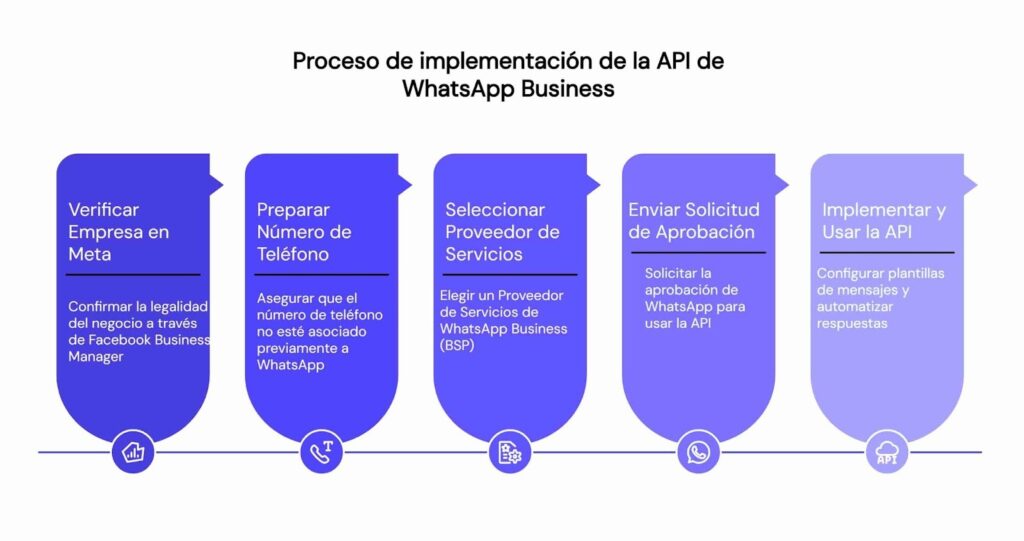
Cuando recibes muchos mensajes diarios y los dispositivos vinculados ya no alcanzan, la API de WhatsApp Business es la opción más profesional para manejar todo ese volumen, automatizar respuestas y dar acceso a más personas del equipo sin depender de celulares individuales.
Para usar la API de WhatsApp en tu negocio, sigue estos pasos:
Verifica tu empresa en Meta
- Qué necesitas: acceso a tu cuenta de Facebook Business Manager.
- Para qué sirve: confirma que tu negocio es real y habilita el uso de herramientas avanzadas de WhatsApp.
- Cómo hacerlo: completa el formulario de verificación de Meta con los documentos que prueban la legalidad de tu negocio.
Prepara el número de teléfono
- Qué necesitas: un número que no haya sido asociado antes a WhatsApp.
- Para qué sirve: ese número será la base de tu cuenta de API.
- Cómo hacerlo: si el número ya se usó, elimina la cuenta desde la configuración de la app antes de continuar.
Selecciona un proveedor de servicios
- Qué necesitas: elegir un Proveedor de Servicios de WhatsApp Business (BSP).
- Para qué sirve: el BSP te da acceso técnico a la API y a sus herramientas de gestión.
- Cómo hacerlo: evalúa opciones según las funciones que necesitas y el soporte que ofrecen.
Envía la solicitud para aprobación de WhatsApp
- Qué necesitas: enviar una solicitud para usar la API.
- Para qué sirve: habilita oficialmente tu cuenta para enviar mensajes vía API.
- Cómo hacerlo: completa los formularios requeridos por WhatsApp y tu BSP y espera aprobación.
Implementa y usa la API
- Cómo hacerlo: usa las herramientas de tu BSP para configurar flujos, responder consultas y hacer seguimiento.
- Qué necesitas: plantillas de mensajes aprobadas y políticas de comunicación definidas.
- Para qué sirve: automatizar respuestas, enviar notificaciones y gestionar conversaciones a mayor escala.
2. Integra un CRM para WhatsApp Business
Cuando varias personas responden desde la misma cuenta, la falta de seguimiento y la confusión entre asesores se convierten en un problema del día a día. Integrar un CRM para WhatsApp es la siguiente opción para dejar de compartir teléfonos y gestionar todas las conversaciones desde un solo sistema.
Sigue estos pasos para integrar un CRM para WhatsApp:
Selecciona un CRM compatible
- Qué necesitas: un CRM que se integre directamente con WhatsApp Business o con la API de forma oficial.
- Para qué sirve: centraliza las conversaciones en un solo panel para que el equipo pueda atenderlas.
- Cómo hacerlo: elige una solución diseñada para WhatsApp que permita gestionar chats sin depender de celulares individuales.
Personaliza los flujos de trabajo
- Qué necesitas: definir cómo se atienden los mensajes según tu operación.
- Para qué sirve: automatizar respuestas frecuentes, asignar conversaciones entre asesores y ordenar la atención en un embudo de ventas personalizable.
- Cómo hacerlo: configura reglas para nuevos mensajes, seguimientos, clientes recurrentes y consultas pendientes.
Capacita a tu equipo
- Qué necesitas: que cada persona sepa usar el CRM antes de empezar a atender.
- Para qué sirve: evitar respuestas duplicadas, mensajes sin contestar y errores de seguimiento.
- Cómo hacerlo: asegúrate de que todos sepan cómo tomar chats, responder y registrar información del cliente.
Qué ventajas tiene usar CRM para WhatsApp en tu negocio
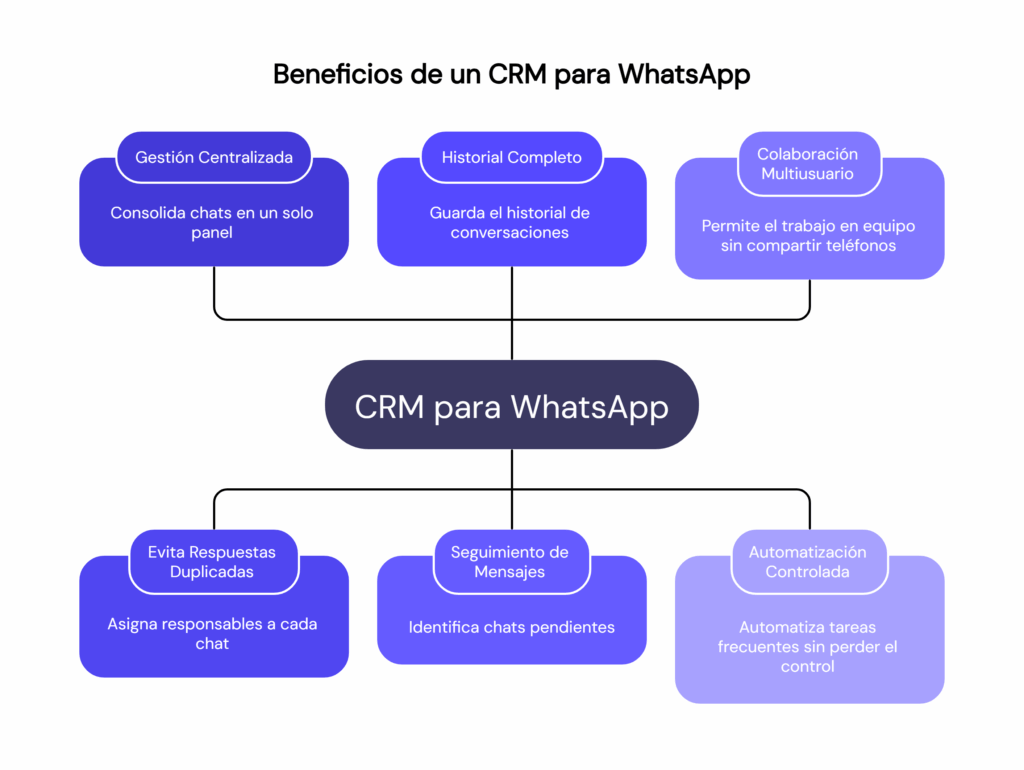
Un CRM para WhatsApp no reemplaza la forma en que atiendes a tus clientes: mejora la forma en que tu equipo trabaja con la app. La diferencia se nota cuando los mensajes ya no caben en un solo celular y el orden ya depende de la memoria de cada persona.
- Todos los chats quedan en un solo lugar: no importa quién atendió antes ni desde qué dispositivo. La conversación está completa y cualquiera puede continuarla sin perder contexto ni tener que preguntar qué pasó.
- Cada chat tiene un responsable visible: cada chat tiene un responsable visible. Así no pasa que un cliente reciba dos respuestas distintas o que nadie conteste porque “alguien más lo iba a ver”.
- El historial del cliente está siempre disponible: puedes revisar qué preguntó, qué se le ofreció, si ya compró, en qué etapa del embudo de ventas está. Todo queda registrado y no tienes que reconstruir la conversación desde cero cada vez que alguien nuevo atiende.
- Sabes qué mensajes siguen pendientes: un CRM muestra qué chats no han recibido respuesta. Cuando entran muchos mensajes al mismo tiempo, responder a tiempo deja de depender de que alguien se acuerde.
- Varias personas trabajan sin compartir celulares: cada miembro del equipo entra con su propio usuario. No hay que prestar teléfonos, compartir contraseñas ni cerrar sesiones cuando cambia el turno.
- Automatización sin perder el control: las respuestas frecuentes y los seguimientos se envían solos, pero las conversaciones que requieren criterio siguen en manos del equipo. No todo queda en automático.
Organiza la atención en tu negocio con un CRM para WhatsApp
Al principio, tener WhatsApp Business en dos celulares funciona bien cuando un solo teléfono ya no alcanza. Es útil mientras las conversaciones son manejables y no necesitas saber quién respondió cada mensaje.
El problema llega cuando el volumen crece: mensajes sin respuesta, clientes que repiten su consulta, dos personas contestando lo mismo. Con un CRM para WhatsApp centralizas todo, organizas al equipo y mantienes el control sin depender de la memoria de nadie.
💡¿Tus mensajes siguen sin control aunque uses más de un celular? Aquí tienes la solución más rápida → Ver herramienta
Preguntas frecuentes (FAQ) sobre tener WhatsApp Business en dos celulares
¿Cuál es el límite actual de dispositivos que se pueden utilizar con WhatsApp Business?
WhatsApp Business permite vincular hasta cinco dispositivos: un teléfono principal y cuatro adicionales. Según WhatsApp, si tu negocio necesita más, una suscripción a Meta Verified amplía ese límite (hasta 10 dispositivos en los planes más altos), aunque la disponibilidad depende del país y del paquete contratado.
Puedes verificar tus opciones desde Herramientas > Meta Verified > Dispositivos vinculados dentro de la app.
¿WhatsApp Business es gratuito para múltiples usuarios?
Sí. La app de WhatsApp Business es gratuita y puedes usarla en hasta cinco dispositivos sin costo adicional. Lo que sí tiene costo es la API de WhatsApp Business, pensada para una gestión más avanzada y a mayor escala. En ese caso, el precio depende del volumen de mensajes y del proveedor de servicios que elijas.
¿Es seguro acceder a WhatsApp desde dispositivos vinculados?
Sí. WhatsApp aplica cifrado de extremo a extremo en todos los mensajes y llamadas. Cada dispositivo vinculado se conecta de forma independiente y mantiene el mismo nivel de seguridad que el teléfono principal, así que los mensajes siguen protegidos sin importar desde cuántos celulares accedas.