Trabajar con hojas de cálculo puede volverse un caos cuando no sabes usar Excel: fórmulas que no funcionan, datos que se repiten y horas intentando organizar números que no terminan de tener sentido. Si manejas un negocio, sabes lo frustrante que es perder tiempo en eso en lugar de dedicarlo a vender o atender a tus clientes.
La buena noticia es que puedes usar la Inteligencia Artificial para negocios con las funciones de Excel que hacen gran parte de ese trabajo por ti. En este post aprenderás cómo usar IA en Excel para ahorrar tiempo, organizar mejor tu información y tomar decisiones más rápidas sobre tu proceso de ventas.
Cómo usar IA para Excel para organizar tu negocio
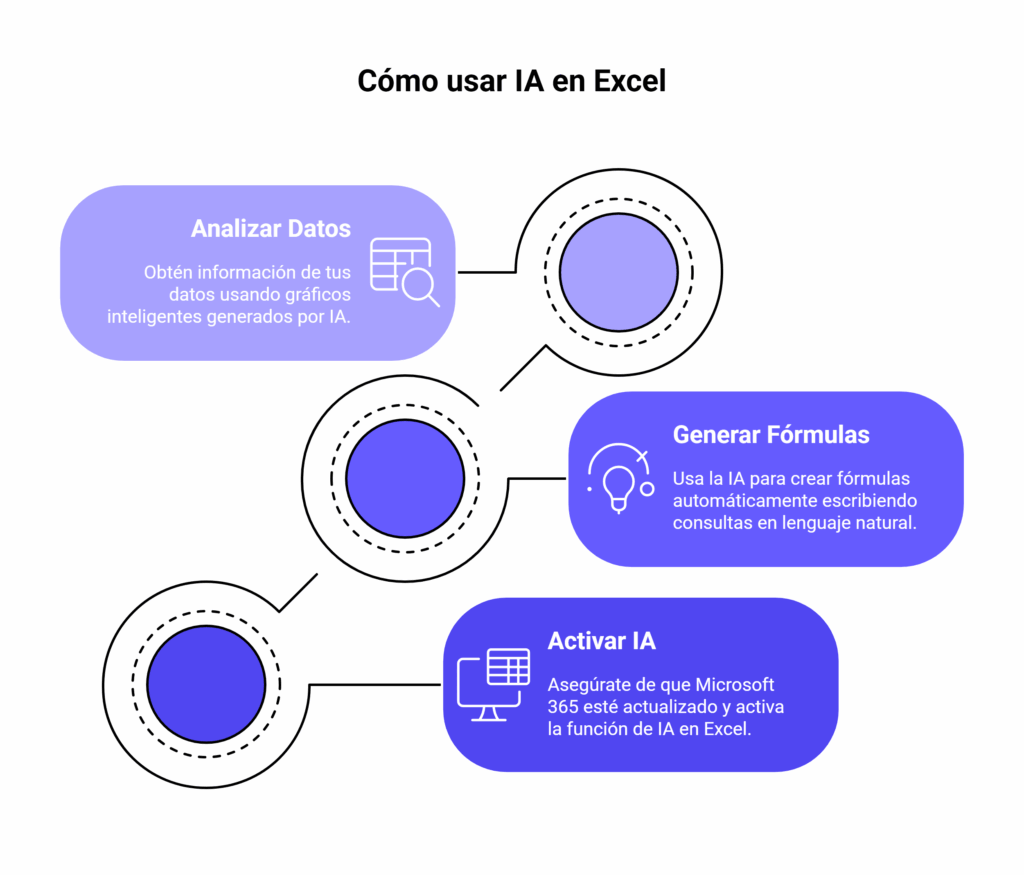
Para usar la IA en Excel solo necesitas conocer unas cuantas funciones inteligentes que ya vienen integradas en Microsoft 365. No hace falta ser experto: en pocos pasos puedes dejar que la herramienta cree fórmulas, analice tus datos y hasta te muestre gráficos listos para usar. Te mostramos cómo empezar:
1. Activa y configura la IA en Excel
Primero, asegúrate de tener Microsoft 365 actualizado, ya que la IA en Excel solo está disponible en versiones recientes. Una vez dentro de Excel:
- Ingresa tus datos en una tabla organizada.
- Selecciona la tabla → pestaña ‘Inicio’ → en el grupo Ideas, haz clic en ‘Analizar datos’.
Excel te mostrará un panel lateral con resúmenes, tendencias y gráficos sugeridos.
2. Genera fórmulas automáticamente con inteligencia artificial
Olvídate de buscar fórmulas en Google cada vez que te dice que la celda tiene un error. Ahora puedes escribir algo tan simple como “total de ventas en enero” en el chat con Copilot en Excel y te propone la fórmula lista para usar. Esto te ahorra errores y muchas horas frente a la pantalla. Para activarlo:
- Selecciona la tabla → pestaña ‘Inicio’ → haz clic en el icono de ‘Copilot’.
- En el panel lateral, escribe en lenguaje natural lo que quieres calcular, por ejemplo: “promedio de ventas en junio”.
- Excel recomendará la fórmula correcta para insertarla directamente en tu hoja.
Si eres de los que no dominan todas las fórmulas de memoria, esto te será muy útil.
3. Analiza datos y crea gráficos inteligentes
¿Quieres ver tus números más claros? Esta es una manera rápida de descubrir qué productos vendes más o cuáles meses son los más fuertes para tu negocio.
- Selecciona tu tabla de datos.
- Haz clic en ‘Analizar datos’.
- Elige entre las sugerencias un gráfico, líneas, barras, etc., verás de inmediato qué productos se venden más o qué meses generan más ingresos.
Ejemplo práctico: consultar ventas por trimestre de un producto específico
Imagina que tienes una hoja de cálculo con todas tus ventas del último año: fecha, producto, cantidad y monto. Si quieres saber cuánto vendiste del producto “Zapatos deportivos” en cada trimestre, sigue estos pasos:
- Ingresa los datos y dales formato de tabla de ventas.
- Ve a ‘Inicio’ y haz clic en el icono ‘Copilot’.
- En el chat que aparece en el panel lateral, escribe: “Analiza los datos de esta tabla y muéstrame el total de ventas de zapatos deportivos por trimestre en 2025”.
- Excel generará automáticamente una tabla con los resultados divididos por trimestre.
- Si lo prefieres, también sugerirá un gráfico de columnas que muestre la evolución de esas ventas.
👉 En segundos tendrás un análisis que normalmente requeriría fórmulas como SUMAR.SI.CONJUNTO o tablas dinámicas. Aquí, la IA hace todo por ti con solo una instrucción en lenguaje natural.
Cuáles son las herramientas de IA disponibles en Excel
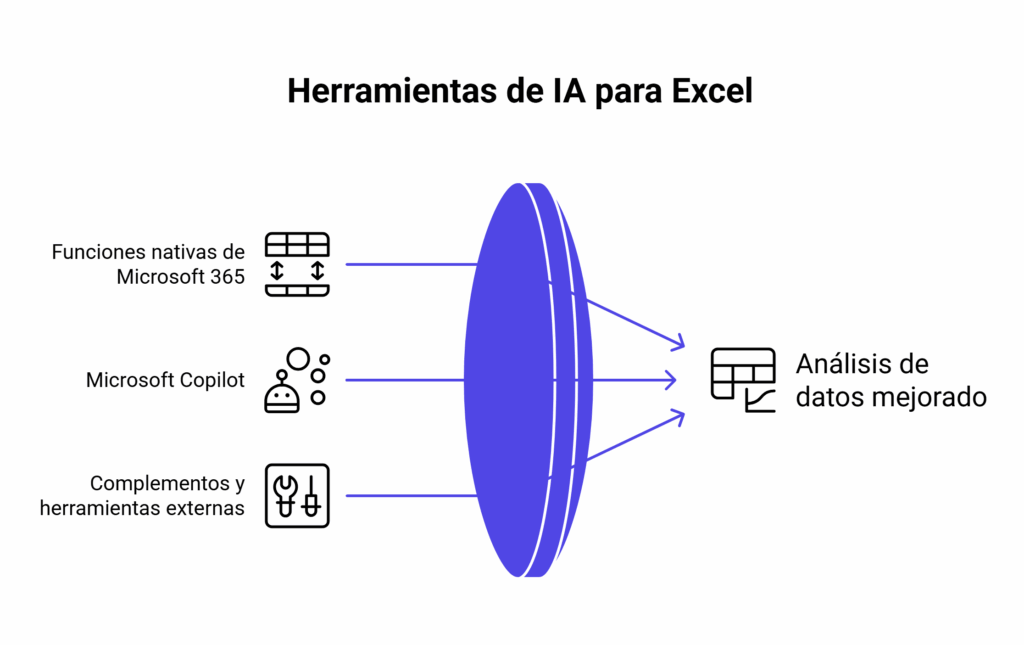
Excel ofrece varias formas de usar la inteligencia artificial y, para sacarle el máximo partido, tienes que conocer tanto las funciones propias de Microsoft 365 como las herramientas externas que pueden complementar a tu paquete de Excel:
1. Funciones nativas de Microsoft 365
Excel incluye herramientas como Ideas y Analyze Data. Con ellas puedes seleccionar tus datos y obtener, en segundos, resúmenes, tendencias y sugerencias de gráficos. También sirven para crear tablas dinámicas sin necesidad de armar todo a mano.
👉 Selecciona tu lista de ventas, haz clic en Analizar datos del grupo Ideas y verás un panel con gráficos que muestran qué meses tuviste más ingresos.
2. Microsoft Copilot en Excel
La gran novedad es Copilot, el asistente de IA integrado en Microsoft 365 que tiene una gran ventaja: entiende instrucciones en lenguaje natural. Solo tienes que escribir algo como “muéstrame el total de ventas por trimestre del producto más vendido”, y Copilot genera la tabla o el gráfico al instante.
👉 Esto significa que no necesitas recordar fórmulas ni buscar tutoriales: basta con pedir lo que quieres ver, como si hablaras con alguien que domina Excel por ti.
3. Complementos y herramientas externas
Si quieres ampliar aún más lo que hace Excel, existen complementos de IA que puedes instalar desde la Microsoft Store. Podrías conectar Excel con ChatGPT para generar fórmulas personalizadas, o usar extensiones de Power BI o conectores de datos, que ayudan a automatizar reportes o cruzar información de distintas fuentes.
👉 Con un complemento de ChatGPT puedes escribir “crea una fórmula para calcular la comisión del 5% solo en las ventas mayores a 500 $”, y pegarla directamente en tu hoja sin romperte la cabeza.
Explora las mejores herramientas de inteligencia artificial para pymes que pueden complementar el uso de Excel en tu negocio.
Cómo sacar el máximo provecho de la IA en Excel
Usar la IA en Excel es sencillo, pero si quieres aprovecharla al máximo, aquí te dejamos algunos consejos que te ayudarán a evitar errores y a trabajar de manera más ágil al momento de analizar tus datos:
¿Cuáles son los errores comunes al usar la IA en Excel?
- No organizar los datos: si tu hoja está desordenada, celdas vacías, nombres distintos para lo mismo, la IA se confunde y los resultados no son fiables. Lo mejor es preparar tablas limpias con columnas bien definidas.
- Esperar resultados perfectos: la IA te ayuda, pero no adivina. Si los datos están incompletos o mal cargados, los análisis o pronósticos de ventas tampoco serán correctos.
- Quedarse solo con la primera opción: la IA suele proponer varias respuestas. Vale la pena explorar distintas sugerencias antes de elegir la que más te sirva.
Tips para mejorar la productividad con IA en Excel
- Habla con claridad: cuanto más específica sea tu instrucción, mejor. Con Copilot, por ejemplo, en lugar de “muéstrame ventas”, pide: “muéstrame las ventas de camisetas en el segundo trimestre de 2025” seleccionando tu tabla previamente organizada.
- Combina IA con tablas dinámicas: deja que la IA arme la base y luego ajusta filtros y formatos según lo que necesites ver en tu negocio.
- Crea plantillas inteligentes: si cada mes revisas un reporte de ventas, guarda la estructura generada por la IA y solo actualiza los datos. Así el reporte estará listo en minutos.
- Apóyate en Copilot: si no recuerdas una fórmula o quieres un gráfico rápido, pídeselo a Copilot en lenguaje natural. Es como tener un asistente de Excel trabajando contigo.
- Integra Excel en tus procesos de automatización: la verdadera potencia aparece cuando usas Excel junto a otras herramientas de IA o software de gestión. Aquí tienes una lista práctica de herramientas de automatización para negocios que pueden complementar el trabajo que ya haces en tus hojas de cálculo.
Qué beneficios tendrás en tu negocio al usar IA en Excel
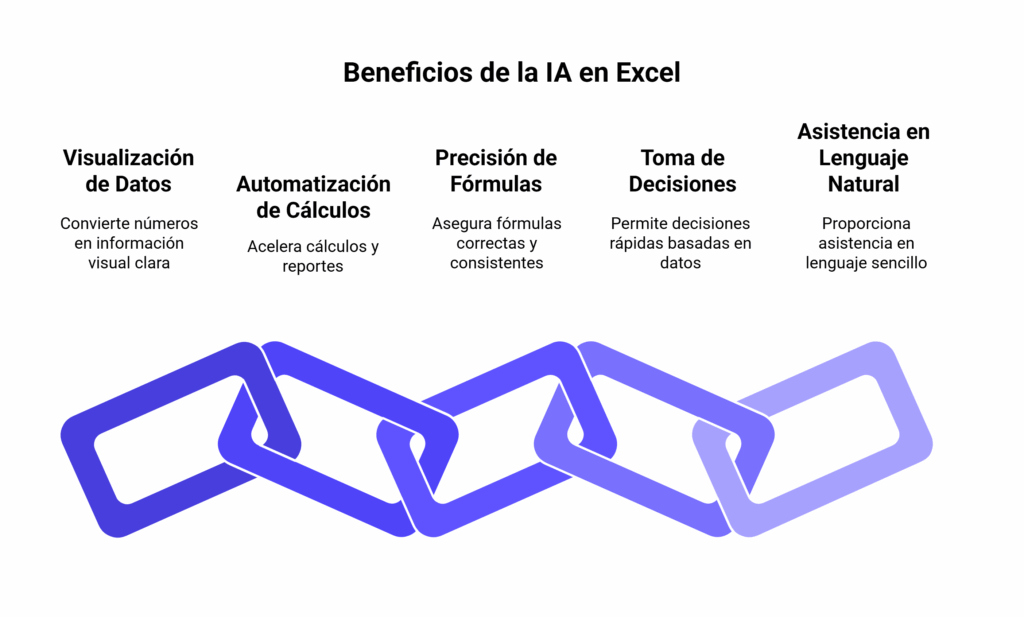
Cuando empiezas a usar IA en Excel, los cambios más grandes no son el uso de nuevas herramientas, sino en tu forma de trabajar: menos tiempo perdido, datos más claros y decisiones más fáciles. Estos son algunos de los beneficios más prácticos:
1. Convierte números en información clara y visual
En lugar de perderte en tablas infinitas, la IA organiza y muestra la información de forma visual y entendible. Así puedes detectar patrones, comparar periodos y entender mejor qué está pasando con tu negocio.
2. Velocidad para tus cálculos y reportes
La IA automatiza tareas que antes requerían fórmulas complejas o varios minutos de configuración. Lo que antes te llevaba horas, ahora se resuelve en segundos con un par de clics o una instrucción en lenguaje natural.
3. Fórmulas correctas desde el primer intento
Los errores en las fórmulas son muy comunes, basta con una celda mal escrita para que todo el cálculo falle. Con la IA, Excel genera fórmulas correctas y reportes consistentes, evitando que un descuido cambie por completo los resultados de tus ventas o predicciones.
4. Decide más rápido con datos listos para usar
Al tener tus datos visibles en gráficas o tablas de inmediato, puedes tomar decisiones sin esperar a que alguien prepare un reporte manual. Por ejemplo: decidir qué producto promocionar este mes o cuándo reponer inventario.
5. Un asistente en Excel que entiende tu lenguaje
No hace falta saber programación ni memorizar fórmulas complicadas para aprovechar la IA en Excel. Con Copilot y las funciones inteligentes de Microsoft 365, basta con escribir lo que necesitas en lenguaje sencillo para que Excel lo prepare por ti: “muéstrame las ventas del último trimestre” o “crea un gráfico de mis gastos por categoría”.
Explora nuestra guía sobre control de ventas en Excel y aprende cómo organizar tu información de forma rápida.
Aprovecha la IA para Excel para decidir con más confianza
Excel es una de esas herramientas clásicas y efectivas para organizar datos. Pero ahora, con sus funciones inteligentes se convierte en una de las herramientas de IA para ventas más accesibles y útiles: ya no se limita a almacenar información, también te ayuda a visualizarla, hacer estimaciones de ventas y generar informes en segundos.
La IA no viene a reemplazar a nadie, sino a liberarte del trabajo repetitivo. Si aprovechas estas funciones, en lugar de perder tiempo con fórmulas y reportes manuales, podrás concentrarte en lo realmente importante: entender cuándo vendes más, qué productos funcionan mejor y cómo diseñar estrategias para hacer crecer tu negocio.
💡¿Excel es suficiente para tu negocio? Explora nuestra comparativa de CRM vs. Excel para descubrir qué te conviene en cada etapa.
Preguntas frecuentes (FAQ) sobre cómo usar IA en Excel
¿Es seguro usar IA en Excel con mis datos de negocio?
Sí, siempre que uses la versión oficial de Microsoft 365. Tus datos se procesan dentro del entorno de Microsoft, que cumple con altos estándares de seguridad. Si usas complementos externos, revisa siempre su confiabilidad antes de instalarlos.
¿Qué tipo de tareas puedes automatizar con IA en Excel?
Con la IA de Excel generas fórmulas, analizas tendencias, creas gráficos en distintos formatos, haces proyecciones de ventas, organizas inventarios y hasta preparar reportes completos en segundos. Todo depende de cómo formules tu instrucción a la IA.
¿Necesito pagar para usar la IA en Excel?
Sí, las funciones más completas de IA, como Copilot, están disponibles en la suscripción de Microsoft 365. Sin embargo, herramientas como Analizar datos ya vienen incluidas en versiones recientes de Excel.
Sobre el autor
Artículos relacionados