

Enviar una cotización por WhatsApp es algo que hacemos constantemente, pero no siempre queda tan clara, ordenada o profesional como debería. A veces mandamos el precio rápido, otras lo escribimos a medias y sin estructura… y el cliente termina confundido.
En este post aprenderás cómo enviar cotizaciones por WhatsApp que se vean profesionales, eligiendo el formato adecuado y organizando la información básica para ofrecer una buena experiencia al cliente. Así podrás responder con rapidez al vender por WhatsApp y causar una buena impresión cada vez que un cliente te pida información.
Cómo enviar cotizaciones por WhatsApp paso a paso
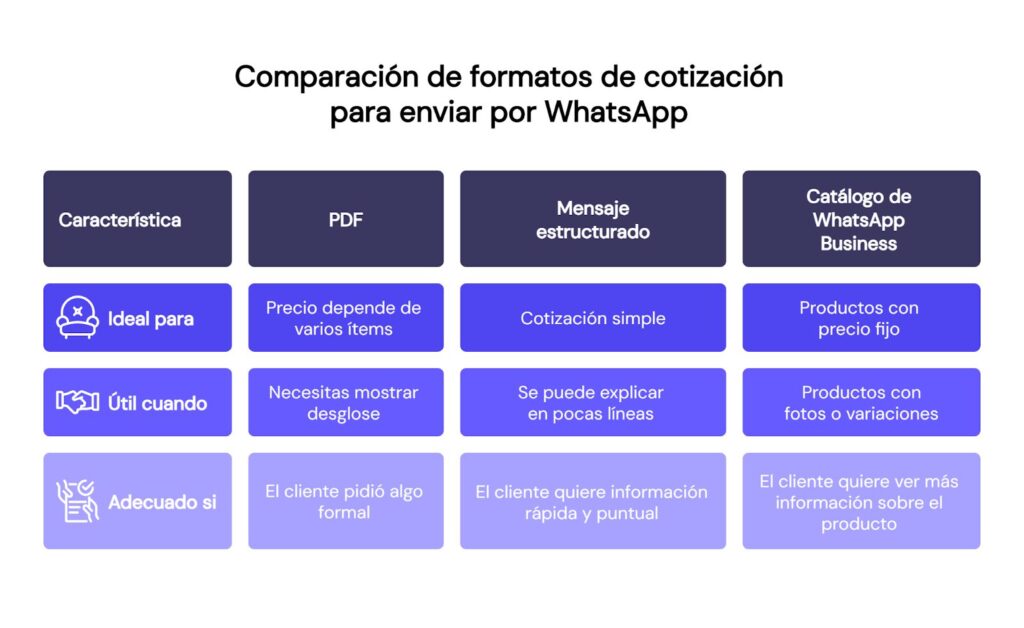
Para enviar una cotización por WhatsApp, lo primero es elegir el formato que usarás, si PDF, un mensaje estructurado o compartir el catálogo de WhatsApp Business. Cada uno funciona para situaciones distintas, pero la lógica es la misma: mostrar la información sobre tus productos de forma ordenada para que el cliente la entienda sin preguntar de nuevo.
¿Qué formato de cotización es más adecuado?
- PDF: es ideal cuando el precio depende de varios ítems, necesitas mostrar un desglose de precios o cuando el cliente pidió algo formal.
- Mensaje estructurado: funciona si la cotización es simple y se puede explicar en pocas líneas.
- Catálogo de WhatsApp Business: es útil para productos con precio fijo, fotos o variaciones.
¿Qué debe incluir una cotización clara y profesional?
Para que el cliente no se pierda, usa siempre esta estructura simple:
- Nombre del producto o servicio
- Precio o rango
- Qué incluye (breve)
- Tiempo de entrega
- Forma de pago (si no tienes claro cómo gestionar este paso, te explicamos cómo cobrar por WhatsApp de forma segura)
- Vigencia de la cotización
¿Cómo enviar una cotización en WhatsApp o WhatsApp Business?
- Prepara el formato (PDF, catálogo o mensaje).
- Escribe un mensaje corto que explique lo que estás enviando.
- Adjunta el archivo o selecciona el producto en el catálogo.
- Revisa que el texto se vea completo antes de enviar.
- Envía y pregunta si necesita aclaraciones para cerrar la conversación sin largas esperas.
Prepara un mensaje simple para acompañar la cotización. Aquí tienes un ejemplo que puedes adaptar:
Hola, [nombre]. Te comparto la cotización que me pediste. Incluye el precio, lo que recibes y la vigencia. Si quieres revisar alguna parte o hacer un ajuste, estoy aquí para ayudarte.
Cómo mandar cotizaciones automáticas por WhatsApp
Automatizar las cotizaciones te ayuda a responder más rápido y evitar que un cliente se vaya porque tardaste en contestar. Pero el secreto está en definir qué cotización quieres enviar y bajo qué condición: cuando alguien escribe por primera vez, cuando toca un botón, cuando pide un precio o cuando llega desde un anuncio.
No necesitas complicarte. Al inicio empieza con automatizaciones simples y luego pasa a flujos más completos si tu negocio lo requiere. Aquí te enseñamos cómo empezar:
1. Funciones nativas de WhatsApp o herramientas
WhatsApp Business permite activar mensajes automáticos que funcionan cuando no estás disponible o enviar mensajes de bienvenida cuando alguien te escribe por primera vez. Aunque son simples, son útiles para filtrar y dar una respuesta inmediata sin dejar al cliente esperando. En algunos negocios, este primer filtro lo hace un chatbot de WhatsApp.
Pueden entregar información inicial como:
- Precio base
- Enlace a un producto de tu catálogo
- Un formulario breve para completar datos
2. Listas de difusión para enviar la misma cotización a varios clientes
Si ofreces una promoción general o un paquete estándar, las listas de difusión te ayudan a enviar el mismo mensaje a varios clientes sin crear un grupo. Usa esta función para enviar:
- Ofertas por temporada.
- Paquetes con precio definido, como “plan mensual”, “paquete básico” o “servicio inicial”.
- Clientes recurrentes que ya aceptaron recibir actualizaciones de precios o promociones.
3. Automatización con WhatsApp Business API / CRM
Si quieres que la cotización se envíe sola con datos más completos, necesitas la API de WhatsApp o un CRM conectado a WhatsApp. Estos sistemas te ayudan a:
- Crear plantillas automáticas de cotización.
- Enviar precios dependiendo del producto elegido.
- Solicitar datos antes de enviar la cotización, como nombre, cantidad y especificaciones del producto.
- Configurar flujos que sigan la conversación sin intervención humana.
Este tipo de automatización en WhatsApp es ideal si recibes muchos mensajes o si varios vendedores usan el mismo número.

Qué estrategias usar para enviar una cotización profesional por WhatsApp
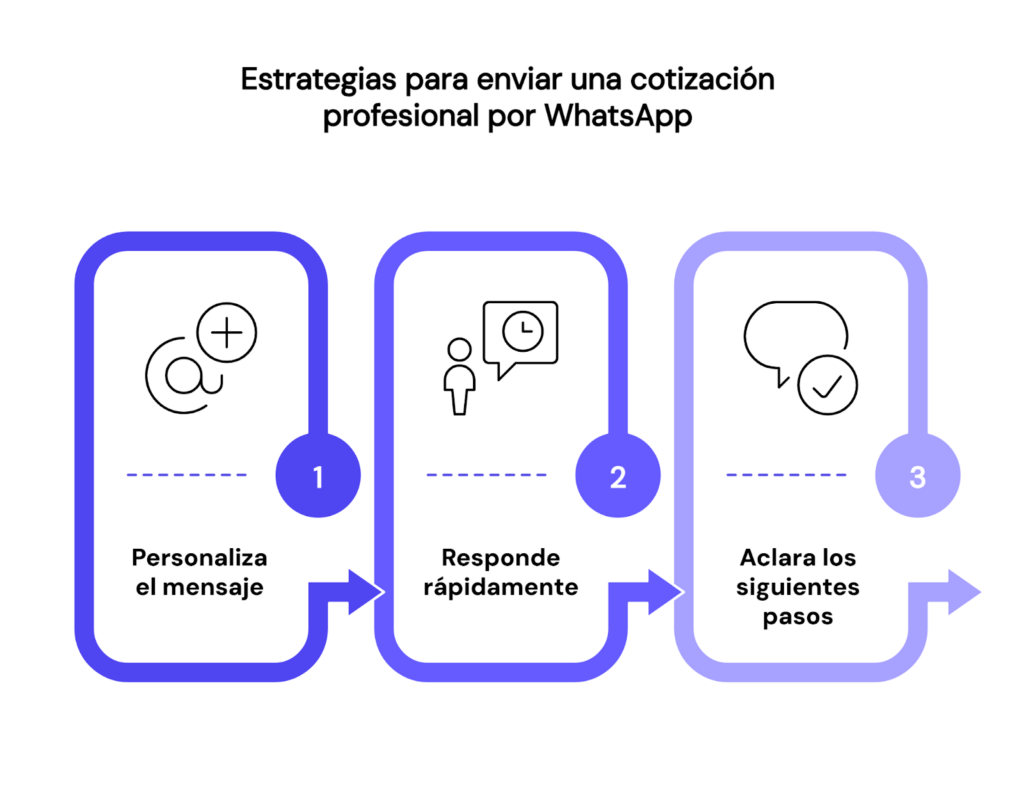
Para enviar una cotización profesional por WhatsApp tienes que seguir una estructura clara para que el cliente entienda todo desde el primer vistazo. La clave es ordenar la información y presentarla en un mensaje profesional, fácil de leer desde el celular. Así es cómo debes hacerlo:
1. Personaliza el mensaje sin complicarlo
Un mensaje genérico se siente frío. Para darle un tono más cercano:
- Usa el nombre del cliente
- Menciona si ya hablaron antes
- Agradece el interés
- Añade un detalle relacionado con su caso
Ejemplo
Gracias por considerarlo, [nombre]. Preparé esta opción basada en lo que comentaste la última vez que nos contactaste.
Estos pequeños gestos generan confianza y ayudan a que el cliente siga conversando.
2. Responde rápido para no perder la conversación
El tiempo de respuesta es clave. Idealmente, responde dentro de las primeras 24 horas. Según BusinessDasher, el 46 % de los clientes espera que una empresa responda en menos de 4 horas y el 12 % quiere respuesta en 15 minutos o menos. Si no puedes preparar la cotización enseguida, envía un mensaje como:
Ya estoy revisando tu solicitud. Te comparto la cotización en un momento.
Esto evita silencios largos y te da margen para preparar algo bien hecho.
3. Aclara los siguientes pasos para evitar malentendidos
El cliente debe saber qué hacer después de recibir la cotización porque si no lo aclaras, la conversación se detiene. Puedes indicar:
- Cómo confirmar la compra
- Qué datos necesita enviar
- Si debe elegir una opción entre varias
- Cuándo se realiza el pago o anticipo
Ejemplo
Si esta opción te funciona, solo necesito tu nombre completo y la fecha en la que deseas agendarlo.
💡 Aprende a coordinar el envío de cotizaciones entre varios asesores con WhatsApp multiagente.
Ejemplos de cotizaciones para enviar por WhatsApp
A veces el cliente no responde porque el mensaje que enviamos es demasiado largo o poco claro. Por eso te dejamos algunos ejemplos de plantillas de cotización que se lean rápido, se entiendan al instante y no suenen forzadas.
1. Ejemplo de cotización para servicios
Hola, [nombre]. Te dejo la cotización del servicio:
– [Servicio]
– Incluye: [3–4 puntos breves]
– Precio: $[cantidad]
– Tiempo de entrega: [X días]
– Vigencia: [fecha]
Si quieres ajustar algo o necesitas otra opción, puedo enviártela.
2. Ejemplo de cotización para productos
Hola, [nombre]. Aquí tienes el precio del producto que te interesó:
– Producto: [Producto]
– Incluye: [variantes, tallas o colores]
– Precio unitario: $[cantidad]
– Disponible: Sí
Si deseas ver fotos o más opciones, te las envío.
3. Ejemplo para seguimiento de cotización
Hola, [nombre]. Solo paso para saber si pudiste revisar la cotización que te envié.
Si quieres que haga algún ajuste, puedo enviarlo ahora mismo.
Este tipo de mensaje evita sonar insistente y mantiene abierta la conversación.
4. Ejemplo de cotización cuando el cliente pide descuento
Te ofrecemos esta opción ajustada:
– [Nuevo paquete o cantidad menor]
– Precio: $[cantidad]
Sigue incluyendo lo esencial, pero reduce el costo. Si quieres comparar ambas opciones, te las coloco al lado.
Esto ayuda a no bajar el precio sin sentido y, al mismo tiempo, muestra flexibilidad.
5. Ejemplo de cotización para servicios con suscripción mensual
Hola, [nombre]. Te comparto la cotización del plan mensual:
– Servicio: [Nombre del servicio o plataforma]
– Incluye: [3–4 beneficios clave del plan]
– Precio mensual: $[cantidad]
– Renovación automática: Sí / No
– Cancelación: [condición clara]
– Vigencia del precio: [fecha]
Si quieres comparar con otro plan, te envío la opción superior o la más económica.
Este ejemplo funciona perfecto para membresías, plataformas, software, mantenimiento mensual o cualquier servicio recurrente.
Convierte una consulta de precio en una conversación real
Muchas veces las cotizaciones no fallan por el precio, sino por desorden: mensajes que se pierden, clientes sin seguimiento o recordatorios que nunca se envían. Así que antes de enviar cotizaciones profesionales, asegúrate de tener un sistema que te ayude a organizar cada chat de WhatsApp para siempre responder a tiempo.
Cuando un cliente te escribe solo para preguntar el precio de algo, lo más probable es que también esté hablando con otras marcas. En esos casos, si te tardas demasiado o la respuesta se queda corta, es fácil que pierda el interés… y se vaya con otra opción. ¡Usa las herramientas a tu favor!
⚙️ Si tus cotizaciones se pierden entre mensajes, aquí tienes cómo ordenarlos → Ver herramienta
Preguntas frecuentes (FAQ) sobre cómo enviar cotizaciones por WhatsApp
¿Puedo enviar una cotización por WhatsApp en PDF desde mi celular?
Sí. Puedes crear el PDF desde una app de notas, Word, Google Docs o desde tu sistema de facturación. Solo descárgalo en el teléfono, abre la conversación y adjúntalo como “Documento”.
Es una de las formas más prácticas de cómo enviar cotizaciones por WhatsApp, sobre todo cuando necesitas mostrar desglose o varios ítems.
¿Cuál es el error más común al enviar cotizaciones por WhatsApp?
Enviar el precio sin contexto. Muchos solo mandan un monto y nada más, lo que genera dudas sobre qué incluye, qué no incluye y por qué cuesta eso. Un precio sin explicación suele obligar al cliente a preguntar de nuevo… o a irse con otra opción.
¿Necesito WhatsApp Business API para automatizar cotizaciones?
No siempre. Si solo quieres crear atajos a respuestas rápidas en WhatsApp Business, es suficiente. Para enviar cotizaciones completas, crear flujos automatizados o respuestas basadas en opciones del cliente, si necesitas un CRM o la API de WhatsApp Business.