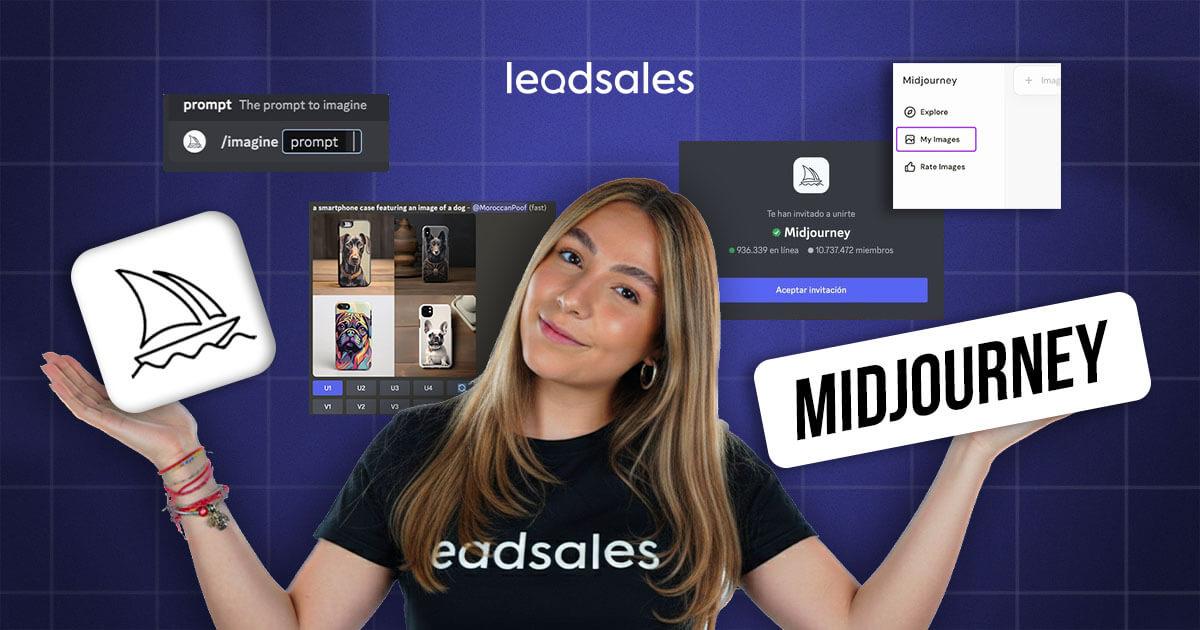
Saber cómo usar Midjourney no requiere “magia creativa”: escribes lo que necesitas, la plataforma lo interpreta y en segundos te entrega imágenes o videos listos para descargar o ajustar. Sin necesidad de experiencia previa o conocimientos técnicos.
Midjourney es una herramienta de inteligencia artificial que convierte tus ideas en imágenes o videos. Tú escribes lo que quieres y la plataforma lo transforma en visuales de calidad, listos para usar. Sirve para crear fotos, videos cortos y variaciones de estilo sin procesos complicados ni tiempos eternos.
Por eso Midjourney se ha vuelto tan útil para quienes necesitan crear materiales visuales rápido y sin complicaciones. Si quieres aprender cómo usar IA para crear imágenes y aprovecharla desde el primer día, sigue leyendo. Y si este tutorial te sirve, compártelo con alguien a quien también le haga la vida más fácil.
¿Cómo empezar a usar Midjourney?
Para empezar a usar Midjourney, solo necesitas crear tu cuenta, elegir un plan y entrar a la página de creación donde vas a escribir tus indicaciones. Es un proceso rápido y muy intuitivo.
En el estudio The state of AI in 2025: Agents, innovation, and transformation, publicado por McKinsey, se estima que más del 88% de las organizaciones ya usan IA en al menos una función de su negocio. Eso significa que, más que una ventaja creativa, saber usar la IA para impulsar tu negocio es una habilidad muy práctica.
Así es como puedes dar tus primeros pasos en Midjourney
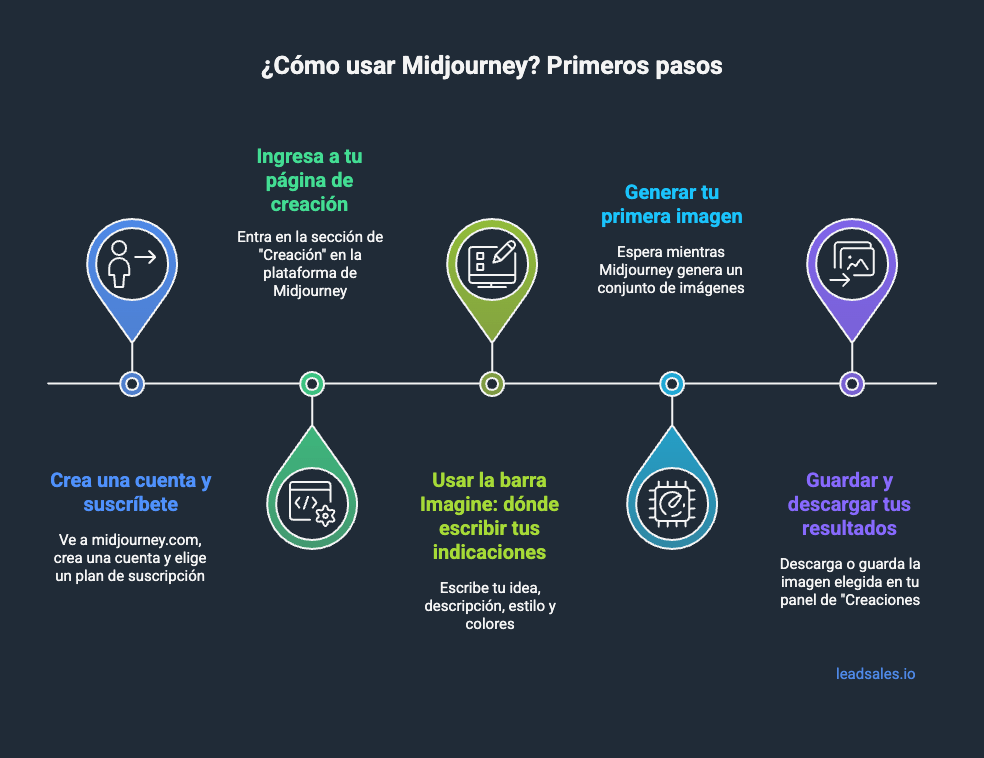
1. Crea una cuenta y suscríbete
Ve a midjourney.com y haz clic en “Registrarse” (Sign Up). Usa tu correo de Google o una cuenta de Discord para continuar. Escoge el plan que mejor se adapte al volumen de creación que esperas hacer. Ten en cuenta que Midjourney no ofrece plan ni prueba gratuita; necesitas pagar una suscripción para empezar a generar imágenes.
2. Ingresa a tu página de creación
Una vez que tienes la suscripción, entra en la sección de “Creación” (Create) en la plataforma de Midjourney. Este es el espacio donde vas a generar tus imágenes y videos.
3. Usala barra Imagine: dónde escribir tus indicaciones
En la parte superior verás la barra “Imagine” o similar: ahí escribes lo que quieres “ver” (tu idea, descripción, estilo, colores). Sé claro con lo que pides para que la IA entienda bien.
4. Genera tu primera imagen
Una vez que envías tu indicación, esperas mientras Midjourney genera un conjunto de imágenes. Verás cómo aparecen varias opciones; ellas son la base para elegir cuál te gusta y seguir adelante.
5. Guarda y descarga tus resultados
Cuando tengas la imagen que te convence, simplemente descárgala o guárdala en tu panel de “Creaciones”. Así podrás usarla en tu catálogo, redes, WhatsApp o como quieras.
>> Consulta nuestro top 6 con las mejores IA para crear imágenes que promocionen tu negocio.
Cómo escribir prompts efectivos (y evitar errores comunes)
Escribir buenos prompts no es complicarse: es decirle a Midjourney exactamente qué quieres, cómo lo quieres y con qué estilo lo quieres. Cuanto más clara sea tu idea, mejores serán las imágenes.
Piensa en esto como darle instrucciones a alguien que nunca ha visto lo que imaginas. Un buen prompt, que funcione, suele tener estos elementos:
- Qué es: el objeto, persona, escena o producto.
- Cómo se ve: color, forma, materiales, ambiente.
- Estilo: realista, ilustración, foto de estudio, minimalista, futurista, etc.
- Extras útiles: iluminación, encuadre, fondo, emociones, texturas.
Por ejemplo: “fotografía de una taza de cerámica blanca, estilo minimalista, luz suave, fondo neutro, encuadre cercano”.
Añade contexto, estilo y detalles a tu prompt
Midjourney funciona mejor cuando le das coordenadas claras:
- “taza” → muy general
- “taza de cerámica blanca con vapor, estilo nórdico, luz natural en una mesa de madera” → mucho más preciso
Los detalles ayudan, pero no hace falta escribir un párrafo entero. Solo lo necesario para transmitir la idea. Palabras como estas pueden marcar una diferencia inmediata:
- Tipo de imagen: fotografía, render, ilustración, póster
- Iluminación: luz suave, luz natural, contraluz, estudio
- Calidad: alta resolución, ultra detallado, nítido
- Estética: minimalista, vintage, futurista, realista, editorial
- Escala y encuadre: close-up, plano medio, plano general
¿Qué evita que Midjourney entienda lo que quieres?
Hay errores muy comunes que generan resultados confusos:
- Ser demasiado vago: “hazlo bonito” o “foto padre” no ayuda.
- Pedir dos estilos opuestos: “realista” + “caricatura” en el mismo prompt.
- Describir demasiadas cosas a la vez: si parece una lista de súper, Midjourney se pierde.
- No especificar el enfoque: si no dices qué debe ser lo principal, la IA lo decide sola.
Cuando tienes claro lo que buscas y lo describes detalladamente, Midjourney te da imágenes que realmente funcionan para tus proyectos.
Cómo convertir imágenes en video dentro de Midjourney
Crear videos en Midjourney es un proceso similar al de las imágenes: escribes lo que quieres, eliges la opción de animación y la plataforma se encarga del resto. Esta herramienta es ideal cuando necesitas contenido dinámico sin pasar por editores complejos o efectos especiales difíciles de configurar.
Mira este paso a paso y ponlo a prueba:
1. Crear un video desde cero
Para generar un video, escribe tu idea en la barra Imagine como si fueras a crear una imagen normal. Después, selecciona la opción de video dentro del panel de herramientas. Midjourney tomará tu prompt, generará una imagen base y luego creará una breve animación a partir de ella.
Es perfecto para videos conceptuales, teasers, animaciones cortas o visuales para redes.
2. Usar “Starting Frame” para animar tus propias imágenes
Si ya tienes una imagen hecha (ya sea creada en Midjourney o una foto propia), puedes subirla y usarla como punto de partida. La opción “Starting Frame” generará un video basado en esa imagen, respetando su composición, colores y elementos centrales.
Solo sube la imagen, selecciona esta opción y escribe una indicación que describa hacia dónde quieres que evolucione la animación. Por ejemplo: “alejándose suavemente”, “cámara girando”, “movimiento tipo zoom”, etc.
3. Ajustes básicos para un video fluido
Para que tu video final se vea mejor, puedes ajustar algunos parámetros simples. Estos ajustes hacen que la animación se sienta más natural y profesional sin tener que editar nada fuera de Midjourney:
- Duración: cuántos segundos quieres que dure la animación.
- Movimiento: suave, dinámico, panorámico, zoom, rotación, etc.
- Estilo: realista, ilustración, cinemático, futurista, minimalista.
- Consistencia: ideal si quieres que los elementos se mantengan estables y no cambien drásticamente cuadro a cuadro.
Ejemplos prácticos de cómo puedes usar Midjourney
Midjourney no es solo una herramienta “creativa”; también resuelve problemas del día a día cuando necesitas imágenes rápidas, consistentes y con buena calidad. Te ayuda a visualizar ideas, probar estilos, generar contenido sin depender de sesiones de fotos y mantener un flujo constante de materiales visuales sin complicarte.
Aquí van algunos usos que puedes aplicar de inmediato.
Crear imágenes para productos
Puedes generar fotos de producto sin necesidad de estudio, iluminación o props.
Solo escribe qué es, el tipo de foto que buscas y el estilo que necesitas.
Qué tal algo como:
“Fotografía de unos audífonos inalámbricos negros, fondo blanco, luz suave de estudio, encuadre cercano, sombras naturales, estilo minimalista, alta resolución”.
Podría servirte para hacer un catálogo de tus propios productos, fichas técnicas, landing pages o pruebas de estilo antes de una sesión real.
Generar contenido visual para anuncios y redes sociales
Con Midjourney puedes crear imágenes llamativas para campañas, publicaciones, historias o portadas. Incluso puedes pedirle versiones más coloridas, estéticas específicas o diseños que sigan la línea visual de tu marca.
Un ejemplo de prompt para esto puede ser:
“Genera una ilustración colorida estilo editorial mostrando manos sosteniendo un smartphone, fondo moderno, luz cálida”.
Muy útil cuando necesitas contenido frecuente para crear promociones y no quieres quedarte sin material.
Crear escenas o conceptos para campañas
Si estás planeando una campaña como parte de tu estrategia de marketing y ventas, o quieres visualizar una idea antes de producirla, usar Midjourney es buenísimo para explorar conceptos, estilos y escenarios completos.
Usa una instrucción como:
“Escena de tienda moderna con iluminación azul, pantallas holográficas, estilo fotográfico cinemático, profundidad de campo, ambiente tecnológico”.
Esto ayuda mucho a validar ideas, presentar propuestas o alinear a todo tu equipo creativo en la misma visión.
Hacer variaciones de un mismo personaje, color o ambiente
Cuando necesitas consistencia (el mismo personaje, el mismo estilo o la misma paleta de colores) puedes usar referencias y prompts específicos para generar variaciones sin perder coherencia.
Un ejemplo para esto puede ser:
“Personaje masculino con camisa azul, estilo semirrealista, paleta fría, versión sentado, versión de pie, versión señalando una pantalla”.
Perfecto para series de contenidos, tutoriales, secuencias o campañas temáticas.
💡 Conoce las 7 mejores herramientas de IA para pymes y cómo te ayudan a crecer.
Preguntas frecuentes sobre cómo usar Midjourney
1. ¿Necesito conocimientos técnicos para usarlo?
No necesitas saber programar ni tener experiencia en diseño para empezar a usar Midjourney. Lo que sí necesitas es aprender a crear buenos prompts, porque la calidad de tus resultados depende de qué tan bien describas lo que quieres.
Esto se mejora con práctica: probar, ajustar palabras, cambiar estilos y aprender qué funciona mejor para tus necesidades. Con el tiempo encontrarás tu propio “estilo” para guiar a la IA y obtener imágenes más precisas.
2. ¿Puedo usar mis propias imágenes como base?
Sí. Puedes subir cualquier imagen para que Midjourney la use como punto de partida. Esto sirve para mantener un personaje, un producto o un estilo visual consistente. También funciona para animar tus propias fotos con la herramienta de video.
Solo carga la imagen, mézclala con un prompt y la plataforma se encargará de generar variaciones, mejoras o versiones animadas sin perder la esencia original.
3. ¿Cómo se guardan o descargan las creaciones?
Cada imagen o video que generas se guarda automáticamente en tu panel de “Creaciones”. Desde ahí puedes abrir cualquier archivo, revisarlo y descargarlo con un clic.
También puedes organizarlos en carpetas, filtrar por estilos o proyectos y mantener todo tu contenido visual en un solo lugar para que sea más fácil reutilizarlo cuando lo necesites.
Sobre el autor
Artículos relacionados