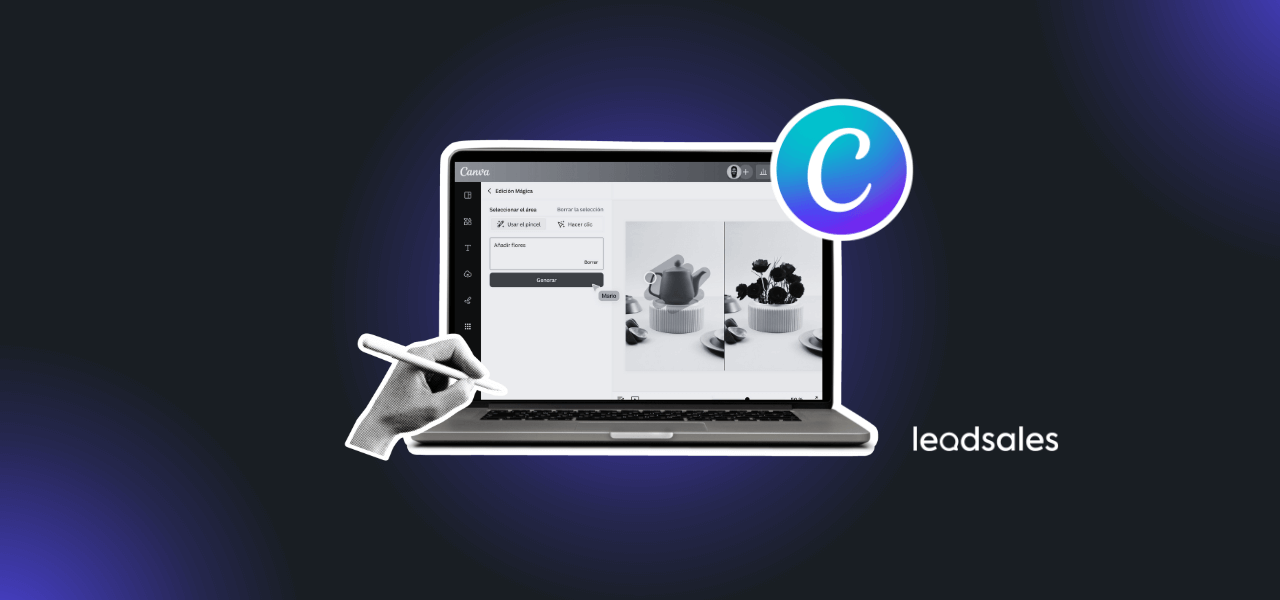
Para usar IA en Canva, puedes escribir un texto en la barra de búsqueda de la página de inicio o dentro del editor para generar diseños, imágenes, borradores de texto o videos y crear contenido desde cero.
Hoy en día, la inteligencia artificial se ha convertido en un gran aliado de la creatividad: de hecho, según McKinsey & Company, más de un tercio de las organizaciones ya generan imágenes con IA. Esto muestra que las herramientas de IA para negocios no solo están de moda, sino que realmente ayudan a ahorrar tiempo y escalar procesos.
En este artículo te mostraremos paso a paso cómo usar la IA en Canva y qué funciones aprovechar para simplificar tu trabajo. Quédate a leer porque te servirá como guía práctica para empezar a sacarle provecho desde hoy.
¿Qué es Canva IA y cómo funciona?
Canva IA es el conjunto de herramientas inteligentes integradas dentro de la plataforma Canva que permiten crear, editar y optimizar contenido visual y textual a partir de simples indicaciones de texto. 
En lugar de depender completamente de plantillas prediseñadas o edición manual, Canva IA actúa como un asistente creativo: puedes pedirle que genere imágenes, redacte fragmentos de texto o produzca videos, y luego ajustar el resultado hasta que quede listo para tus publicaciones. 
Pasos para crear contenido con IA en Canva
Usar la inteligencia artificial en tu negocio y crear diseños con ayuda de la IA de Canva es un proceso sencillo que combina tu idea con la capacidad de la IA para generar resultados en segundos.
Solo necesitas seguir estos pasos:
1. Accede a Canva IA
Desde tu página de inicio de Canva, busca la opción “Canva IA”. También puedes ubicarla en el panel lateral izquierdo del editor al abrir un diseño nuevo o existente.
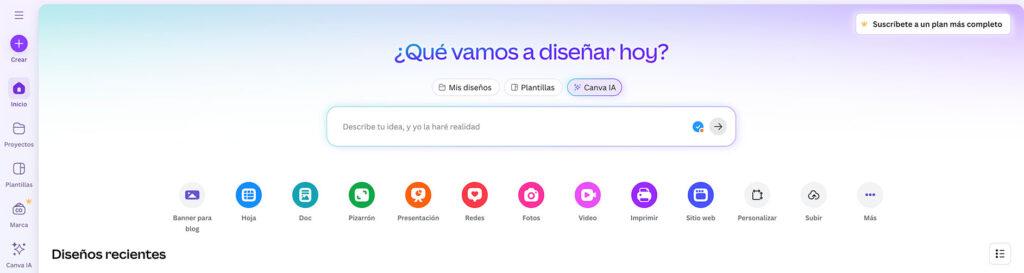
2. Selecciona un punto de partida
Elige la opción que mejor se adapte a lo que necesitas (más abajo te mostramos cada una en acción):
- Diseña para mí
- Crea una imagen
- Redacta un documento
- Programa por mí
3. Escribe tu indicación
Introduce un mensaje que describa lo que quieres crear, por ejemplo: “Crea una invitación con tema de suéter navideño”. Si prefieres hablar en lugar de escribir, da clic en el ícono del micrófono y dicta tu instrucción.
4. Genera y ajusta los resultados
Revisa las sugerencias que aparecerán en pantalla. Para aplicarlas a tu diseño, haz clic en la opción que más te guste o afina tu indicación para obtener otras variantes.
Si los resultados no te convencen, prueba con una redacción diferente o cambia el punto de partida. Además, puedes usar los íconos de pulgar hacia arriba o hacia abajo para dar retroalimentación y ayudar a mejorar futuros resultados.
>> Conoce las 4 inteligencias artificiales más usadas para responder mensajes de WhatsApp
Funciones principales de IA en Canva
Canva IA incluye diferentes herramientas que facilitan la creación de contenido visual y escrito en cuestión de segundos. Cada función está diseñada para resolver necesidades específicas, desde generar un diseño completo hasta crear imágenes únicas o redactar un documento.
Diseñar por mí
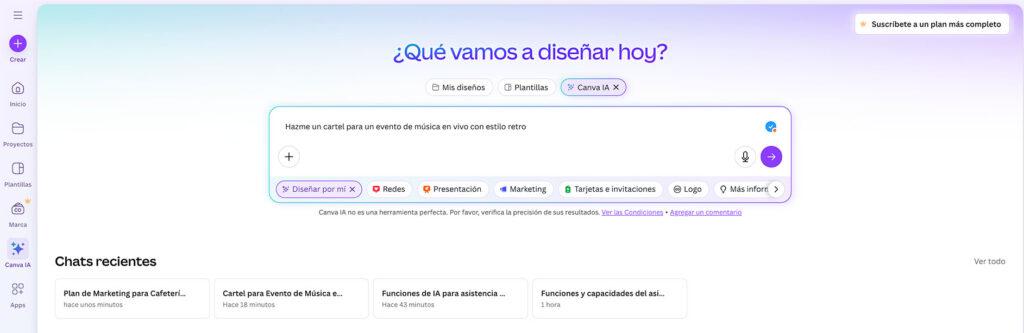
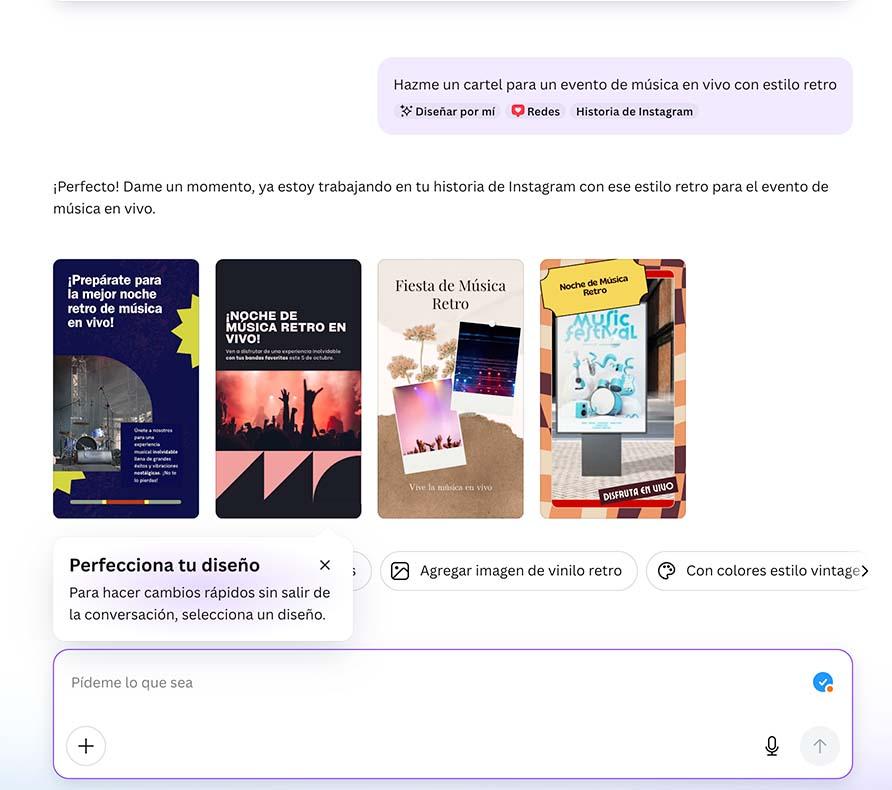
Permite generar un diseño automáticamente a partir de una idea. Solo se describe qué se necesita (una presentación, un flyer, un currículum, un catálogo de productos, un post para redes sociales, etc.) y la herramienta entrega un diseño inicial con plantillas, colores y estilos que después se pueden editar.
Tú le das la idea o el objetivo.
Canva IA crea un diseño inicial con plantillas, colores y estilos que puedes editar después.
Por ejemplo, puedes decirle: “Hazme un cartel para un evento de música en vivo con estilo retro”.
Crear una imagen
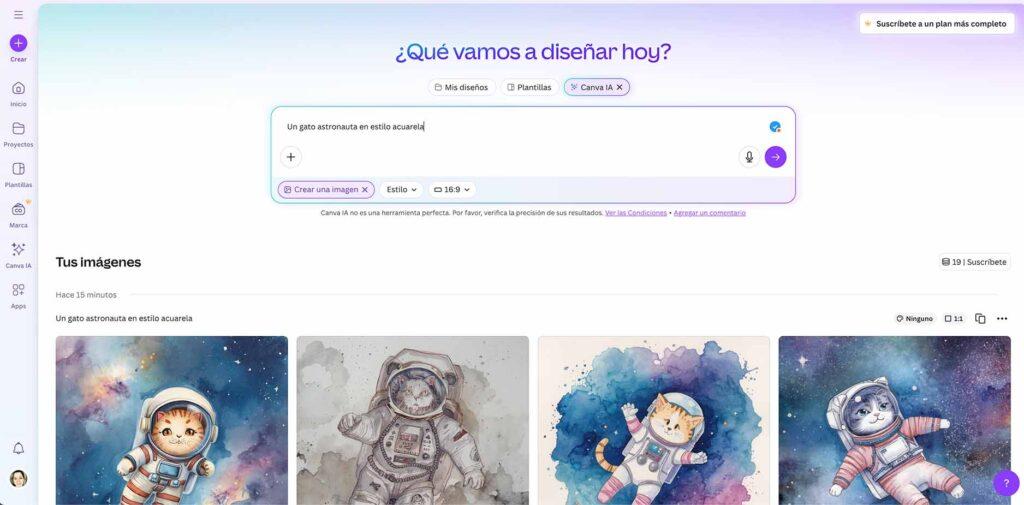
Convierte una descripción escrita en una imagen original con IA generativa. Es útil para ilustraciones únicas, fondos personalizados o imágenes creativas que no suelen encontrarse en bancos de fotos.
¿Te animas a pedirle algo como: “Un gato astronauta en estilo acuarela”?
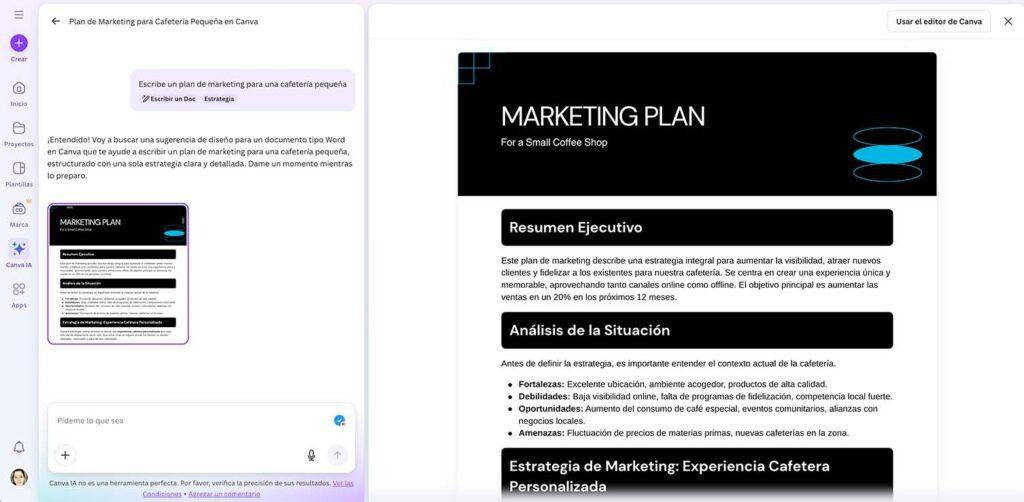
Escribir un doc
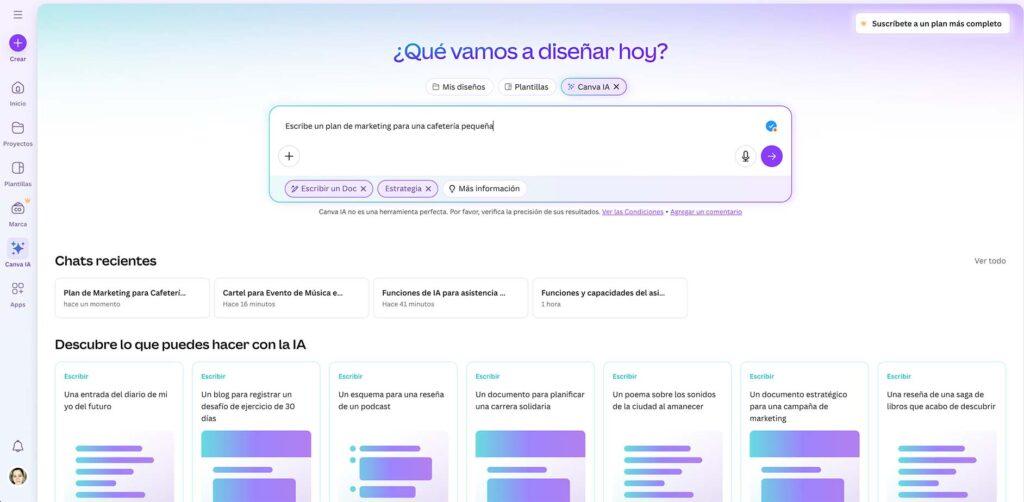
Sirve para generar textos organizados en documentos editables dentro de Canva Docs. Puede usarse para ensayos, artículos, guiones, planes de negocio, cartas, entre otros. Una vez generado el texto, se puede editar o transformar en presentación.
Un ejemplo de esto sería pedirle: “Escribe un plan de marketing para una cafetería pequeña”.
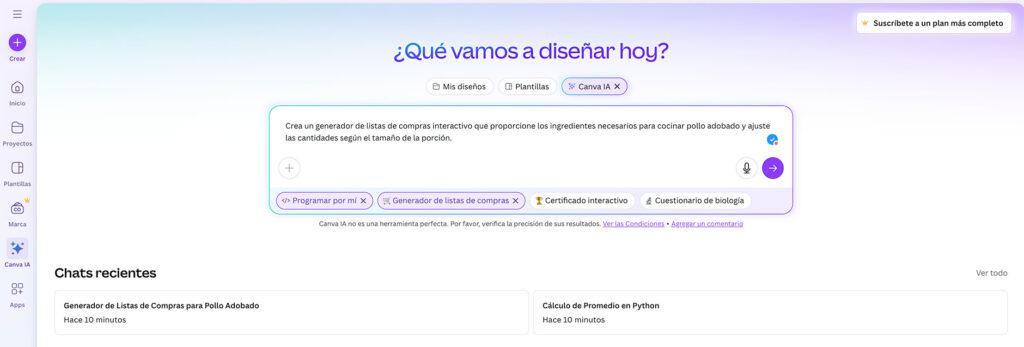
Programa por mí
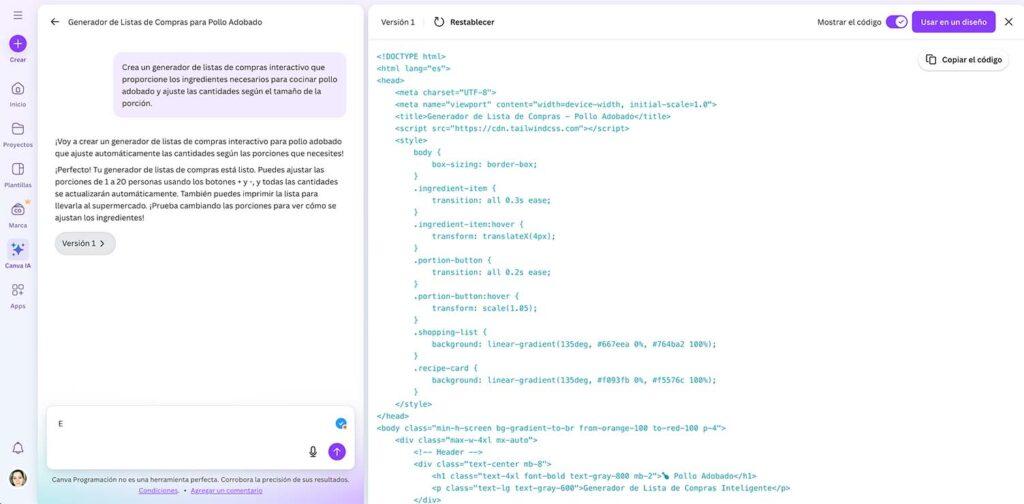
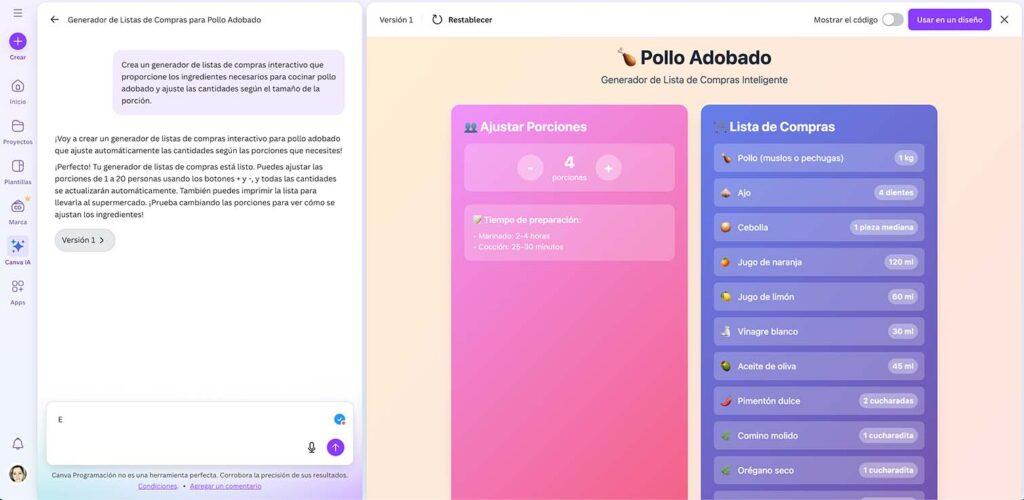
Pensada para generar fragmentos de código con IA. Permite solicitar scripts, funciones o ejemplos en lenguajes como Python o JavaScript, y la herramienta entrega una base que se puede adaptar según las necesidades.
Puedes pedirle cosas como: “Crea un generador de listas de compras interactivo que proporcione los ingredientes necesarios para cocinar pollo adobado y ajuste las cantidades según el tamaño de la porción”.
>> Aprende a usar la inteligencia artificial de Whatsapp para optimizar tu negocio
3 Consejos para obtener mejores resultados con Canva IA
Aunque Canva IA es muy intuitivo, algunos trucos pueden marcar la diferencia entre un resultado genérico y uno realmente útil. Aquí van tres consejos prácticos para sacarle el máximo provecho:
- Reformula instrucciones para mejorar la precisión: si el resultado al crear una imagen con IA no coincide con lo que esperabas, prueba describirlo de otra forma, agrega más detalles o usa un tono diferente en tu indicación.
- Cambia el punto de partida si el resultado no convence: si una función no da lo que necesitas, prueba con otra. Por ejemplo, si “Diseñar por mí” no refleja tu idea, tal vez “Texto a Imagen” o “Escribir un doc” sí lo hagan.
- Usa IA para generar borradores y luego personaliza: piensa en la IA como un atajo para empezar, no como el resultado final. Ajusta colores, tipografías, imágenes o estilos para darle tu propio toque y mantener la coherencia de tu marca.
Preguntas frecuentes sobre cómo usar IA en Canva
1. ¿Canva IA es gratis o tiene costo adicional?
Canva IA ofrece funciones gratuitas, pero muchas de sus herramientas más avanzadas están disponibles solo en la versión Canva Pro, como la generación de imágenes con mayor calidad o la creación ilimitada de diseños. En la versión gratuita puedes probar varias de sus funciones con un número limitado de usos.
2. ¿Puedo usar Canva IA en la versión móvil?
Sí. Canva IA funciona tanto en la versión de escritorio como en la aplicación móvil para iOS y Android. Solo necesitas asegurarte de tener la app actualizada para ver las funciones disponibles en tu región.
3. ¿Qué tipo de contenido no puedo generar con Canva IA?
La plataforma restringe la creación de contenido sensible o riesgoso, como imágenes violentas, explícitas, de odio o que infrinjan derechos de autor. Canva aplica filtros de seguridad que bloquean solicitudes que no cumplen con sus políticas de uso.
Sobre el autor
Artículos relacionados