
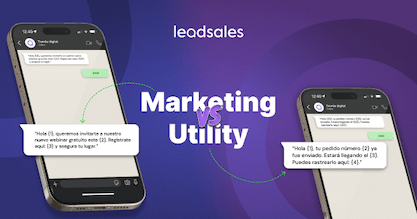
Las plantillas de marketing y utility de WhatsApp API son dos tipos que se usan en un momento distinto en tu proceso de ventas: las de marketing promueven una acción comercial nueva y las de utility informan sobre algo que el cliente ya realizó o espera. Si escoges mal la categoría de tu plantilla, te cuesta más dinero o hace que Meta rechace la plantilla
Antes de usar las plantillas de mensajes de la API, necesitas conocer todas las diferencias entre plantillas de marketing y utility de WhatsApp API. Cada categoría tiene sus propios costos, límites y reglas de aprobación. Aquí vas a ver qué cambia entre una y otra, cuánto influye en lo que pagas y qué pasa si Meta detecta una plantilla con una categoría incorrecta.
Cuáles son las diferencias entre plantillas de marketing y utility de WhatsApp API
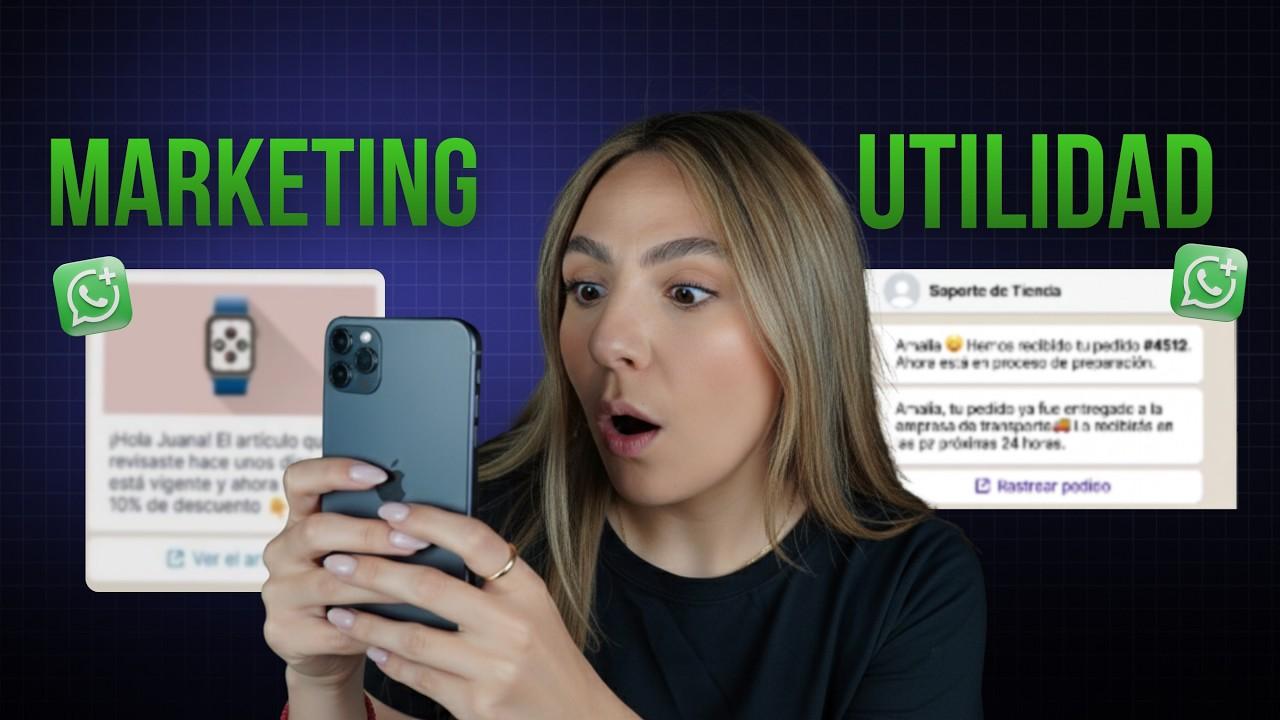
Las plantillas de marketing y utility de WhatsApp API se diferencian en el propósito: las utility informan sobre acciones que el cliente ya realizó o espera (un pedido, una cita, un pago); las de marketing promueven una nueva acción comercial (oferta, descuento, lanzamiento).
Esa diferencia de propósito determina el costo, las reglas de aprobación y cómo Meta las categoriza:
Comparación: Plantillas Utility vs Plantillas de Marketing
Plantillas utility
Plantillas de marketing
- Propósito Informar sobre una acción que el cliente ya realizó o espera. Generar una nueva acción comercial.
- Intención del mensaje Dar seguimiento a una interacción o transacción existente. Promocionar, fidelizar o incentivar una nueva acción.
- Ejemplos Confirmaciones de pedido, recordatorios de cita, actualizaciones de envío o pagos. Ofertas, descuentos, lanzamientos, promociones o invitaciones a eventos.
- Relación con el cliente El usuario ya interactuó o espera el mensaje. Puede ser un cliente nuevo o actual, pero requiere consentimiento previo.
- Contenido permitido Datos, recordatorios o actualizaciones sin promociones. Promociones, invitaciones o campañas con fines comerciales.
Utility Marketing
¿Cómo decide Meta si una plantilla es marketing o utility?
Cuando creas una plantilla en WhatsApp API eliges una categoría, pero la decisión final no depende solo de tu elección, porque Meta también analiza el objetivo real del mensaje y cómo está redactado para determinar si corresponde a marketing o utility.
Meta se fija en tres elementos:
- La intención del mensaje: si informa sobre una acción ya realizada o esperada por el usuario, es una plantilla utility o de utilidad. Si busca generar una nueva acción comercial, se clasifica como marketing.
- El lenguaje utilizado: frases persuasivas, incentivos, beneficios comerciales o llamados a comprar le dice a Meta que es una plantilla de marketing, incluso si el mensaje tiene un contexto operativo.
- La expectativa del usuario: si el usuario espera ese mensaje como parte del servicio (pedido, cita, alerta), es utility. Si no lo espera y el mensaje impulsa una acción, es marketing.
Esto explica por qué dos plantillas con estructuras similares terminan en categorías distintas. No importa solo el formato, sino el propósito que Meta interpreta a partir del texto.
Checklist: señales claras de que tu plantilla es de marketing
Usa esta checklist antes de enviar una plantilla a aprobación:
☐ Incluye descuentos, promociones o cupones
☐ Invita a comprar, aprovechar, reservar o registrarse
☐ Usa lenguaje persuasivo o emocional
☐ Combina información operativa con una oferta
☐ Agrega beneficios comerciales que no son necesarios para el servicio
☐ Usa emojis, mayúsculas o signos de urgencia sin justificación
☐ El usuario no espera ese mensaje como parte de una acción previa
Si marcas una o más casillas, Meta probablemente la categorice como una plantilla de marketing, aunque la crees como plantilla de utilidad.
¿Cuánto cuesta enviar plantillas de marketing y utility?
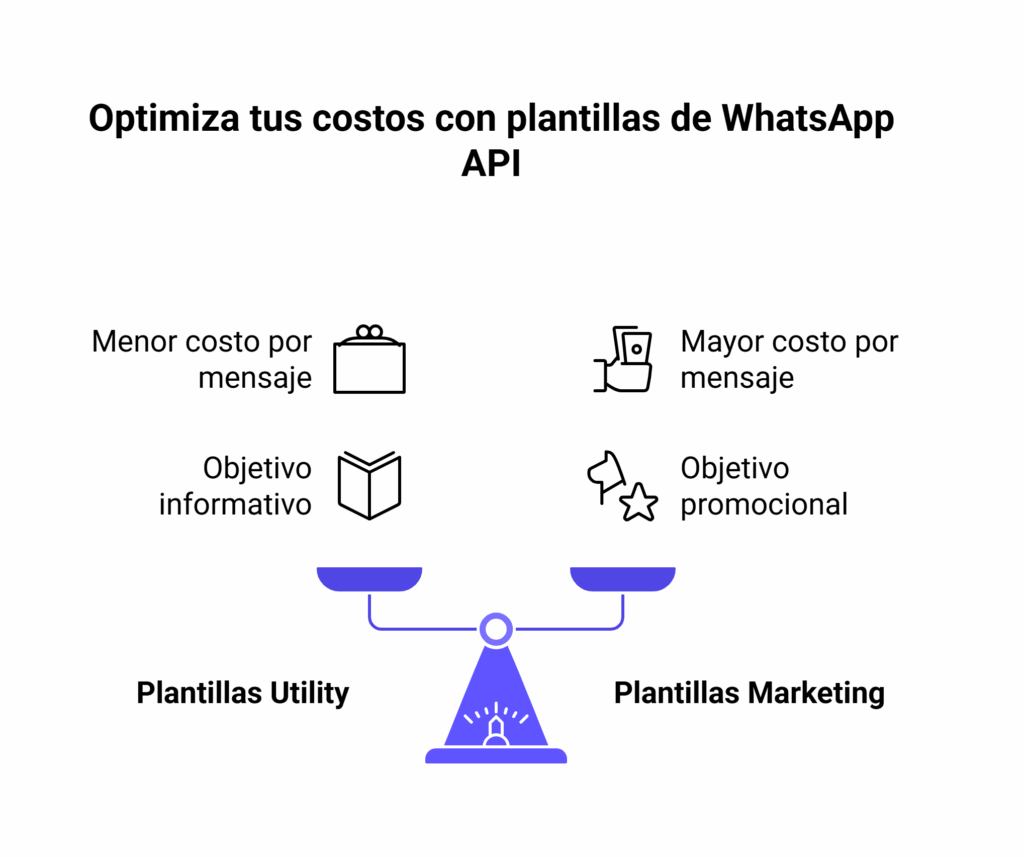
Desde julio de 2025, WhatsApp API cobra por plantilla de mensaje entregada y cada plantilla genera un cargo que depende de su categoría y del país del destinatario. Entre marketing y utility hay una diferencia en el costo:
- Plantilla de marketing: se cobra cada mensaje de marketing entregado. En México, la tarifa vigente desde octubre de 2025 es de USD 0.0305 por mensaje.
- Plantilla de utility: tiene una tarifa menor que la de marketing. Si la envías dentro de la ventana de 24 horas de atención al cliente, es decir, después de que el usuario te escribió, no se cobra.
El precio exacto varía según el país del destinatario. Consulta las tarifas actualizadas por mercado en el selector oficial de Meta.
Diferencias de precios de plantillas de marketing vs. plantillas de utilidad
| Tipo de plantilla | ¿Se cobra por mensaje? | Dentro de la ventana de 24 h | Costo en México |
|---|---|---|---|
| Marketing | Sí, se cobra por cada mensaje entregado. | Mantiene el costo correspondiente a marketing. | USD 0.0305 por mensaje entregado. |
| Utility | Sí, cuando se envía fuera de la ventana de atención. | No se cobra. | USD 0.0085 por mensaje entregado. |
¿Cómo reducir tus costos en el uso de plantillas de WhatsApp API?
Para reducir costos en el uso de las plantillas de WhatsApp API aplica estas cinco prácticas para optimizar el gasto sin reducir el alcance de tus envíos:
- Usa las plantillas de utilidad cuando aplique: si el mensaje no busca vender ni promocionar, clasifícalo como operativo o de utilidad. Es la categoría que cuesta menos.
- No mezcles objetivos en un mismo mensaje: si agregas una oferta a un mensaje informativo, Meta lo clasifica como marketing y el costo por mensaje sube.
- Responde dentro de la ventana de 24 horas: los mensajes de utilidad enviados en la ventana de 24 horas no generan cargo mientras permanezca abierta.
- Agrupa actualizaciones en una sola plantilla: si tienes varios datos sobre una misma operación, compártelos todos en un solo mensaje para no tener varios gastos.
- Mide el retorno de cada tipo: revisa qué plantillas tienen respuestas y cuáles solo suman más gasto. Ajusta tus envíos según el rendimiento que observes.
Para equipos que manejan muchas notificaciones operativas, confirmaciones de pedido, recordatorios de cita, alertas de pago, el modelo de cobro por mensaje hace que la categorización correcta pase de ser un detalle técnico a una decisión de presupuesto.
En México, una plantilla de marketing cuesta alrededor de 3.6 veces más que la tarifa base de una utility: USD 0.0305 frente a USD 0.0085 por mensaje entregado.
Cuáles son los límites de caracteres y el uso de variables en las plantillas de marketing y utility
Las plantillas de marketing y utility de WhatsApp API tienen los mismos límites de caracteres y usan las variables de la misma forma. Lo que cambia entre ambas es el propósito del mensaje y el tipo de información que incluyes en cada una.
Aquí te contamos cómo funcionan los límites de caracteres, las variables y la estructura en ambas categorías:
1. Límites de caracteres
El cuerpo del mensaje (body) admite hasta 1024 caracteres tanto en marketing como en utility, pero lo que te recomiendo es mantenerlo entre 250 y 500 para que la lectura del mensaje sea más rápida y fácil:
- En utilidad, los mensajes son más cortos porque informan datos sobre pedidos, citas o acciones del cliente.
- En marketing, los mensajes son un poco más largos porque incluyen descripciones, beneficios o llamados a la acción.
Ejemplo
- Utility: “Tu pedido #4521 fue enviado. Llegará el 24 de octubre. Gracias por tu compra.”
- Marketing: “Hola, Ana. Aprovecha el 15 % de descuento en tu próxima compra. Válido hasta el 24 de octubre. ¡No lo dejes pasar!”
¿Notas la diferencia? El primero informa algo puntual. El segundo quiere motivarte a hacer algo más.
2. Uso de variables
Las variables ({{1}}, {{2}}, {{3}}) sirven para personalizar los mensajes sin tener que crear una plantilla diferente para cada cliente:
- En utility, las variables insertan datos operativos, como el número de pedido, la fecha de una cita o el monto de una compra.
- En marketing, las variables personalizan la experiencia, como el nombre del cliente, el código de cupón o el enlace de campaña.
Ejemplo
- Utility: “Hola {{1}}, tu cita está programada para el {{2}} a las {{3}}”.
- Marketing: “Hola {{1}}, usa tu cupón {{2}} antes del {{3}} y obtén envío gratis”.
3. Estructura del mensaje
Tanto las plantillas utility como las de marketing comparten una estructura de varios elementos:
- Header (encabezado): texto o contenido multimedia cuando la plantilla lo necesita.
- Body (cuerpo): contiene el contenido principal.
- Footer (pie): es opcional y funciona bien para notas breves o recordatorios.
- Botones: dirigen al usuario a una acción, como abrir un enlace o confirmar algo.
Ejemplo
Utility:
Header: “Confirmación de pedido”. Body: “Tu pedido #{{1}} fue procesado. Estimamos la entrega el {{2}}.” Botón: “Ver estado del envío”
Marketing:
Header: “Gracias por tu compra 💚.” Body: “Hola {{1}}, obtén un 10 % de descuento en tu próxima orden. Usa el cupón {{2}} antes del {{3}}.” Botón: “Canjear descuento”.
Qué revisar al usar plantillas de marketing y utility
Tanto las plantillas de marketing como las utility necesitan pasar por revisión antes de usarlas y siguen bajo evaluación después de su aprobación. El primer paso es crear la plantilla y enviarla, y el segundo es revisar su estado, calidad y comportamiento una vez activa.
Estos son los puntos técnicos al usar plantillas de marketing y utilidad al hablar con clientes:
- Confirma que la plantilla esté aprobada: antes de incluirla en tus envíos, revisa que tenga un estado activo. Meta cambia el estado de las plantillas según su revisión, uso y calidad.
- Vigila la calificación de calidad: una plantilla aprobada sigue recibiendo señales de calidad según la interacción y los comentarios de los usuarios. Una calificación baja tiene más riesgos de pausa o desactivación.
- Define el tiempo de vida cuando el mensaje tenga vigencia: el TTL te dice cuánto tiempo seguirá WhatsApp intentando entregar una plantilla que no llegó en el primer intento. Es útil para citas, promociones o recordatorios con fecha límite.
- Controla el orden de los mensajes: si envías varias plantillas seguidas, la API no garantiza que lleguen en el mismo orden. Si la secuencia es importante, confirma la entrega del primer mensaje antes de enviar el siguiente.
- Revisa los permisos del usuario: siempre tienes que tener el consentimiento o permiso del cliente para recibir mensajes o solicitudes para dejar de recibirlos, especialmente de marketing. WhatsApp monitorea bloqueos y reportes de mensajes no deseados.
- No pierdas de vista los límites de tu cuenta: Meta limita la cantidad de plantillas disponibles en tu cuenta y los mensajes que puedes enviar. En cuanto a plantillas, el tope es de 250 si tu cuenta no está verificada y de 6.000 si lo está. Puedes crear un máximo de 100 plantillas por hora.
Qué pasa si envías una plantilla mal categorizada en WhatsApp API
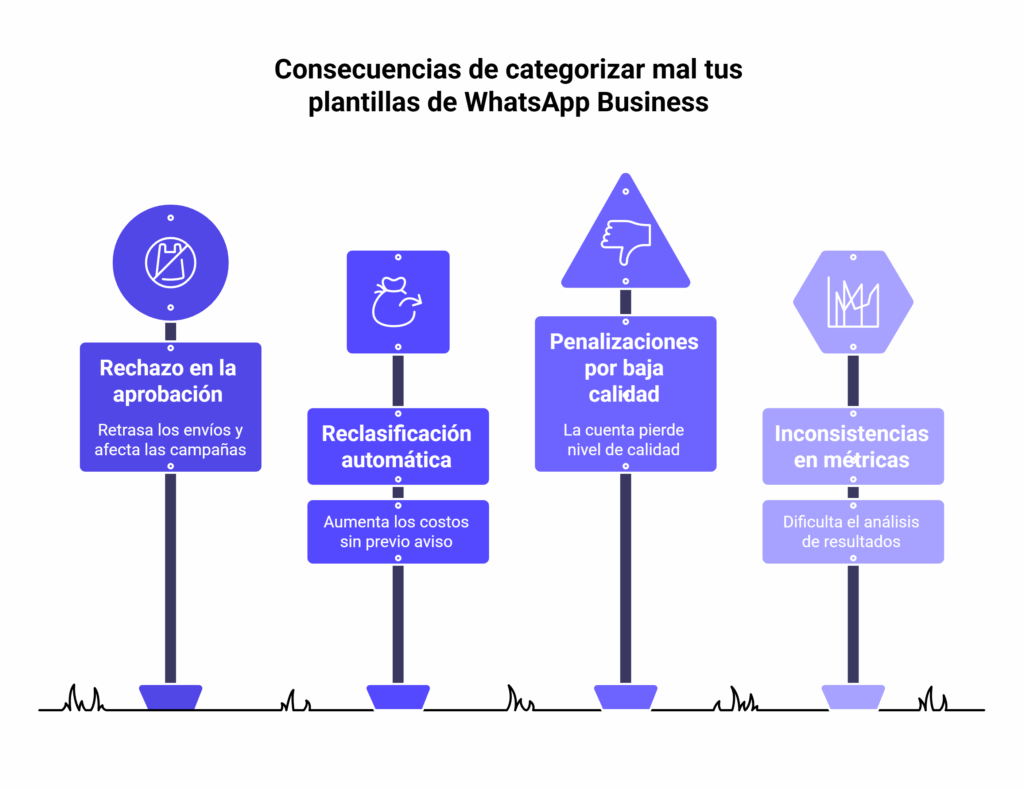
Categorizar una categoría como un tipo de plantilla que no coincide con el contenido de la plantilla trae costos inesperados, rechazo de plantillas y problemas con la reputación de tu cuenta. Aquí te cuento qué implica cada uno para tu negocio:
- Plantilla de mensaje rechazada: si una plantilla etiquetada como utility usa un lenguaje promocional, Meta la va a rechazar y tendrás que editarla o reenviarla como marketing.
- Reclasificación automática: a veces, Meta aprueba la plantilla, pero cambia la categoría sin avisar. Eso significa que se generará un gasto según la nueva clasificación, y los costos podrían ser más altos de lo que esperabas.
- Penalizaciones por baja calidad: si los usuarios bloquean, reportan o ignoran tus mensajes seguidos, la calidad de la plantilla baja y tus envíos quedan expuestos a restricciones. Esto ocurre, por ejemplo, cuando una promoción llega a alguien que no esperaba recibirla.
Ejemplo práctico
Supongamos que una tienda envía esta plantilla:
“Tu pedido #2451 ha sido enviado. Aprovecha nuestro 10 % de descuento en tu próxima compra.”
La primera parte informa sobre un pedido, pero el descuento añade una intención comercial a la plantilla. Si la envías como utility, Meta la rechaza o la reclasifica como marketing. En ese caso, los mensajes se cobran con la tarifa de marketing y, según nuestra guía de precios de WhatsApp Business API, esta es la categoría de plantillas más costosa en México.
¿Cómo evitar errores de categorización de plantillas de WhatsApp API?
Para no categorizar mal una plantilla en WhatsApp API, revisa primero si tu mensaje informa sobre una acción existente o busca generar una nueva acción comercial. Ahí vas a ver si es utility o marketing.
El error más frecuente es la redacción de la plantilla: un equipo escribe un mensaje de confirmación de pedido, le agrega un descuento “para agradecer la compra» y lo envía como utility. Meta lo reclasifica automáticamente y el costo por mensaje sube.
Para equipos con presupuesto fijo mensual, la reclasificación de Meta descuadra toda la planificación de envíos. Así que si no quieres sorpresas en tu factura, ten en cuenta estos consejos:
- Usa ejemplos reales en tu registro: cuando completes los campos de ejemplo en el proceso de aprobación, coloca datos reales como nombre, fecha o monto. Así Meta recibe más contexto sobre la información que aparecerá en el mensaje.
- Define el objetivo antes de crear la plantilla: pregúntate qué quieres conseguir con el mensaje. ¿Informar sobre una acción existente o impulsar una nueva acción comercial? Esa respuesta marca la categoría.
- Evita mezclar acciones: si necesitas confirmar un pedido y ofrecer un descuento, crea dos plantillas para cada objetivo.
Elige la herramienta correcta para gestionar tus plantillas de WhatsApp API
Si eliges bien la categoría para cada una de tus plantillas, Meta las aprueba más rápido y tus mensajes llegan al cliente correcto, en el momento justo y al menor costo posible. Ahora es momento de buscar la plataforma que se integre con WhatsApp API de forma segura para crear, aprobar, enviar y monitorear tus planillas.
Un CRM para WhatsApp Business organiza tus campañas de envío masivo, centraliza la gestión de cada plantilla y reúne las respuestas de tus clientes en un solo lugar. Con eso tienes más control sobre la categorización y reduces el riesgo de bloqueos o rechazos por un uso incorrecto de la API.
🌟 ¿No sabes si necesitas un CRM para WhatsApp? Aquí tienes una explicación simple → Ver recurso
Preguntas frecuentes (FAQ) sobre las diferencias entre plantillas de marketing y utility de WhatsApp API
¿Qué pasa si clasifico mal una plantilla utility como marketing en WhatsApp API?
Si clasificas una plantilla utility como marketing, Meta rechaza la plantilla o la reclasifica y terminas pagando la tarifa correspondiente a marketing por cada mensaje entregado. La categoría de una plantilla de mensajes en WhatsApp API afecta cómo administras tus costos y campañas dentro de WhatsApp API.
¿Cuánto tarda Meta en aprobar una plantilla?
Meta indica que la revisión de una plantilla puede tardar hasta 24 horas, pero usualmente solo toma entre 5 y 15 minutos. Durante ese tiempo aparecerá con el estado “En revisión” y no estará disponible para envíos hasta que quede aprobada.
¿Qué hago si Meta rechaza mi plantilla?
Si Meta rechaza tu plantilla, revisa el motivo del rechazo, ajusta el contenido para que cumpla con las políticas (por ejemplo, eliminar frases promocionales en una utility) y vuelve a enviarla. Generalmente, con cambiar una línea es suficiente para que sea aprobada.
Sobre el autor
Artículos relacionados
WhatsApp Business API
¿Cómo mandar 1000 mensajes en WhatsApp sin que Meta te bloquee?
Mandar 1000 mensajes por WhatsApp sin que tu número termine bloqueado puede sonar imposible si solo usas la app tradicional. Y la verdad es que, con las limitaciones de WhatsApp Business, sí lo es. En cuanto empiezas a enviar muchos…