Para vender por WhatsApp con un agente de IA necesitas tres cosas: respuestas rápidas y coherentes, un embudo bien organizado y un grupo de vendedores que solo entren a cerrar. Lead Agent es el agente de IA para WhatsApp de Leadsales que resuelve todo esto en cinco pasos.
Y WhatsApp es el lugar donde pasan muchas de esas conversaciones entre marcas, equipos de ventas y clientes: según el Infobip Messaging Trends Report 2026, el 91% de las interacciones de IA conversacional analizadas en 2025 ocurrieron en WhatsApp.
El problema es cuando llegan más mensajes de los que tus vendedores alcanzan a responder. Ahí es donde entra la IA. Si tu equipo todavía no la usa, en esta guía te enseño cómo vender por WhatsApp con un agente de IA usando Lead Agent.
¿Qué necesitas para activar un agente de IA en WhatsApp?
Para activar el agente de IA Lead Agent necesitas WhatsApp Business API conectado a tu cuenta de Leadsales, un plan Profesional o Avanzado y acceso como Owner o Admin. Si entras con un perfil de Vendedor, la configuración del agente no aparece en tu cuenta.
Antes de activar el agente, hay algo que es mejor tener claro: ¿en qué momento termina el trabajo de Lead Agent y empieza el de tu vendedor? Si no defines ese límite desde el principio, el agente seguirá una conversación que quizá ya necesitaba atención humana. Y el cliente lo nota.
Antes de empezar, responde estas tres preguntas:
- ¿Qué información necesitas de un prospecto para saber si califica? Nombre, presupuesto, zona geográfica, tamaño de equipo: define qué datos son indispensables para que el lead avance.
- ¿Cuántas etapas tiene tu proceso de venta? Cada etapa del embudo en Leadsales va a necesitar instrucciones específicas para el agente.
- ¿En qué momento pasa el lead a un asesor humano? El agente filtra y califica; tu equipo cierra. Definir ese límite desde el inicio evita que el agente intente cerrar ventas que necesitan intervención humana.
💡 Un dato importante: cuando activas Lead Agent, el Leadbot clásico y las respuestas automáticas se apagan. Solo puede haber una automatización activa a la vez. Es el comportamiento esperado, no un error.
Cómo configurar un agente de IA para vender por WhatsApp: Lead Agent
La configuración de Lead Agent tiene cinco pasos: enseñarle qué vendes, armar tu embudo con criterios de avance, definir su tono, probarlo antes de activarlo y encenderlo. Todo se configura desde el panel de automatizaciones de tu cuenta de Leadsales, así que no necesitas salir del CRM.
Ahora te enseño cómo configurar tu agente de IA paso a paso:
1. Enséñale a Lead Agent qué vendes
El primer paso es llenar la sección Conocimiento del negocio en la configuración de Lead Agent. Aquí vale la pena tomarte unos minutos, porque el agente arma sus respuestas con la información que le das sobre tu negocio.
Entra a Automatizaciones → Leadbot → Lead Agent → Configurar y abre la pestaña Conocimiento del negocio. Ahí encontrarás un campo de texto libre donde describes tu negocio como si le explicaras a un vendedor nuevo en su primer día.
¿Qué incluir en este campo?
- Qué vendes y a quién: productos o servicios, con sus características y a qué tipo de cliente van dirigidos.
- Precios o rangos de precio: el agente necesita esta información para responder sin pasar la conversación al equipo en cada consulta de precio.
- Formas de pago y política de envíos: condiciones, zonas de cobertura, tiempos de entrega y cualquier dato que un comprador necesite conocer.
- Preguntas frecuentes y objeciones comunes: piensa en esas preguntas que tu equipo responde todos los días y escríbelas aquí. Mientras más claro sea el contexto, más completas serán las respuestas.
Ejemplo (agencia de marketing digital)
Por ejemplo, el conocimiento de una agencia de marketing digital se vería así:
Ofrecemos servicios de SEO, pauta en Meta y Google, y gestión de redes sociales para pequeñas y medianas empresas en México y Colombia. Los planes arrancan desde 8,000 MXN mensuales para redes sociales y desde 15,000 MXN para SEO + pauta. Trabajamos con contrato mensual sin permanencia forzosa. El primer mes incluye una auditoría gratuita. Aceptamos transferencia y tarjeta. Tiempo de onboarding: 5 días hábiles tras la firma.
En esta misma sección configuras el horario de atención humana: zona horaria, días y turnos activos. Lead Agent usa ese dato para no hacer promesas imposibles. Si un lead escribe a medianoche, el agente le dirá que un asesor lo contactará al día siguiente, no que lo llamará en cinco minutos.
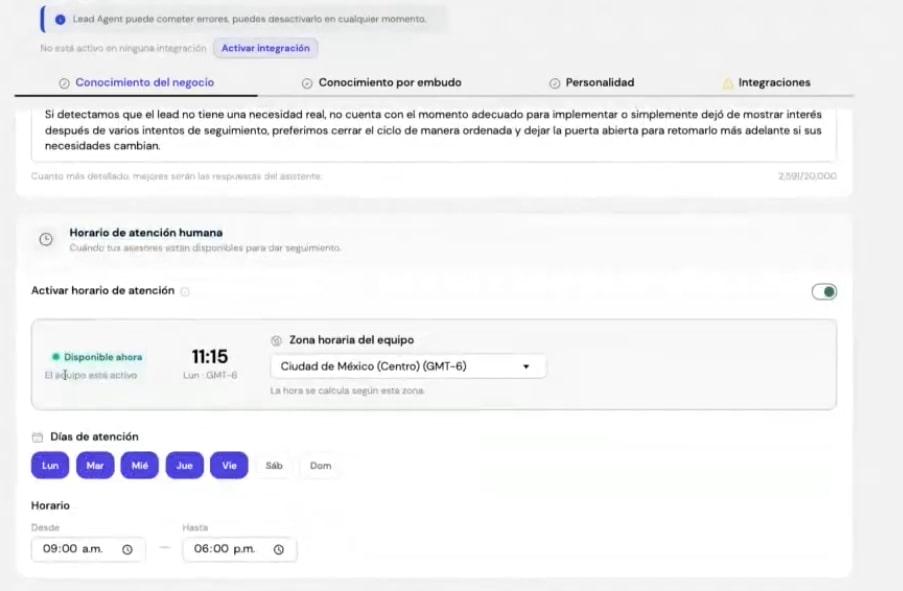
En esta sección tienes hasta 20.000 caracteres (unas 3.300 – 3.800 palabras). ¿Debes usarlas todas? No, lo mejor es que priorices claridad sobre volumen. También está la opción de usar el botón Crear con ChatGPT para que la IA te arme un primer borrador a partir de tus respuestas a ciertas preguntas.
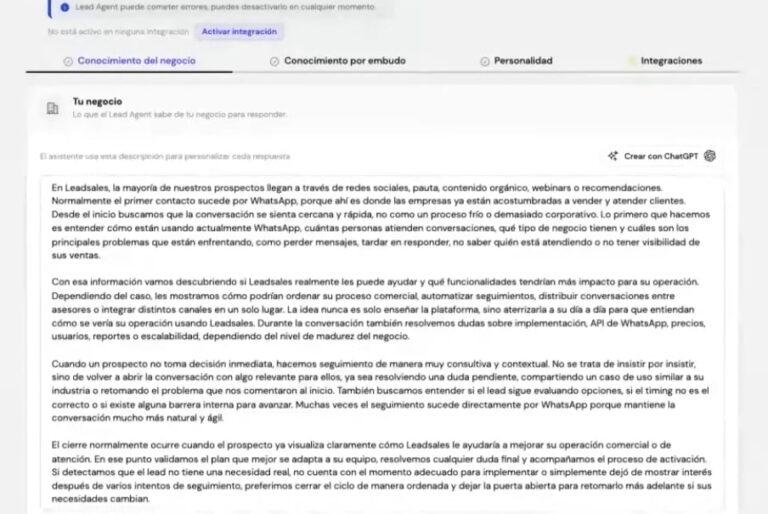
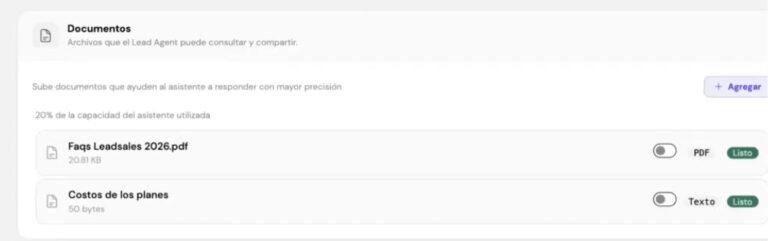
También subes archivos en la sección Archivos de conocimiento: catálogos, listas de precios, fichas técnicas en PDF, Excel o imagen. El límite es de diez documentos, así que si manejas muchos productos, centraliza la información en un solo archivo antes de subirlo.
2. Construye tu embudo de ventas en Lead Agent
El embudo de ventas se configura en la pestaña Conocimiento por embudo. Aquí defines las etapas de tu proceso, quién atiende cada una y qué tiene que pasar para que el lead avance a la siguiente etapa.
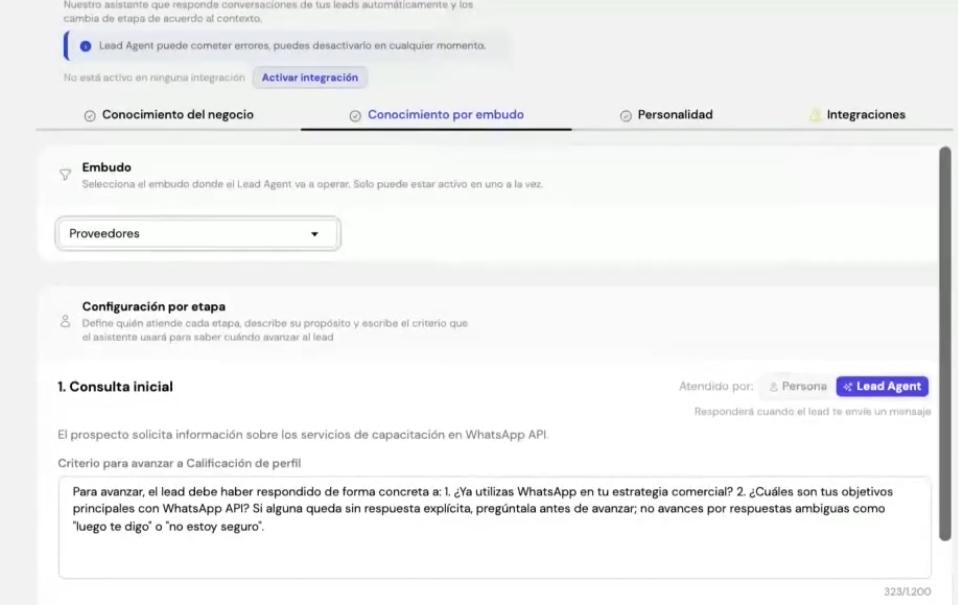
Selecciona el embudo donde quieres activar Lead Agent y revisa la propuesta de etapas que genera el sistema con base en tus conversaciones anteriores. Después, ajusta esa propuesta a la forma en la que realmente vende tu equipo.
Por cada etapa defines tres cosas:
- Quién la atiende: el agente (Lead Agent) o un asesor humano. Mi consejo es que la primera etapa siempre debe atenderla el Lead Agent porque es donde llega el prospecto frío y donde más tiempo ahorra tu equipo.
- Descripción de la etapa: explica qué representa esa etapa dentro de tu proceso de venta. Tienes un máximo de 500 caracteres.
- Criterio para avanzar: qué información o acción debe cumplir el lead para pasar a la siguiente etapa. Solo aplica a las etapas que atiende el agente.
El criterio para avanzar es el punto más crítico de toda la configuración: un criterio vago hace que el agente avance leads sin calificar, pero uno específico convierte a Lead Agent en un filtro real de ventas.
Ejemplo de embudo para un negocio de servicios B2B
| Etapa | Atendida por | Criterio para avanzar |
|---|---|---|
| Nuevo contacto | Lead Agent | El prospecto compartió en qué servicio está interesado. |
| Calificación | Lead Agent | El prospecto confirmó el tamaño de su equipo y su presupuesto aproximado. |
| Propuesta | Lead Agent | El prospecto pidió una cotización o quiere hablar con un asesor. |
| Cierre | Persona | — |
La diferencia entre un criterio vago y uno claro se nota rápido:
❌ Vago: “El prospecto está interesado.”
✅ Específico: “El prospecto confirmó el número de usuarios y que tiene presupuesto aprobado para este trimestre.”
Si unes condiciones con “y”, el agente de IA espera que todas se cumplan antes de avanzar. Escribe criterios que queden claros al leer la conversación: si tú no logras confirmar el avance en el chat, el agente tampoco tendrá una señal clara.
3. Dale voz a tu marca y ponle nombre a tu agente
La personalidad de Lead Agent se configura en la pestaña Personalidad. Aquí eliges cómo quieres que el agente de IA hable con tus prospectos y con qué nombre se va a presentar durante la conversación.
Tienes cuatro opciones de tono:
- Casual y amigable: cercano y conversacional. Va bien con marcas o negocios que hablan de forma relajada y reciben muchas preguntas antes de una compra.
- Profesional: claro y directo, enfocado en resolver y avanzar. Es la opción más versátil y la que mejor funciona para la mayoría de los equipos de ventas B2B.
- Formal: serio y más institucional. Tiene sentido para negocios que manejan conversaciones donde la comunicación necesita generar más confianza, como servicios legales, financieros o de consultoría.
- Personalizado: escribes tú el tono en un campo libre de hasta 1.000 caracteres. Es útil cuando tu marca tiene una voz muy definida que ninguna de las opciones anteriores captura.
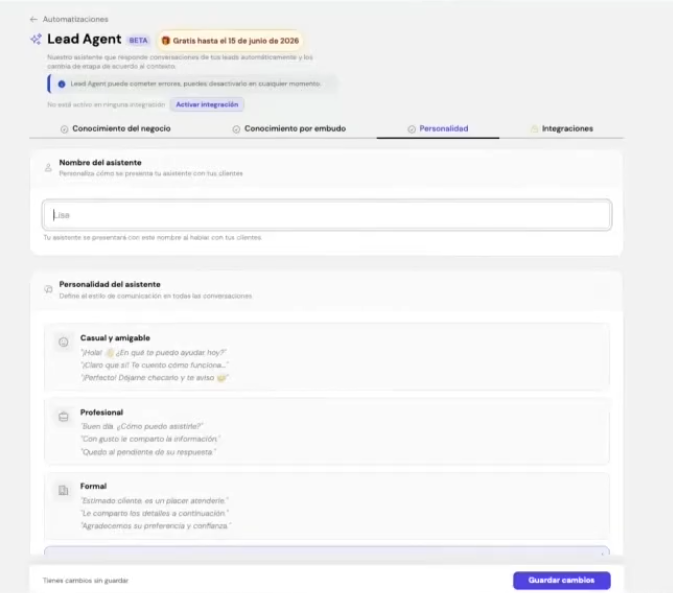
Sobre el nombre del agente: en el plan Avanzado de Leadsales puedes cambiar el nombre del agente (por defecto se llama «Lisa»). Meta y WhatsApp recomiendan usar un nombre personal, no el nombre de tu empresa, porque un agente que se presenta como Ana o Carlos genera conversaciones más orgánicas que uno que se presenta como el nombre de la marca.
El tono que elijas también afecta la extensión de las respuestas. Por ejemplo:
- Casual para respuestas más largas y conversacionales
- Profesional y Formal para mensajes más serios y corporativos
Si tu equipo recibe quejas de que las respuestas son muy largas, cambia el tono antes de tocar cualquier otra configuración.
4. Prueba Lead Agent antes de activarlo
Antes de encender el agente, pruébalo en el Sandbox de Leadsales. Lo encuentras a la derecha del panel de configuración y ahí simulas conversaciones para revisar cómo responde, califica y mueve prospectos entre etapas.
Escribe como lo haría un prospecto real y fíjate en lo que pasa durante la conversación. No le pongas todo fácil: haz preguntas incompletas, cambia de tema y prueba situaciones que tu equipo recibe todos los días.
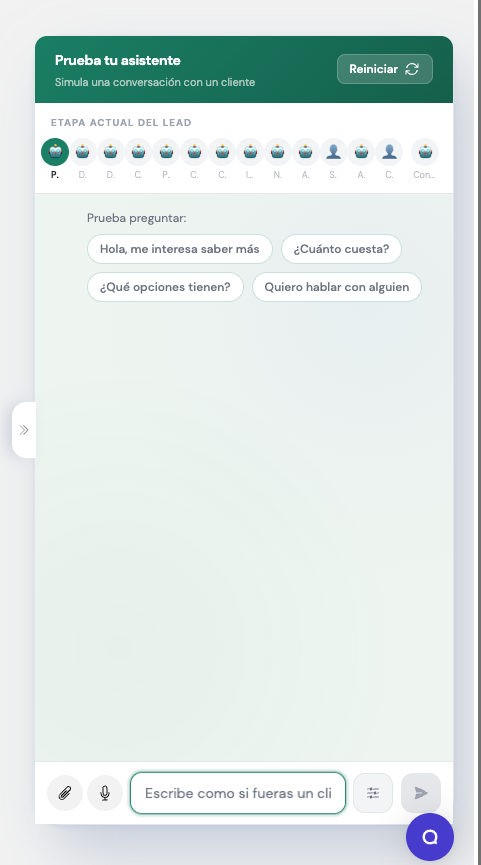
Prueba al menos estos cuatro escenarios:
- El prospecto indeciso: escribe con dudas vagas, sin dar información concreta. El agente debe hacer preguntas para calificarlo, no avanzar a la siguiente etapa sin datos.
- El prospecto que pregunta precio directo: escribe solo el precio sin contexto. El agente tendría que responder con la información que cargaste y pedir más contexto cuando haga falta.
- El prospecto que pide el catálogo: pide uno de los archivos que subiste y confirma que el agente de IA comparta el documento correcto. Haz otra prueba con una petición menos clara para revisar cómo responde.
- El prospecto que escribe fuera de horario: confirma que el agente no promete atención inmediata si configuraste un horario de atención humana.
Si una respuesta sale mal, vuelve a Conocimiento del negocio (paso 1) y revisa qué información recibe el agente. Agrega el contexto que falta, ajusta las instrucciones y vuelve al Sandbox para repetir la conversación.
Haz estas pruebas antes de activar Lead Agent con prospectos reales. Unos minutos aquí te evitan respuestas fuera de contexto, avances incorrectos en el embudo y conversaciones que después tendrá que corregir tu equipo.
5. Activa Lead Agent y monitorea tus primeros leads
Cuando el Sandbox muestra que el agente responde bien, ve a la pestaña Integraciones y enciende el toggle de WhatsApp. Antes de activar, el sistema verifica una checklist de cinco requisitos.
Los cinco requisitos para activar Lead Agent:
- Conocimiento del negocio completado.
- Al menos una etapa asignada al agente.
- Todas las etapas con descripción.
- Todas las etapas del agente con criterio para avanzar.
- Una personalidad seleccionada.
Si alguno de los cinco no está completo, el sistema no te deja activar. Revisa cuál falta, complétalo y vuelve a Integraciones.
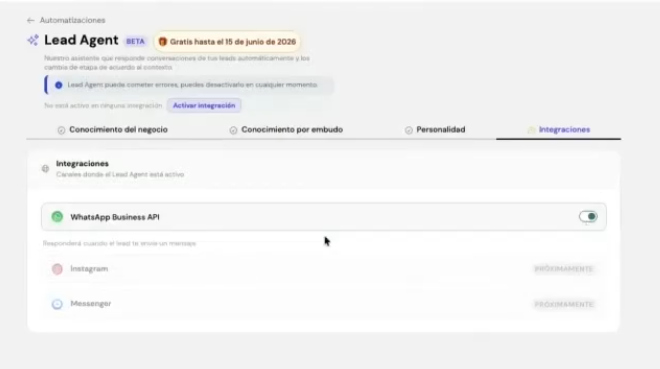
Una vez activo, monitorea el agente desde dos puntos:
- En la sección de Embudos verás en qué etapas está activo Lead Agent: aparece resaltado en morado.
- En la sección de Automatizaciones ves el estado general y haces ajustes sin apagarlo.
Las primeras semanas revisa conversaciones reales: dónde se traba el agente, qué preguntas no sabe responder, en qué etapa se acumulan más prospectos sin avanzar. Cada hueco es información que falta en la configuración.
Si necesitas pausar el agente en una etapa específica, puedes cambiarlo a Persona desde el panel de embudos sin afectar las demás etapas. No tienes que apagarlo todo para hacer un ajuste puntual.
Convierte WhatsApp en tu canal de ventas más eficiente con Lead Agent
Lead Agent quita a tu equipo la carga de responder las mismas preguntas todos los días y a cualquier hora. Los prospectos llegan a la conversación con un asesor humano ya calificados: saben qué quieren, conocen el precio y están listos para decidir.
Tener un agente de IA como Lead Agent se adapta a tu proceso de ventas: qué vendes (conocimiento del negocio), cómo avanzas con el cliente (embudo y criterios) y cómo suenas (personalidad). Luego, tienes un vendedor 24/7 listo para responder a tus clientes.
🌟 Atiende más clientes sin contratar más gente → Descubre el agente de IA para WhatsApp
Preguntas frecuentes (FAQs) sobre cómo vender por WhatsApp con un agente de IA
¿Puedo usar Lead Agent si tengo WhatsApp Business sin API?
No. Lead Agent funciona solo en WhatsApp Business API. Si tu cuenta está conectada por QR (Messcat), necesitas migrar al plan Profesional o Avanzado de Leadsales antes de activarlo.
¿Cómo sé si mi agente de IA está calificando bien o solo respondiendo preguntas?
Revisa en qué etapa se acumulan más prospectos sin avanzar. Si los leads se estancan en la primera etapa, casi siempre significa que el criterio para avanzar está demasiado vago o que falta información en “Conocimiento del negocio”.
¿En qué momento pasa el agente de IA el lead a una persona de mi equipo?
Cuando el prospecto ya confirmó los datos clave para tu proceso (presupuesto, necesidad, disponibilidad) y está listo para decidir. Esa etapa se asigna a “Persona” en el panel de embudos.
Sobre el autor
Artículos relacionados