
Abrir WhatsApp Business Web es un proceso rápido que te ayuda a usar tu cuenta de WhatsApp Business desde una computadora, sin depender del teléfono para responder mensajes. Solo necesitas vincular tu cuenta escaneando un código QR con tu teléfono y, en segundos, gestionas tus conversaciones desde una pantalla más amplia y un teclado físico.
Esta opción es muy útil si atiendes a varios clientes al día o trabajas desde una PC. En este post te explico cómo abrir WhatsApp Business web en tu computadora, cómo usar la versión de escritorio y qué funciones tienes disponibles para manejar tu comunicación de forma más ordenada.
Cómo abrir WhatsApp Business Web en tu computadora paso a paso
Para abrir WhatsApp Business Web para PC, solo necesitas vincular tu cuenta activa en el teléfono con la versión de escritorio para responder mensajes desde una pantalla más cómoda.
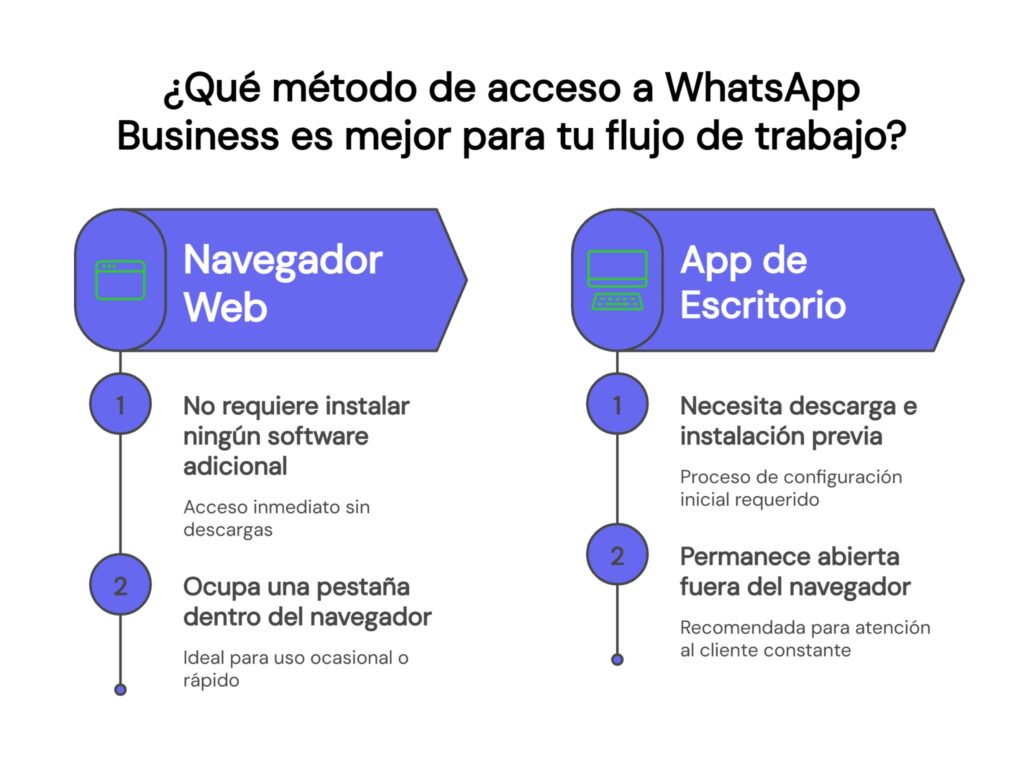
Tienes dos opciones para hacerlo: desde el navegador, sin instalar nada, o desde la app de escritorio, si WhatsApp es tu canal principal de atención.
Opción 1: Desde el navegador (sin instalar nada)
- Abre la app de WhatsApp Business en tu celular.
- Toca el menú de tres puntos en Android o entra a Configuración en iPhone.
- Selecciona ‘Dispositivos vinculados’.
- En tu computadora, entra a https://web.whatsapp.com
- Apunta la cámara de tu celular al código QR que aparece en la pantalla.
- Espera unos segundos y la sesión se iniciará automáticamente en tu computadora.
Puedes vincular hasta 4 dispositivos a la vez. Si quieres saber cómo gestionar todos esos equipos desde tu cuenta, revisa nuestra guía sobre cómo usar WhatsApp Business en varios dispositivos
Opción 2: Desde la app de escritorio
También puedes usar WhatsApp Business a través de la aplicación de escritorio. Esta es la mejor opción si trabajas todo el día desde una computadora y quieres tener WhatsApp siempre abierto, sin ocupar una pestaña del navegador.
1. Descarga e instala la app de WhatsApp Business Escritorio
- Visita la Microsoft Store si usas Windows, la App Store para macOS o la página oficial de descarga de WhatsApp.
- Haz clic en ‘Descargar‘ y espera hasta que se complete el proceso de instalación.
- Una vez instalada, abre la aplicación de WhatsApp Business Escritorio y pulsa ‘Comenzar’.

- Verás un código QR en la pantalla, el cual será necesario para vincular tu cuenta de WhatsApp Business.

2. Configura WhatsApp Business en tu computadora
- Abre el WhatsApp Business en tu teléfono.
- En Android, haz clic en ‘Ajustes’; en iOS, selecciona ‘Configuración’.
- Elige la opción ‘Dispositivos vinculados’ para preparar tu teléfono para vincularlo con la versión de WhatsApp Business Desktop.
3. Inicia sesión en tu cuenta de WhatsApp Business
- Dirige la cámara de tu dispositivo móvil hacia el código QR mostrado en la pantalla de tu computadora.
- Después de escanear el código, tu cuenta de WhatsApp Business se abrirá automáticamente en tu computadora con todo tu historial de mensajes sincronizado.
¡Listo! Ahora puedes usar tu cuenta de WhatsApp Business Web en tu computadora. Recuerda que sólo puedes vincular hasta cuatro dispositivos simultáneamente, aunque deberás iniciar sesión en tu teléfono cada 14 días para mantener la conexión activa, según la documentación oficial de WhatsApp.
Si buscas la manera de que tus clientes te contacten más fácilmente, crea links de WhatsApp personalizados. ¡Es la mejor manera de que te contacten con un solo clic.
Cuáles son las funciones de WhatsApp Business PC para empresas
WhatsApp Business en PC tiene habilitadas tres funciones útiles para empresas: gestión de mensajes, configuración de respuestas rápidas y función de etiquetas según tus preferencias. Las tres están disponibles tanto desde el navegador como desde la app de escritorio, sin costo adicional.
Al igual que la versión móvil, la aplicación tiene diversas funcionalidades que te ayudan a simplificar la comunicación con tus clientes:
1. Gestión de mensajes
Si atiendes clientes por WhatsApp todos los días, responder desde la computadora es mucho más cómodo y ordenado: escribes más rápido, ves mejor el historial y no mezclas conversaciones de trabajo con las del celular.
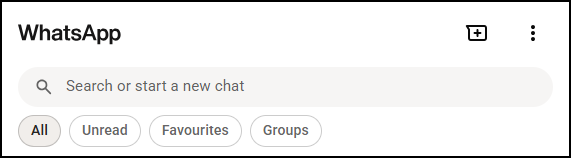
Al abrir WhatsApp Business Web en tu computadora, encontrarás todo tu historial de mensajes sincronizado y visible en una columna a la izquierda de tu pantalla. Para enviar un mensaje:
- Haz clic en el nombre del contacto y aparecerá una ventana de chat a la derecha.

- Haz clic en la barra de mensajes y escribe tu mensaje.
- Haz clic en la flecha al lado derecho de la barra para enviarlo o presiona la tecla Enter.
También puedes grabar audios, mandar documentos, imágenes o emojis. Y si quieres buscar a alguien con quien no hablaste recientemente, usa la barra de búsqueda y escribe su nombre.
¿WhatsApp Business Web desde el navegador o la app de escritorio?
Si durante el día cambias constantemente entre herramientas y tienes varias pestañas abiertas, la versión de navegador es más práctica porque no necesitas instalar nada en tu computadora.
Si WhatsApp es tu canal principal de atención y lo tienes abierto todo el día, la app de escritorio reduce las notificaciones perdidas y evita que cierres WhatsApp por accidente al cerrar el navegador.
Si tu caso es distinto y lo que necesitas es tener la misma cuenta en más de un teléfono, tenemos una guía sobre cómo usar WhatsApp Business en dos celulares te ayudará.
2. Configuración de respuestas rápidas
Automatizar respuestas ayuda a manejar comunicaciones de manera más eficiente, especialmente fuera del horario laboral o cuando recibes muchos mensajes. Para configurar esta funcionalidad, sigue estos pasos:
- En WhatsApp Business, ve a ‘Configuración’.
- Elige ‘Herramientas para la empresa’ y a continuación, haz clic en ‘Respuestas rápidas’.
- Pulsa el icono ‘+’ para crear una nueva respuesta rápida.
- Escribe el mensaje que deseas automatizar y ten en cuenta que en la versión para PC no se pueden adjuntar imágenes.
- Establece un atajo de teclado para activar rápidamente la respuesta.
- Guarda la configuración.
💡 Aprende cómo programar mensajes en WhatsApp Business para automatizar la comunicación con tus clientes.
3. Etiquetas de chat
Las etiquetas de chat en WhatsApp Business web te ayudan a mantener tus conversaciones más ordenadas, sobre todo cuando atiendes varios chats al día. En lugar de confiar en la memoria, identificas rápido en qué etapa está cada cliente con solo la pestaña en la bandeja de entrada.
Por ejemplo, podrías usar etiquetas como “Nuevo cliente”, “Pedido pendiente”, “Pago realizado” o “Consulta en proceso”. Así, cuando entres a WhatsApp Business Web, sabrás qué necesita cada persona sin perder tiempo buscando mensajes.
Para asignar una etiqueta, sigue estos pasos:
- Abre la conversación que quieres organizar.
- Haz clic en el nombre del contacto para ver su información.
- Selecciona la opción “Etiqueta”.
- Elige una etiqueta existente o crea una nueva.
- Asigna un nombre y un color para reconocerla fácilmente.
- Guarda los cambios.
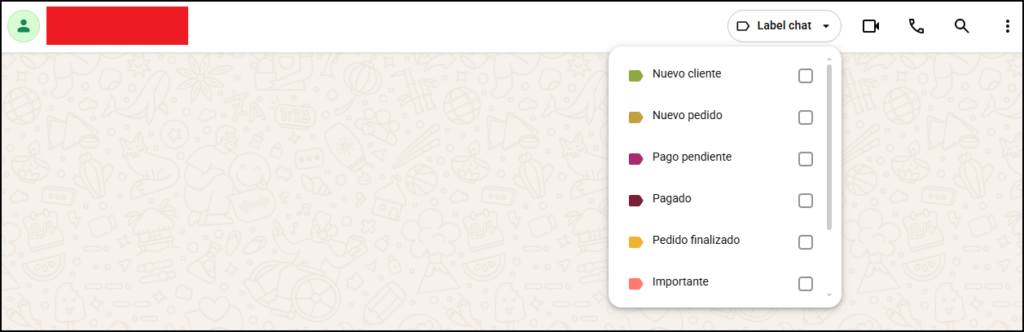
Después de etiquetar tus conversaciones, filtra los chats desde la pantalla principal para ver solo los que pertenecen a una categoría específica. Así mantienes el seguimiento de tus clientes más claro, ordenado y fácil de revisar.
Activa WhatsApp Business en tu PC y ordena tu comunicación
Abrir y usar WhatsApp Business desde la computadora es la forma más rápida de responder los mensajes, mantener conversaciones activas y no depender del celular para atender a tus clientes. Funciona bien cuando solo atiendes tú.
Cuando entra un segundo vendedor al equipo, WhatsApp Web se queda corto: no puedes ver quién ya contestó, no puedes asignar conversaciones por agente y el seguimiento depende de lo que cada uno recuerde. Para eso existe un CRM para WhatsApp: organiza tus conversaciones, distribuye la carga del equipo y registra todo en un solo lugar.
🌟 Consigue más ventas con una bandeja de entrada organizada en un CRM → Descargar guía
Preguntas frecuentes (FAQ) sobre cómo abrir WhatsApp Business en la computadora
¿Es necesario tener una cuenta de WhatsApp Business en el teléfono para usar la versión web?
Sí, es necesario. Para usar WhatsApp Business Web desde la computadora, primero debes tener tu cuenta activa en el teléfono y sincronizarla con un código QR. Esto hace que la versión web funcione como una extensión de tu cuenta móvil y todas tus conversaciones se mantienen alineadas y accesibles en los dispositivos que tengas vinculados.
¿Es seguro utilizar WhatsApp Business en la computadora para mis datos empresariales?
Sí, WhatsApp Business en la computadora es seguro, pero debes tomar algunas precauciones adicionales, sobre todo si trabajas en una computadora compartida. Para proteger mejor tu cuenta y tus datos empresariales, ten en cuenta estas recomendaciones:
- Cierra sesión cuando termines de usar la aplicación.
- Desconecta la sesión si no vas a utilizar esa computadora con frecuencia.
- Guarda y comparte solo archivos o medios para los que tengas permiso.
- No uses la aplicación con fines malintencionados o fuera de las políticas de WhatsApp.
- Nunca compartas códigos, datos personales o información de inicio de sesión con supuestos representantes de WhatsApp.
¿Se pueden realizar llamadas de voz o videollamadas a través de la versión web de WhatsApp Business?
Sí, es posible hacer llamadas de voz y videollamadas gratuitas con tus contactos desde WhatsApp Web. Eso sí, esta función requiere que tu computadora cumpla algunas condiciones técnicas, según la documentación oficial de WhatsApp:
- Windows 10 versión 1903 de 64 bits o posterior, o macOS 11 o posterior.
- Un dispositivo de salida de audio y un micrófono para llamadas de voz y video.
- Una cámara conectada o integrada para realizar videollamadas.
- Permiso para que WhatsApp acceda al micrófono y a la cámara de tu computadora.
¿Qué ventajas ofrece la versión web de WhatsApp Business en comparación con la aplicación móvil?
La versión web ofrece varias ventajas frente a la app del teléfono, especialmente cuando atiendes mensajes mientras trabajas en la computadora. Te ayuda a responder más rápido, revisar mejor tus conversaciones y compartir archivos con más comodidad.
Estas son algunas ventajas de usar WhatsApp Business para PC:
- Espacio para multitarea: mantén WhatsApp abierto mientras trabajas en otras tareas en tu computadora.
- Pantalla más grande: visualiza conversaciones y medios en una pantalla más grande con una interfaz igual de intuitiva que la aplicación móvil.
- Transferencia de archivos: arrastra y suelta archivos fácilmente para compartir con tus contactos.
- Escritura más fácil: usa un teclado físico para escribir más rápido y cómodamente.