Para usar Atlas GPT, solo necesitas descargarlo desde el sitio oficial de OpenAI, iniciar sesión con tu cuenta de ChatGPT y comenzar a navegar. Desde ahí, podrás pedirle que resuma páginas, genere texto o automatice tareas sin salir del navegador: una nueva forma práctica de entender cómo usar ChatGPT directamente mientras exploras la web.
En este tutorial te explicaremos cómo instalarlo, configurarlo y aprovechar sus funciones más potentes: desde la barra lateral inteligente hasta el Modo Agente. Porque sí, navegar con inteligencia artificial ya no es cosa del futuro: es cuestión de saber dónde hacer clic.
¿Qué es Atlas GPT?
Atlas GPT es el nuevo navegador creado por OpenAI, diseñado para usar la inteligencia artificial de ChatGPT dentro de tu experiencia en línea. Su propósito no es reemplazar al navegador tradicional, sino reinventarlo: convertir cada búsqueda, lectura o tarea digital en una conversación asistida por IA.
A diferencia de Chrome, Safari o Edge, donde tú haces las búsquedas y tomas decisiones, Atlas combina la exploración web con la asistencia inteligente en tiempo real. Esto significa que mientras navegas, puedes pedirle que resuma una página, analice un documento, redacte un texto o incluso ejecute acciones sin salir de la pestaña.
En lugar de tener que cambiar entre herramientas, Atlas une todo en un solo flujo: buscar, entender y actuar.
Funciones principales que debes conocer antes de usar Atlas GPT
Estas son las cuatro funciones que hacen de Atlas GPT un navegador único:
- Integración directa con ChatGPT: una barra lateral te permite hablar con la IA mientras navegas. Puedes pedirle que explique conceptos, resuma artículos, redacte respuestas o analice información sin interrumpir tu flujo de trabajo.
- Búsquedas más inteligentes y contextuales: Atlas interpreta la intención detrás de tus consultas y muestra resultados más precisos y personalizados, combinando contenido web con explicaciones generadas por IA.
- Memoria integrada del navegador: recuerda los temas que consultas y los sitios que visitas, para ofrecerte sugerencias o seguimientos automáticos según tus intereses o hábitos digitales.
- Modo Agente (automatización avanzada): esta función permite que ChatGPT realice tareas completas dentro del navegador (como organizar información, comparar productos o ejecutar acciones) sin que tengas que hacerlo manualmente.
Mientras los navegadores tradicionales se limitan a mostrar resultados, Atlas agrega una capa de inteligencia que entiende lo que necesitas, te ayuda a procesarlo y hasta puede actuar por ti. La siguiente tabla resume las principales diferencias:

Cómo usar Atlas GPT desde cero
Usar Atlas GPT por primera vez es mucho más sencillo de lo que parece. Su interfaz se parece a la de cualquier navegador moderno, pero con una diferencia clave: aquí la inteligencia artificial de ChatGPT está integrada en cada paso que das.
A continuación, encontrarás una guía práctica para familiarizarte con sus funciones básicas y comenzar a aprovecharlo desde el primer día.
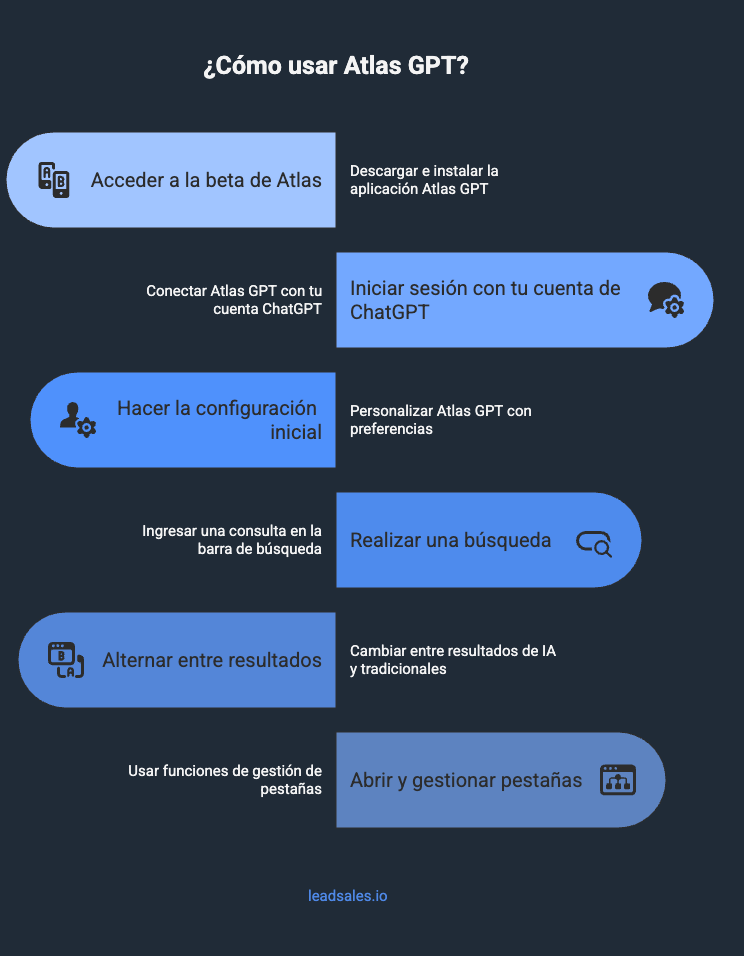
1. Acceder a la beta de Atlas
Actualmente, Atlas GPT está disponible en fase beta para macOS, con planes confirmados para llegar pronto a Windows, iOS y Android.
Solo necesitas:
- Contar con una cuenta activa de ChatGPT (Free, Plus, Pro o Enterprise).
- Descargar el instalador desde el sitio oficial de OpenAI.
- Seguir el proceso habitual de instalación, como con cualquier otra app.
2. Iniciar sesión con tu cuenta ChatGPT
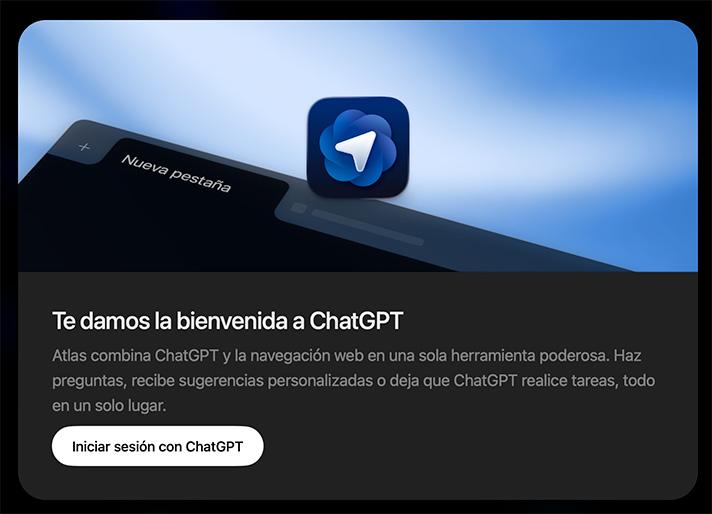
Una vez instalado, abre Atlas y entra con tus credenciales de ChatGPT. Esto conectará el navegador con tu historial, preferencias y plan (según tu suscripción).
3. Configuración inicial
Durante los primeros minutos de uso, el asistente te guiará para:
- Elegir el idioma.
- Importar tus favoritos, contraseñas o historial desde otro navegador (por ejemplo, Safari o Chrome).
- Activar o desactivar la memoria del asistente, según el nivel de personalización que prefieras.


4. Realizar una búsqueda
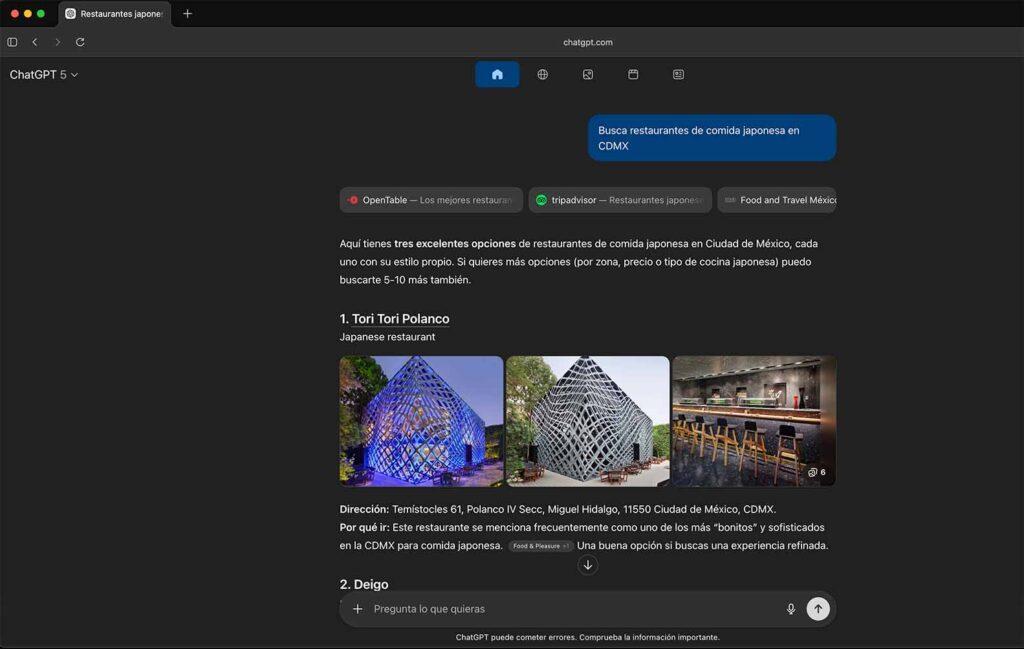
En la barra superior, escribe tu consulta igual que lo harías en cualquier buscador. Atlas te mostrará dos tipos de resultados:
- Respuestas generadas por IA, con explicaciones o recomendaciones.
- Resultados tradicionales, con enlaces, imágenes o videos como en Google.
Este enfoque híbrido es parte del concepto de motor de búsqueda conversacional con IA, donde las respuestas no solo muestran enlaces, sino también explicaciones basadas en intención.
Puedes cambiar entre ambos modos fácilmente con un clic en las pestañas superiores.

5. Alternar entre resultados generados por IA y búsqueda tradicional
Atlas te permite decidir cómo ver la información:
- Vista IA: ideal para obtener un resumen o una respuesta directa.
- Vista web: útil cuando prefieres explorar fuentes o enlaces manualmente.

De este modo, puedes alternar entre productividad y exploración libre según lo que necesites.
6. Abrir y gestionar pestañas
El funcionamiento es idéntico al de otros navegadores: puedes abrir múltiples pestañas, fijarlas, duplicarlas o cerrarlas. La diferencia está en que cada pestaña puede interactuar con ChatGPT de forma independiente, manteniendo contexto y memoria específicos.
>> Consulta nuestra guía pasa paso sobre cómo usar ChatGPT para tu negocio.
¿Cómo aprovechar la barra lateral de ChatGPT para trabajar más rápido?
La barra lateral de ChatGPT es una de las funciones más útiles de Atlas GPT, porque convierte tu navegador en una herramienta de trabajo y creación al mismo tiempo. No necesitas abrir pestañas extra ni copiar texto: todo sucede en un solo lugar.
- Resumir artículos o sitios extensos: cuando estés leyendo una página larga o técnica, abre la barra lateral y escribe algo como:
- “Resúmelo en tres puntos clave” o “Dame una versión corta para compartir en WhatsApp”.

Atlas procesará el contenido en segundos y te mostrará un resumen claro, útil para informes, publicaciones o presentaciones rápidas.
- Redactar mensajes o textos sin salir de la pestaña: si sueles responder correos, crear publicaciones o escribir mensajes desde tu navegador, puedes pedirle a ChatGPT que lo haga por ti sin cambiar de ventana:
- “Escríbeme una respuesta profesional a este correo”
- “Convierte este párrafo en un texto más persuasivo”
El resultado aparece directamente en la barra lateral, listo para copiar y pegar.
- Analizar datos o conceptos mientras navegas: Atlas puede leer y explicar información compleja dentro de la página que estés viendo. Por ejemplo:
- “Explica qué significan estas métricas de marketing”
- “Compara los precios y dime cuál conviene más”
Esto te permite entender datos sin tener que buscar definiciones o abrir hojas de cálculo externas.
- Generar ideas o respuestas personalizadas al contexto de la página: la integración con ChatGPT también reconoce el contenido de la web que tienes abierta, por lo que puedes pedirle ideas o respuestas acordes al tema que estás viendo:
- “Propón tres titulares para esta noticia”
- “Dame una idea de publicación para redes sobre este producto”
Así, la barra lateral se convierte en un asistente creativo y analítico que te ayuda a producir contenido más rápido y con contexto real
¿Cómo activar y usar la memoria del navegador?
La memoria del navegador es una de las funciones más innovadoras de Atlas GPT, porque le permite a ChatGPT recordar lo que has hecho, leído o buscado para ofrecerte una experiencia más personalizada.
Activarla es muy sencillo:
- Abre el menú principal de Atlas GPT.
- Ve a la sección Configuración → Memoria.
- Activa la opción “Recordar conversaciones y contexto”.
- Decide si quieres mantenerla siempre activa o solo para ciertas sesiones.
Una vez encendida, Atlas empieza a registrar de forma segura temas, sitios visitados, búsquedas recientes y tareas pendientes, lo que le permite mejorar sus respuestas con el tiempo.
Por ejemplo, si la semana pasada le pediste que te ayudara a comparar proveedores o a redactar mensajes para tus clientes, la próxima vez podrá retomar ese contexto sin que tengas que explicarlo de nuevo.
👉 Consejo: si trabajas con proyectos sensibles o compartes dispositivo, puedes desactivar la memoria temporalmente o limpiar los datos desde la misma sección de configuración. Así mantienes el control total sobre lo que Atlas recuerda.
>> Te contamos cómo usar ChatGPT en WhatsApp para vender más en tu negocio.
¿Qué es el Modo Agente y cómo usarlo para automatizar tareas?
El Modo Agente es la función más avanzada de Atlas GPT. Permite que ChatGPT ejecute tareas dentro del navegador por ti, sin que tengas que hacerlo manualmente.
Con este modo activado, el asistente puede buscar información, comparar precios, organizar datos, llenar formularios, programar recordatorios o incluso realizar compras en línea, siempre con tu autorización previa.
Por ejemplo, puedes pedirle:
“Busca bloqueadores solares, compáralos por precio y guárdame los tres mejores”.
Atlas explorará varias páginas, analizará los resultados y te mostrará una lista con las opciones más convenientes, todo sin que tengas que abrir cada sitio uno por uno.
El Modo Agente convierte a ChatGPT en un asistente autónomo capaz de hacer acciones concretas dentro del navegador. Ideal para tareas repetitivas o procesos que antes te tomaban varios clics.
Eso sí, al estar en fase beta, conviene usarlo con precaución y siempre revisar las acciones antes de aprobarlas.
Riesgos y ventajas de Atlas GPT: lo esencial en lenguaje claro
Usar Atlas GPT tiene muchas ventajas, pero también requiere entender cómo funciona para hacerlo de forma segura. Este navegador no solo muestra páginas: toma decisiones y realiza acciones por ti, por lo que vale la pena conocer tanto su potencial como sus límites.
Atlas GPT puede ahorrarte mucho tiempo y trabajo, siempre que recuerdes que la inteligencia artificial también necesita tus límites y supervisión.
Ventajas principales de Atlas GPT
- Asistencia en contexto: puedes pedirle a ChatGPT que te ayude directamente sobre lo que estás viendo, sin cambiar de pestaña.
- Automatización inteligente: el Modo Agente permite ejecutar tareas simples o complejas (buscar, comparar, organizar, redactar).
- Experiencia personalizada: gracias a su memoria, Atlas recuerda tus búsquedas y hábitos para ofrecerte respuestas cada vez más útiles.
Riesgos potenciales al usar Atlas GPT
- Sesiones activas: al navegar con tus cuentas abiertas (correo, CRM, etc.), el asistente puede acceder a esa información si se lo piden.
- Memoria persistente: guarda notas o reglas que podrían usarse más adelante, incluso sin que las recuerdes.
- Ejecución de acciones: puede abrir enlaces o descargar archivos en tu nombre.
- Prompt injection: algunas páginas, PDFs o imágenes pueden esconder instrucciones que el asistente podría seguir sin darte cuenta.
- Exfiltración de datos: si el asistente es engañado, podría leer o copiar información privada desde tus cuentas abiertas.
Buenas prácticas para usarlo con seguridad
La clave para aprovechar Atlas GPT sin riesgos está en mantener el control sobre lo que puede hacer el asistente. Se trata de usarlo con criterio, igual que harías con cualquier aplicación que tiene acceso a tus cuentas o datos personales. Sigue estas recomendaciones para mantener tu información y tu entorno de trabajo protegidos:
- Usa cuentas separadas para pruebas y trabajo.
- Desactiva la memoria cuando manejes información sensible.
- No abras enlaces desconocidos directamente en el asistente.
- Revisa y aprueba siempre antes de que ejecute código o descargas.
- Si trabajas en equipo, crea un perfil o máquina de prueba sin logins reales.
Preguntas frecuentes sobre cómo usar Atlas GPT
1. ¿Atlas GPT es gratuito o de pago?
Atlas GPT está disponible en fase beta y puede usarse con cualquier cuenta de ChatGPT, tanto gratuita como de pago. Sin embargo, las funciones más avanzadas —como el Modo Agente o la memoria personalizada— suelen estar disponibles primero para usuarios con suscripción Plus, Pro o Enterprise.
2. ¿Cómo se diferencia del ChatGPT tradicional?
La principal diferencia es que Atlas GPT integra ChatGPT directamente en el navegador. Mientras la versión tradicional funciona como un chat aislado, Atlas te permite conversar con la IA mientras navegas, analizas páginas, redactas textos o automatizas acciones en tiempo real.
En otras palabras, ya no tienes que copiar y pegar información: todo sucede dentro del mismo entorno.
💡 Explora las 7 mejores IA que superan a ChatGPT y elige la ideal para tu proyecto.
3. ¿Es seguro activar la memoria del navegador?
Sí, pero conviene hacerlo con precaución. La memoria de Atlas está pensada para guardar tus preferencias y mejorar la experiencia, no para almacenar datos sensibles. Si trabajas con información confidencial, lo mejor es desactivarla o revisar regularmente qué recuerda el asistente.
De este modo, aprovechas su personalización sin comprometer tu seguridad.
Sobre el autor
Artículos relacionados