Para abrir o WhatsApp Web no celular, saiba que é possível, sim, mas é preciso levar em conta algumas limitações. Em momentos pontuais ou de urgência, funciona bem; no entanto, para o trabalho do dia a dia, o aplicativo oficial do WhatsApp Business é superior.
E, embora o WhatsApp Web tenha nascido para computadores, ele pode funcionar quando você precisa de um acesso rápido pelo celular.
Se você quer saber mais sobre como abri-lo no seu telefone, continue lendo. Neste post: passos concretos para abri-lo, as limitações técnicas que você vai encontrar e quando realmente vale a pena usá-lo em vez do aplicativo.
Limitações importantes (para você não ser pego de surpresa)
Antes de abrir o WhatsApp Web no celular, há algumas coisas que você precisa saber. O WhatsApp Web foi criado para computadores, não para telas pequenas. Por isso, quando você o usa em um celular, pode encontrar certas limitações:
A sessão se encerra com facilidade
O WhatsApp Web funciona com uma sessão ativa no navegador. Se você fecha a aba, troca de aplicativo ou o navegador reinicia, a sessão é interrompida. Ele não fica "aberto em segundo plano" como você poderia esperar.
O que acontece:
- Você apaga o histórico do navegador ou os cookies → sessão encerrada.
- Você troca para outro aplicativo por 30 segundos → a aba é suspensa.
- O navegador é atualizado → você precisa escanear o QR de novo.
- O seu celular economiza bateria → fecha as abas em segundo plano.
Resultado: é imprevisível. Às vezes dura horas, às vezes minutos.
A tela é muito pequena
Ao usar o WhatsApp Web no celular, tudo fica apertado. Os botões são pequenos, você precisa dar zoom para ler o texto e rolar a tela demora mais.
Isso significa que:
- É difícil escrever mensagens longas.
- Procurar uma conversa na lista leva mais tempo.
- Anexar arquivos ou fotos é mais complicado.
- Conferir os detalhes dos contatos é cansativo
Funciona, mas não é tão confortável.
As notificações não são confiáveis
Aqui vem a parte mais frustrante: as notificações do WhatsApp Web no celular são, digamos assim, temperamentais.
Conseguir vê-las depende de:
- O navegador continuar aberto (óbvio).
- A aba não ser suspensa pela economia de bateria.
- Você não trocar de aplicativo o tempo todo.
Resultado real: às vezes você recebe as notificações na hora. Às vezes elas chegam 40 minutos depois. Às vezes não chegam.
Se você precisa responder rápido a clientes ou colegas, pode ser melhor usá-lo no computador ou recorrer ao aplicativo oficial do WhatsApp ou do WhatsApp Business.
Maior consumo de bateria e de dados
O navegador trabalha mais do que o aplicativo nativo. Ao usá-lo dessa forma, você mantém uma conexão ativa, sincroniza mensagens o tempo todo e deixa o processador constantemente ativo.
Isso pode fazer com que:
- A bateria do seu telefone acabe mais rápido.
- O consumo de dados seja mais alto (mesmo usando uma conexão Wi-Fi).
- O celular esquente mais
- O desempenho geral do telefone fique mais lento.
Problemas para escanear o código QR
Parece uma limitação simples, mas algumas coisas costumam falhar:
- A câmera não foca bem.
- O ângulo é desconfortável (usar dois celulares ao mesmo tempo é estranho).
- O código QR muda toda vez que você encerra a sessão.
- Se a luz estiver ruim, a câmera não consegue ler o código.
Não substitui o aplicativo oficial
Isto é importante: se você usa o WhatsApp Web no celular, não consegue fazer tudo o que dá para fazer no aplicativo oficial.
Estas são algumas das funções que faltam:
- Você não pode mudar muita coisa nas configurações.
- Alguns recursos de privacidade têm limitações.
- Certos tipos de arquivo podem não abrir corretamente.
- Os status do WhatsApp aparecem de forma diferente.
- Chamadas de voz e de vídeo não funcionam.
Resumindo: o WhatsApp Web no celular funciona. Mas ele não nasceu para viver ali. É como tentar cortar papel com um garfo: tecnicamente é possível, mas não é o ideal.
Use quando:
- Você precisar dele em um momento pontual.
- O seu aplicativo principal estiver com problemas.
- Você estiver usando um celular emprestado.
- For uma emergência.
Não use como:
- A sua forma principal de acessar o WhatsApp.
- Ferramenta diária de trabalho.
- Substituto do aplicativo durante semanas.
Diferenças entre o WhatsApp Web no celular e o aplicativo oficial
Veja quais são as diferenças entre usar o WhatsApp Web no celular e o aplicativo oficial:
| Característica | WhatsApp Web (no celular) | Aplicativo oficial |
|---|---|---|
| Onde funciona | Navegador (Chrome, Safari, Firefox) | Aplicativo nativo |
| Sessão | Exige sessão ativa (encerra se você troca de aplicativo ou o navegador reinicia) | Sempre ativa |
| Notificações | Lentas, inconsistentes, dependem do navegador | Instantâneas, confiáveis |
| Tela | Apertada, rolagem sem fim, zoom necessário | Otimizada para tela pequena |
| Bateria | Alto consumo | Eficiente |
| Funções | Limitadas (sem chamadas de voz nem de vídeo) | Completas |
| Melhor para | Momentos pontuais, emergências | Uso diário, trabalho |
| Velocidade | Média a lenta | Rápida |
| Experiência | Funcional, mas pouco confortável | Confortável, confiável |
Se você também quer conhecer a fundo os prós e contras da plataforma em geral, confira o nosso guia de vantagens e desvantagens do WhatsApp.
Quando faz sentido usar o WhatsApp Web no celular
Sabendo que o WhatsApp Web tem limitações, quando vale a pena tentar? Nestes casos:
- Celular emprestado: você precisa conferir algo rápido sem instalar aplicativos no aparelho de outra pessoa. Entra, confere e sai (5 a 10 minutos).
- O seu aplicativo está com problemas: se o seu WhatsApp não abre, trava ou carrega devagar. É uma emergência e você precisa responder. Use enquanto resolve o aplicativo (temporário, horas).
- Aparelho secundário: você tem um tablet ou um celular antigo que usa só para ficar "por dentro" sem instalar nada (leitura, não resposta).
- Sessão já conectada: você escaneou o QR há alguns dias e a sessão continua ativa. Acesso rápido sem configurar de novo (minutos).
Como abrir o WhatsApp Web no celular?
Para abrir o WhatsApp Web no celular, você precisa de dois aparelhos e de 3 passos simples. Você vai escanear um código QR que aparece no navegador do celular em que quer abrir o WhatsApp Web e seguir as instruções para conectá-lo à sua conta do WhatsApp pelo celular em que ela está ativa.
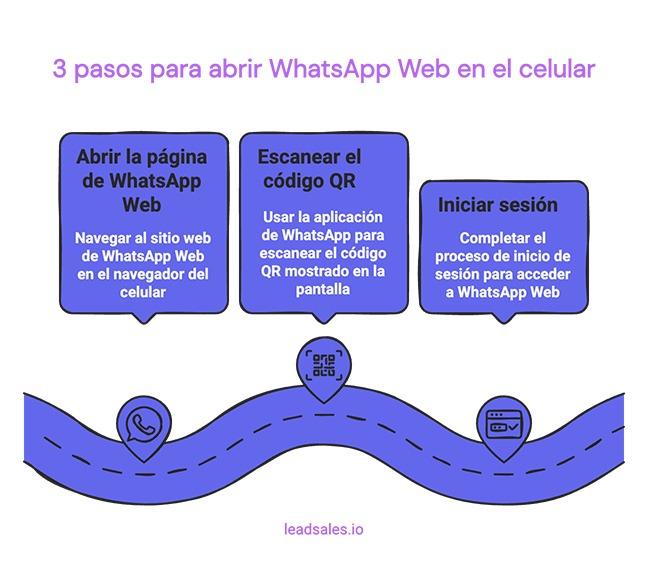
Pronto para conhecer todos os detalhes? Com os dois celulares em mãos, siga estas instruções para abrir o WhatsApp Web em um celular:
1. Abra a página do WhatsApp Web
- No navegador (Chrome, Safari ou o que você preferir) do celular que você quer usar para abrir o WhatsApp Web, acesse https://web.whatsapp.com/
- Abra as opções do navegador e selecione “Versão para computador” para acessar a visualização de desktop.
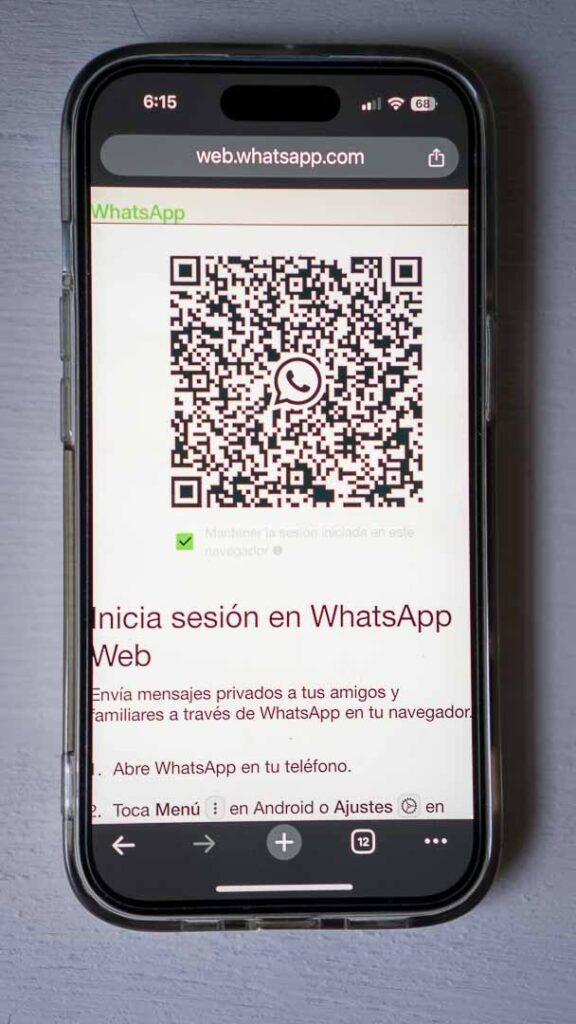
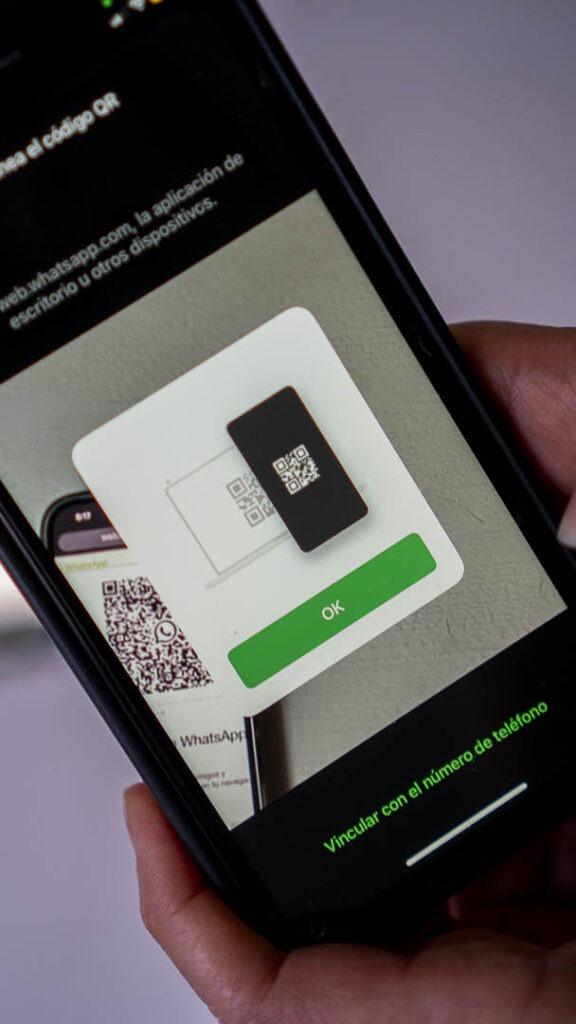
2. Escaneie o código QR
- No seu outro celular, abra o aplicativo do WhatsApp.
- Dependendo do seu sistema operacional, selecione “Mais opções” no Android ou “Configurações” no iOS e, em seguida, escolha “Dispositivos conectados”.
- A câmera do seu telefone será ativada automaticamente. Aponte a câmera para o código QR exibido na tela do outro celular.
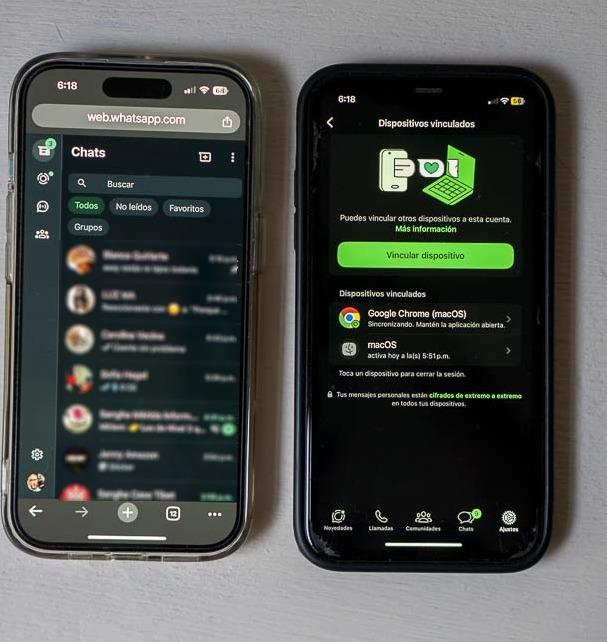
3. Inicie a sessão
- Assim que o código QR for escaneado corretamente, a sessão do WhatsApp Web será iniciada automaticamente no navegador do seu primeiro celular.
>> Aprenda como abrir o WhatsApp Business Web no computador para facilitar a comunicação com os seus clientes a partir de diferentes aparelhos.
>> Descubra também estes truques para usar o WhatsApp Business Web como um profissional.
Erros comuns ao abrir o WhatsApp Web no celular
Se, ao usar o WhatsApp Web em um celular, você encontrar alguns problemas, não se preocupe: há solução. Estes são alguns dos problemas técnicos mais comuns e como você pode resolvê-los:
1. Problemas de conexão no telefone
Se você tiver problemas com a rede do celular ou se a conexão não for estável o suficiente, é possível que o WhatsApp Web não funcione direito. Nesses casos, tente mudar para outra rede Wi-Fi ou usar os dados móveis para verificar se o problema se resolve.
2. Problemas gerais com o aplicativo
Se o WhatsApp tiver problemas no próprio serviço, isso também vai afetar o WhatsApp Web. Nessas situações, o mais indicado é esperar que os técnicos do WhatsApp resolvam os problemas.
3. Mensagens que não chegam
Se você não recebe mensagens pelo WhatsApp Web, não há uma causa específica identificada para esse problema. A recomendação geral é encerrar a sessão no WhatsApp Web e conectá-lo de novo seguindo o passo a passo anterior para tentar resolver o problema.
Melhore a sua comunicação com o CRM para WhatsApp da Leadsales
Saber como abrir o WhatsApp Web no celular vai ajudar você a integrar essa ferramenta à sua estratégia de marketing e vendas, ampliando a sua capacidade de interagir com os clientes de forma eficaz e em tempo real, sem ficar preso a um único aparelho.
Se você quer aproveitar todo o potencial do WhatsApp Business, a Leadsales, o nosso CRM para WhatsApp, permite manter uma comunicação mais fluida e personalizada. Com essa ferramenta, você pode centralizar e organizar todas as suas conversas em um só lugar, facilitando a gestão do seu funil de vendas.
A Leadsales melhora as suas estratégias de marketing e vendas ⏰ Transforme conversas em clientes sem perder tempo → [Ver demo]
Perguntas frequentes (FAQ) sobre como abrir o WhatsApp Web no celular
1. Como entrar no WhatsApp Web pelo celular?
A primeira coisa a fazer é acessar o site do WhatsApp Web no celular em que você quer usá-lo: o endereço é web.whatsapp.com. O site vai detectar que você está em um dispositivo móvel, então você precisa ir às configurações do navegador e escolher a versão para computador.
Em seguida, escaneie o código QR e siga as instruções para iniciar a sessão usando o outro celular.
2. Quanto tempo o WhatsApp Web fica conectado no celular?
O WhatsApp Web vai continuar ativo no seu celular enquanto o telefone principal for usado pelo menos uma vez a cada 14 dias. Se o telefone não for usado durante esse período, os dispositivos conectados serão desconectados automaticamente.
Você também pode aprender como abrir o WhatsApp Business em vários aparelhos para não limitar a comunicação com os seus clientes.
3. Como encontrar o WhatsApp Web no meu celular?
Para acessar o WhatsApp Web pelo celular, abra o seu navegador preferido, acesse o site web.whatsapp.com e escaneie o código QR. Ali você poderá iniciar a sessão e sincronizar as suas mensagens entre o telefone e o computador.
Esse recurso permite que as mensagens que você envia e recebe apareçam tanto no seu dispositivo móvel quanto no seu computador.