
Para usar IA en WhatsApp para enviar documentos a clientes, necesitas conectar un agente de IA capaz de interpretar cada solicitud, buscar el archivo en una base de conocimiento y enviarlo automáticamente. Así, cuando alguien pida un catálogo, una ficha técnica o una lista de precios, la recibe en el chat al instante.
En este post te enseño cómo usar IA en WhatsApp para enviar documentos a clientes usando Lead Agent, un agente de IA que identifica qué archivo necesita cada persona y lo comparte dentro de la conversación. Aquí te cuento qué necesitas para configurarlo y un ejemplo de lo que haría por tu negocio.
Cómo usar IA en WhatsApp para enviar documentos a tus clientes con Lead Agent
Para automatizar el envío de documentos con Lead Agent, el agente de IA para WhatsApp de Leadsales, primero tienes que cargar los archivos que tus clientes más piden, autorizar cuáles puede compartir el agente y definir qué mensaje activa cada envío.
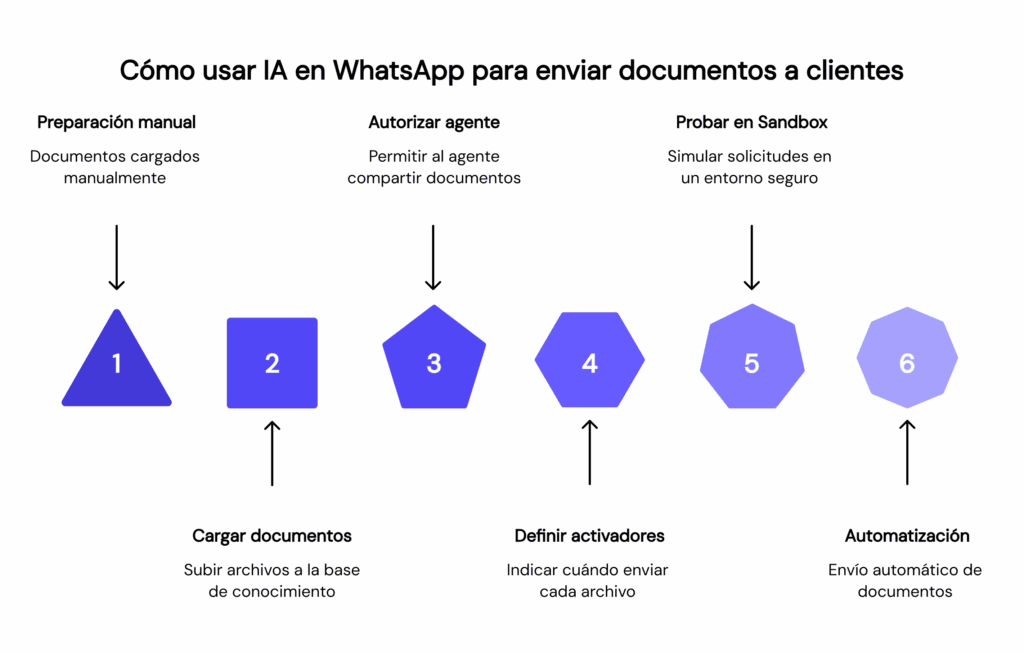
El proceso para enviar documentos en WhatsApp con Lead Agent se configura en seis pasos:
- Prepara los documentos que vas a compartir.
- Súbelos a la base de conocimiento.
- Activa el permiso “Compartible por el agente”.
- Indica cuándo corresponde enviar cada archivo.
- Prueba distintas solicitudes en el Sandbox.
- Activa Lead Agent en WhatsApp.
Una vez configurado, el agente entiende lo que escribe el cliente y encuentra el archivo adecuado para enviárselo directamente a la conversación. Si la solicitud no es clara, puede hacer una pregunta antes de elegir el documento.
Por ejemplo, si un lead pide la ficha de un producto o servicio, Lead Agent localiza el archivo adecuado en tu base de conocimiento, comprueba que esté autorizado y lo envía acompañado de una respuesta breve. Lo mejor de todo es que el equipo ya no tiene que buscar el documento ni intervenir en ese tipo de consultas.
¿Qué necesitas antes de configurar el envío automático?
Antes de cargar documentos en Lead Agent, verifica que tu cuenta de Leadsales cumpla con estos requisitos:
- Tener un plan Profesional o Avanzado.
- Tener WhatsApp conectado a Leadsales.
- Tener un usuario con permisos de Owner o Admin.
- Tener listos los documentos que quieres compartir con tus clientes.
Si tienes un usuario con rol de Vendedor, no vas a acceder a la configuración de Lead Agent porque todos los pasos para cargar archivos, dar permisos de envío y definir las instrucciones del agente están disponibles desde una cuenta con permisos administrativos.
También revisa que los documentos estén actualizados y no incluyan información interna, datos sensibles o contenido que no deba salir de tu negocio.
¿Qué tipos de documentos envía Lead Agent?
Lead Agent envía archivos que hayas subido previamente a su base de conocimiento en distintos formatos compatibles:
Formatos compatibles de documentos en Lead Agent
| Formato | Qué puedes compartir |
|---|---|
| Catálogos, fichas, brochures, planos y contratos modelo | |
| DOCX | Documentos de texto |
| XLSX | Listas de precios y comparativos |
| JPG o PNG | Imágenes, fotografías, planos e infografías |
Hay algunas cosas que debes tener en cuenta al subir documentos a tu base de conocimiento:
- Solo puedes cargar hasta 10 archivos por cuenta.
- Cada imagen puede pesar hasta 5 MB.
- Si tienes muchos productos o servicios, reúne toda la información relacionada en un solo documento para aprovechar mejor el espacio disponible.
Todo el texto que añadas a la base de conocimiento sirve para que Lead Agent responda preguntas, pero no puede enviarlo como archivo adjunto. Para compartirlo por WhatsApp, tendrás que cargarlo en uno de los formatos compatibles.
¿Cómo subir documentos a la base de conocimiento?
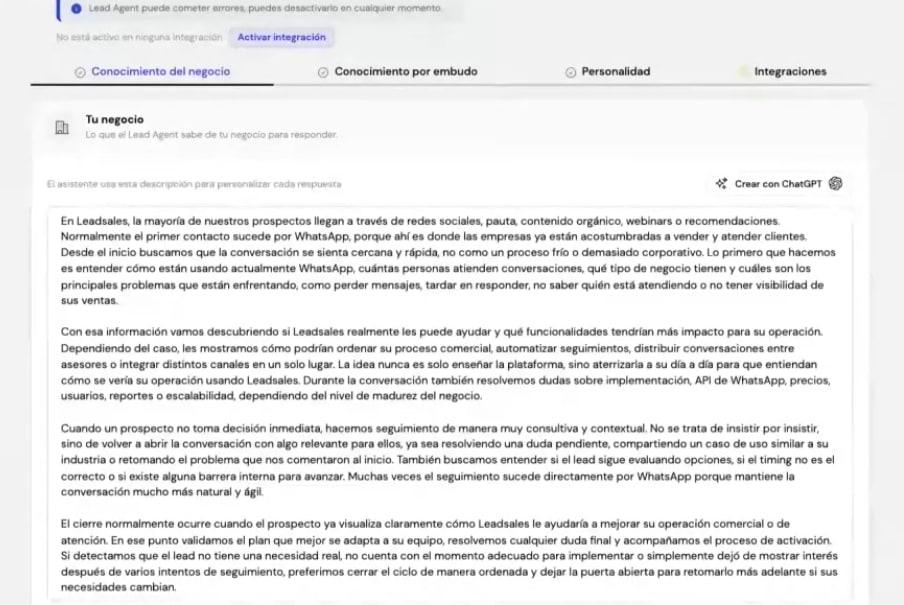
Entra en Automatizaciones → Lead Agent → Configurar y abre la pestaña Conocimiento del negocio. Después, busca la sección Archivos de conocimiento o Documentos y carga los archivos que quieres que el agente use.
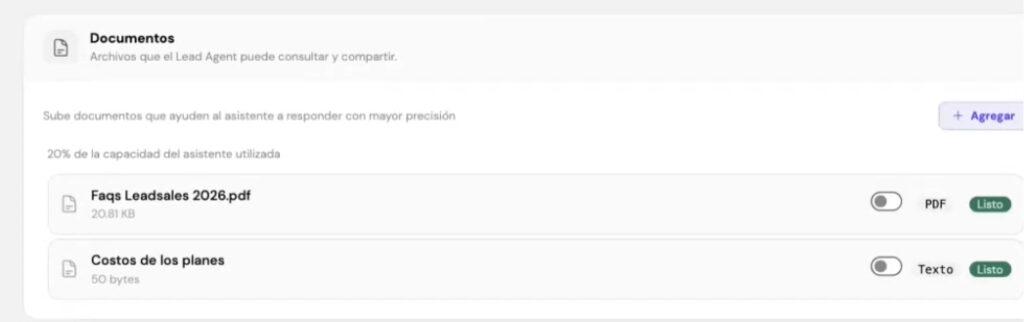
Hay un detalle que parece pequeño, pero influye mucho: el nombre de cada archivo. Si subes documento-final-v2.pdf, el agente tendrá pocas pistas sobre su contenido, pero si usas un nombre como lista-precios-julio-2026.pdf, lo reconoce más rápido.
Piensa en el nombre como la primera pista que Lead Agent recibe para elegir el archivo adecuado. Si es demasiado genérico, puede confundirlo con otro documento y enviar el que no corresponde.
Por eso, antes de subir tus archivos, ponles nombres claros que expliquen qué contiene cada uno. Por ejemplo:
- catalogo-productos-2026.pdf
- lista-precios-julio-2026.xlsx
- ficha-tecnica-modelo-a.pdf
- plano-proyecto-torre-1.png
No uses nombres genéricos como documento1.pdf, archivo-final.xlsx o catalogo-nuevo.pdf. Aunque tú sepas qué contienen, el agente no tendrá suficiente información para diferenciarlos.
Después de cargarlos, revisa que tengan un formato compatible, se abran y tengan toda tu información actualizada. Un tip extra: agrupa los datos relacionados en un solo PDF o Excel para aprovechar mejor el límite de archivos.
El nombre del archivo es solo una parte del entrenamiento. Si quieres que tu agente responda cada vez mejor, aquí tienes una guía completa sobre cómo entrenar IA con información de tus clientes por WhatsApp.
¿Cómo autorizar los archivos que puede compartir Lead Agent?
Después de cargar los documentos, activa la opción “Compartible por el agente” solo en los archivos que pueden enviarse a clientes. Este permiso viene desactivado por defecto, por lo que Lead Agent puede consultar el contenido para responder preguntas, pero no adjuntarlo en WhatsApp hasta que lo autorices.
Qué documentos autorizar para envío con Lead Agent
Antes de activar el permiso, revisa bien cada archivo:
| Documento | ¿Compartible? | Motivo |
|---|---|---|
| Catálogo de productos | Sí | Contiene información comercial |
| Lista de precios vigente | Sí | Responde consultas frecuentes |
| Ficha técnica | Sí | Amplía la información del producto |
| Notas de comisiones | No | Es información interna |
| Reporte financiero | No | Contiene datos confidenciales |
💡 Mantén desactivados los archivos con precios especiales, datos personales, notas internas o información privada. Así evitas que Lead Agent comparta por error algo que debería quedarse dentro de tu negocio.
¿Cómo indicar cuándo debe enviar cada documento?
Lead Agent elige qué archivo compartir según la solicitud del cliente y la información de Conocimiento del negocio. Para ayudarlo, explica qué contiene cada documento y en qué momento debe enviarlo.
Las instrucciones deben señalar:
- ¿Qué solicitud activa cada envío?
- ¿Qué documento corresponde en cada caso?
- ¿Cuándo debe hacer una pregunta antes de compartirla?
- Cuándo no debe enviar ningún archivo.
Cuanto más claro le expliques qué documento debe enviar en cada situación, más fácil será que Lead Agent elija el archivo correcto. Evita instrucciones generales como “envía información cuando la pidan”, porque pueden hacer que confunda una ficha, un catálogo o una lista de precios.
Ejemplo de criterio de selección
Contamos con fichas individuales de departamentos ubicados en Polanco, Condesa y Reforma. Cuando un cliente pregunte por una propiedad específica o solicite más información, comparte la ficha correspondiente a ese inmueble. Envía la lista completa de precios únicamente cuando el cliente quiera comparar varias propiedades, pregunte por rangos de precios o solicite conocer todas las opciones disponibles. Si el cliente no menciona una propiedad concreta, pregúntale qué zona, presupuesto o tipo de departamento busca antes de enviar cualquier documento.
¿Cómo probar el envío de archivos en el Sandbox?
Antes de probar, confirma que Lead Agent esté activo en el embudo donde recibes tus prospectos y que las etapas donde debe intervenir estén habilitadas. Si aún no configuraste esa parte, revisa esta guía sobre cómo crear un agente de IA para WhatsApp antes de continuar.
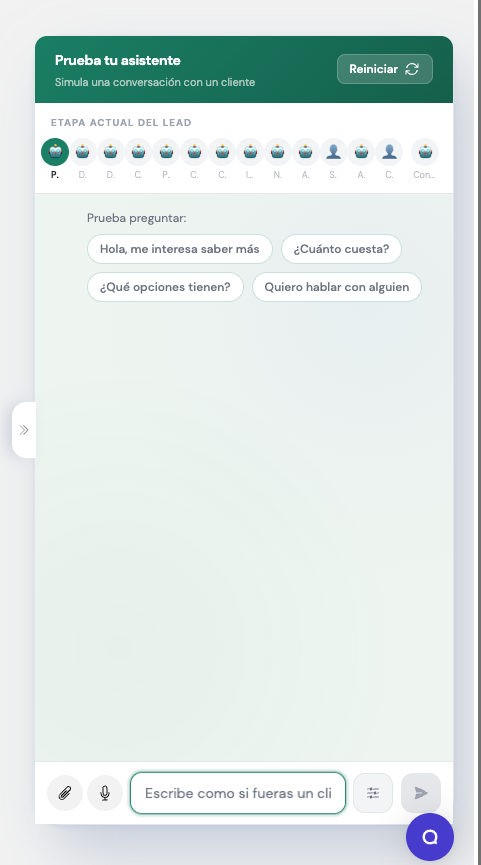
Una vez verificado, prueba el Sandbox que aparece a la derecha de la configuración. Ahí simulas las conversaciones y revisas qué documento enviaría el agente en cada situación.
Escribe consultas parecidas a las que recibes de tus clientes:
- “¿Me compartes la ficha del producto?”
- “¿Tienen lista de precios?”
- “Quiero comparar varias opciones.”
- “¿Me envías el plano?”
- “Necesito más información.”
Mientras haces las pruebas, revisa que Lead Agent:
- Envíe el archivo correcto.
- No comparta documentos sin autorización.
- Haga una pregunta cuando la solicitud sea ambigua.
- Acompañe el archivo con una respuesta relacionada.
Si no envía ningún documento, revisa que esté activada la opción “Compartible por el agente”. Si elige el archivo equivocado, comprueba el nombre del documento y las instrucciones en la pestaña de Conocimiento del negocio. Puedes repetir las pruebas y ajustar la configuración antes de atender conversaciones reales.
¿Cómo activar Lead Agent en WhatsApp?
Cuando los documentos, permisos e instrucciones estén listos, entra en la pestaña Integraciones y activa WhatsApp. Después, guarda los cambios para que Lead Agent empiece a responder y compartir archivos en las conversaciones.
Antes de cerrar la configuración, confirma:
- Que WhatsApp esté conectado.
- Que Lead Agent esté activo en el embudo correcto.
- Que estén habilitadas las etapas donde debe participar.
- Que los documentos autorizados sigan actualizados.
- Que las pruebas en el Sandbox hayan funcionado como esperabas.
Una vez activo, Lead Agent podrá enviar documentos automáticamente cuando un cliente los pida. También puedes desactivarlo o cambiar las etapas donde participa cuando prefieras que tu equipo retome la conversación.
¿Cómo se ve el envío automático en una conversación?
Después de activar Lead Agent, el agente responde según lo que pide el cliente y adjunta el archivo autorizado que corresponde al contexto. La conversación se vería así:
Cliente: Hola, ¿me compartes la ficha del producto? Lead Agent: Claro. Te envío la ficha con las características, especificaciones y condiciones disponibles. Archivo adjunto: ficha-tecnica-producto.pdf Cliente: ¿También tienes una lista de precios? Lead Agent: Sí. Te comparto la lista vigente para que revises las opciones disponibles. Archivo adjunto: lista-precios-2026.xlsx
¿Qué hacer si Lead Agent envía el archivo equivocado?
Si Lead Agent comparte un documento incorrecto, revisa primero el nombre del archivo y las instrucciones que agregaste en el Conocimiento del negocio. Un nombre genérico o una descripción ambigua puede hacer que el agente confunda documentos similares.
Corrige el flujo con estos ajustes:
- Cambia nombres como documento-final.pdf por otros más descriptivos.
- Explica qué solicitud corresponde a cada archivo.
- Indica cuándo debe hacer una pregunta antes de enviarla.
- Verifica que sólo estén habilitados los documentos aprobados.
- Repite la solicitud en el Sandbox después de cada cambio.
Si el agente no envía ningún archivo, confirma que la opción “Compartible por el agente” está activa. Después, prueba en el sandbox distintas formas de pedir el mismo documento para comprobar que lo reconoce.
Si el problema continúa, quizá las instrucciones son demasiado generales o la información está desactualizada. Revisa estos errores comunes al usar agentes de IA en WhatsApp para detectar otros problemas de configuración antes de que afecten la atención.
¿Cómo mejorar el envío de documentos con un agente de IA en WhatsApp?
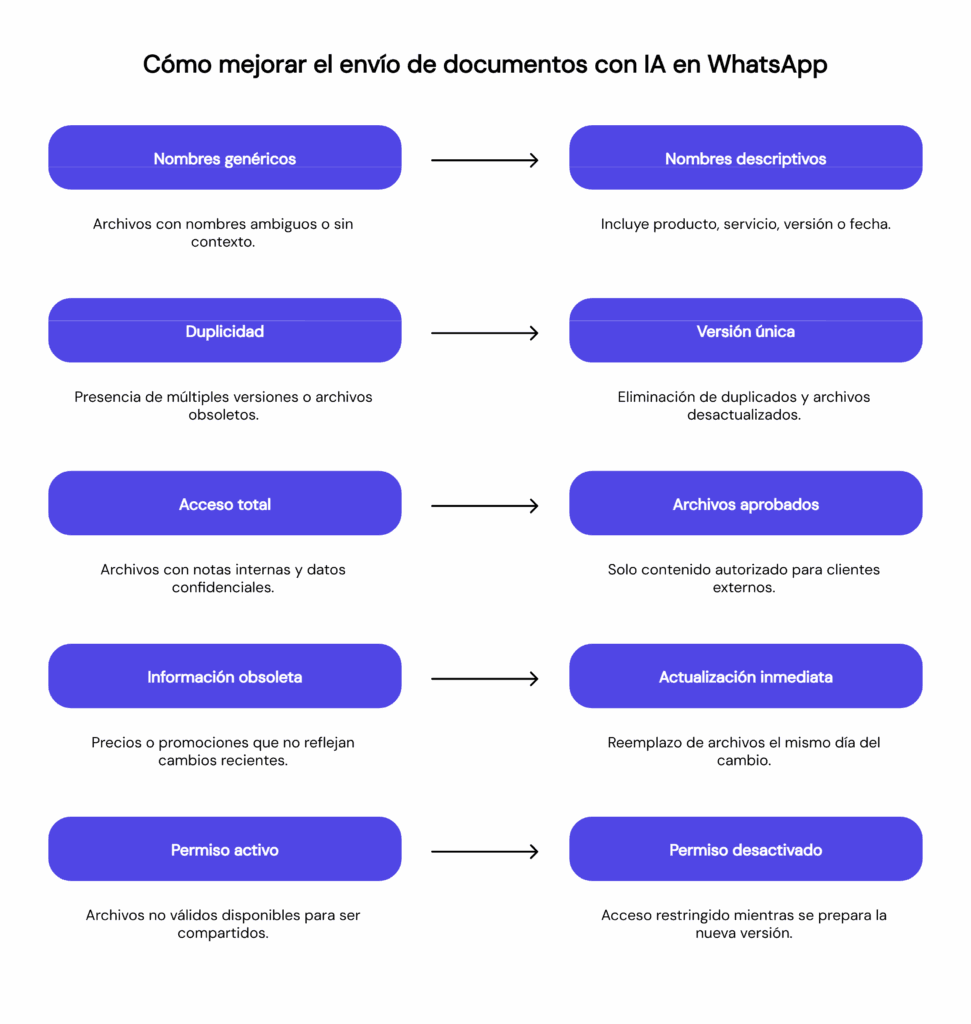
Si dejas todo bien configurado desde el inicio, el agente de IA evita cosas como mandar el archivo equivocado, usar una versión vieja o compartir un documento que no corresponde. Así, Lead Agent sabe mejor qué archivo elegir en cada conversación.
Ten en cuenta estas recomendaciones:
- Usa nombres descriptivos: incluye el producto, servicio, versión o fecha en cada archivo.
- Mantén una sola versión vigente: elimina documentos duplicados o desactualizados.
- Autoriza solo archivos aprobados: deja fuera notas internas, comisiones y datos confidenciales.
- Actualiza la información el mismo día: reemplaza listas de precios, fichas o promociones cuando cambien.
- Define instrucciones específicas: explica qué solicitud activa cada documento.
- Prueba distintas formas de pedirlo: usa mensajes breves, incompletos y más detallados en el Sandbox.
- Centraliza información relacionada: reúne varios productos o servicios en un solo archivo cuando sea necesario.
- Revisa el peso de las imágenes: asegúrate de que no superen los 5 MB.
- Supervisa las primeras conversaciones: identifica errores y ajusta nombres o instrucciones.
- Desactiva el permiso cuando un archivo deje de ser válido: evita que Lead Agent lo comparta mientras preparas la nueva versión.
Si quieres ir un paso más allá, también puedes usar IA para analizar chats de WhatsApp y detectar qué documentos piden más tus clientes, en qué etapa los solicitan y cómo mejorar tu proceso de envío con base en datos reales.
¿En qué negocios es mejor usar un agente de IA para enviar documentos automáticamente?
El envío automático de documentos funciona mejor en negocios donde los clientes piden información repetida antes de comprar o contratar, como fichas, catálogos, precios, propuestas o información sobre un servicio. Algunos ejemplos son:
| Tipo de negocio | Documentos que puede enviar |
|---|---|
| Inmobiliarias | Fichas de propiedades, planos, brochures y listas de precios |
| Agencias automotrices | Fichas de vehículos, catálogos y comparativos |
| Ecommerce | Catálogos, guías de producto y políticas de envío y devolución |
| Instituciones educativas | Programas, requisitos y calendarios |
| Empresas de servicios | Brochures, propuestas base y fichas informativas |
| Distribuidoras | Catálogos, listas de precios y fichas técnicas |
| Agencias de viajes | Itinerarios, paquetes y condiciones |
En todos los casos, el proceso es cargar los archivos, autorizar cuáles puede compartir Lead Agent y definir qué solicitud activa cada envío. Sin eso, el problema es siempre el mismo: el cliente espera y el equipo busca. Si quieres atacar ese problema de raíz, aquí tienes cómo reducir tiempos de respuesta con IA en WhatsApp.
Deja que nuestro agente de IA para WhatsApp envíe los archivos por ti en segundos
Ahora que ya sabes cómo usar IA en WhatsApp para enviar documentos a clientes, puedes olvidarte de buscar archivos a mano cada vez que alguien te pide información. Lead Agent se encarga de encontrar el documento correcto y compartirlo automáticamente en la conversación.
Solo tienes que mantener tus archivos actualizados, dejar instrucciones claras y revisar de vez en cuando que todo siga funcionando bien. Y si alguna conversación necesita un toque más personal, tu equipo la retoma sin problema.
🌟 Si tus catálogos, fichas o precios tardan en llegar al cliente, aprende a automatizar ese paso → Conoce la solución
Preguntas frecuentes (FAQs) sobre cómo enviar documentos a clientes usando IA en WhatsApp
¿Qué archivos puedo hacer que Lead Agent envíe automáticamente?
Cualquier archivo que hayas subido a la base de conocimiento y que tenga activada la opción “Compartible por el agente” en formato PDF, DOCX, XLSX e imágenes JPG o PNG. El contenido que agregues como texto directo no se envía como adjunto.
¿Cómo le enseño a Lead Agent qué documento tiene que enviar en cada caso?
En el campo Conocimiento del negocio, explícale qué contiene cada archivo y cuándo debe compartirlo. Por ejemplo, puedes indicarle que envíe una ficha cuando alguien pregunte por un producto específico.
¿Cuántos archivos puedo tener disponibles para envío?
Puedes cargar hasta 10 archivos por cuenta. Si tienes muchos documentos, reúne toda la información relacionada en un solo archivo para aprovechar mejor el espacio disponible.
Sobre el autor
Artículos relacionados
Inteligencia Artificial
Cómo usar la IA para analizar chats de WhatsApp y detectar patrones de compra